翻訳は機械翻訳により提供されています。提供された翻訳内容と英語版の間で齟齬、不一致または矛盾がある場合、英語版が優先します。
アップスケールなしのフィットの設定
[スケーリング動作] で [フィット (アップスケーリングなし)] を選択した場合、MediaConvert は出力解像度の寸法に収まるまで入力画像のサイズを小さくします。出力解像度の寸法を超えることはありません。入力画像が出力イメージより小さい場合、MediaConvert は画像のサイズを拡張しません。
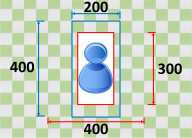
たとえば、入力ファイルが 400 ピクセル x 400 ピクセルとして、出力イメージを 200 ピクセル x 300 ピクセルとしたい場合、200 は入力のサイズを ピクセル x 200 ピクセルに縮小し、パディングポリシーを適用します。[フィット (アップスケーリングなし)] を選択しても、MediaConvert はパディングを追加しません。
注記
Apple HLS、DASH、CMAF の各出力グループで [自動化 ABR] を有効にしている場合は、[フィット (アップスケーリングなし)] を選択できません。
キー
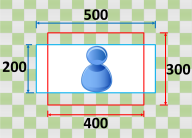
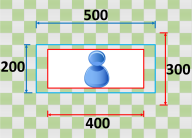
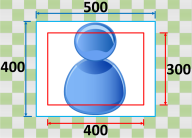
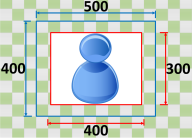
以下のキーグラフィックは、入出力画像の幅、高さ、クロッピング、パディングを示しています。このキーグラフィックでは、入力サイズ (上と左) は青、出力サイズ (右と下) は赤で示されています。
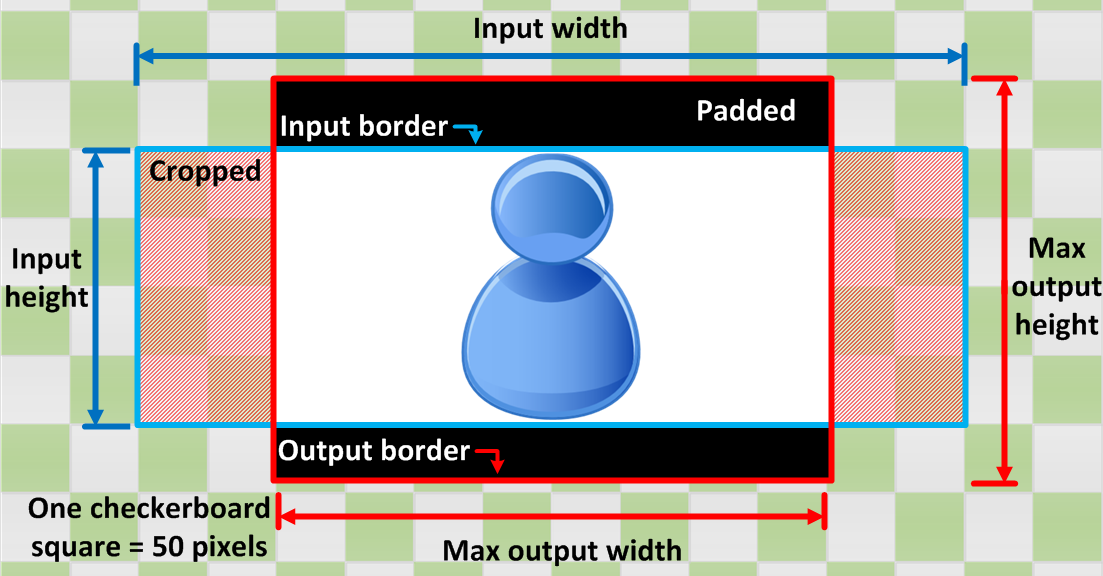
次の表は、入力解像度と出力解像度が異なる場合の画像のスケーリング動作の例を示しています。画像の読み方について詳しくは、前のキーグラフィックを参照してください。
|
Condition |
Input |
Output |
|---|---|---|
|
入力幅が出力幅より小さい 入力高さが出力高さより小さい |
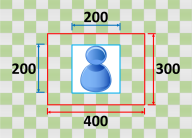
|
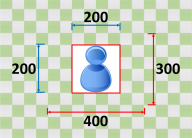
|
|
入力幅が出力幅より小さい 入力の高さが出力高さより大きい |
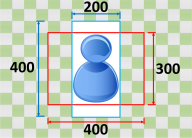
|
|
|
入力幅が出力幅より大きい 入力高さが出力高さより小さい |
|
|
|
入力幅が出力幅より大きい 入力の高さが出力の高さより大きい |
|
|
