翻訳は機械翻訳により提供されています。提供された翻訳内容と英語版の間で齟齬、不一致または矛盾がある場合、英語版が優先します。
フィルスケーリングの設定
[スケーリング動作] に対して [フィル] を選択すると、MediaConvert は、出力解像度の寸法を超えずに、出力解像度の寸法内に収まるまで入力画像をスケーリングします。
例えば、入力ファイルが 200 ピクセル x 200 ピクセルで、300 ピクセル x 400 ピクセルの出力解像度が必要な場合、MediaConvert は入力画像のサイズを 400 ピクセル x 400 ピクセルに拡大し、上部と下部の 50 ピクセルはクロッピングされ、300 ピクセル x 400 ピクセルのファイルが返されます。[フィル] を選択しても、MediaConvert は出力にパディングを追加しません。
キー
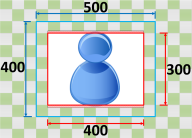
以下のキーグラフィックは、入出力画像の幅、高さ、クロッピング、パディングを示しています。このキーグラフィックでは、入力サイズ (上と左) は青、出力サイズ (右と下) は赤で示されています。
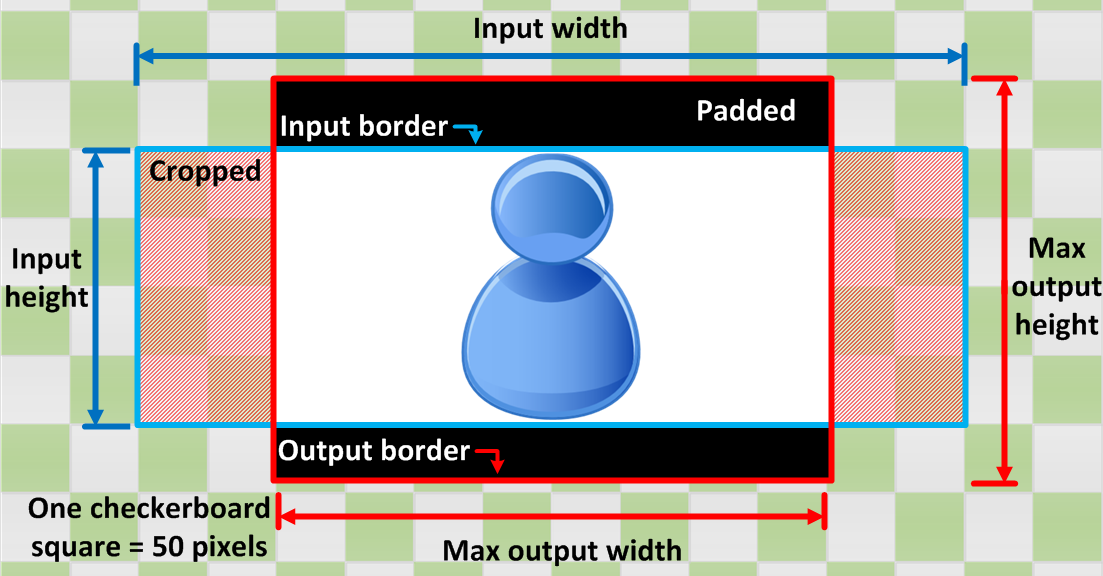
次の表は、入力解像度と出力解像度が異なる場合の画像のスケーリング動作の例を示しています。画像の読み方について詳しくは、前のキーグラフィックを参照してください。
|
Condition |
Input |
Output |
|---|---|---|
|
入力幅が出力幅より小さい 入力高さが出力高さより小さい |
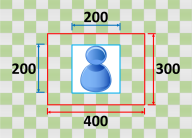
|
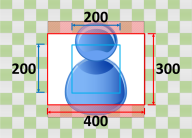
|
|
入力幅が出力幅より小さい 入力の高さが出力高さより大きい |
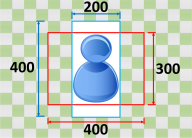
|
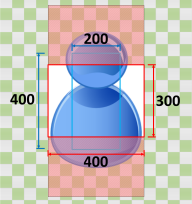
|
|
入力幅が出力幅より大きい 入力高さが出力高さより小さい |
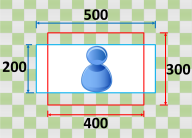
|
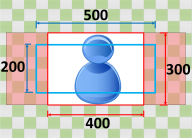
|
|
入力幅が出力幅より大きい 入力の高さが出力の高さより大きい |
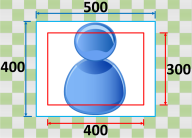
|
|
