翻訳は機械翻訳により提供されています。提供された翻訳内容と英語版の間で齟齬、不一致または矛盾がある場合、英語版が優先します。
で OpenClaw の使用を開始する Lightsail
OpenClaw は、 で実行される AI を活用したチャットゲートウェイでAmazon Lightsail、ブラウザ、Telegram、WhatsApp などからアクセスできるプライベートでセルフホスト型の AI アシスタントを提供します。このチュートリアルでは、Amazon LightsailOpenClaw インスタンスの起動、ブラウザのペアリング、AI 機能の有効化、オプションでメッセージングチャネルの接続について説明します。
知っていましたか?
Lightsail OpenClaw インスタンスには、デフォルトの AI モデルプロバイダーとして Amazon Bedrock が事前設定されています。セットアップが完了したら、AI アシスタントとのチャットをすぐに開始できます。追加の設定は必要ありません。
ステップ 1: OpenClaw インスタンスを作成する
このステップでは、OpenClaw を実行するLightsailインスタンスを作成します。
OpenClaw でLightsailインスタンスを作成するには
-
Lightsail コンソール
にサインインします。 -
Lightsail ホーム画面の [インスタンス] セクションで、[インスタンスの作成] を選択します。
-
インスタンスの AWS リージョンとアベイラビリティーゾーンを選択します。
-
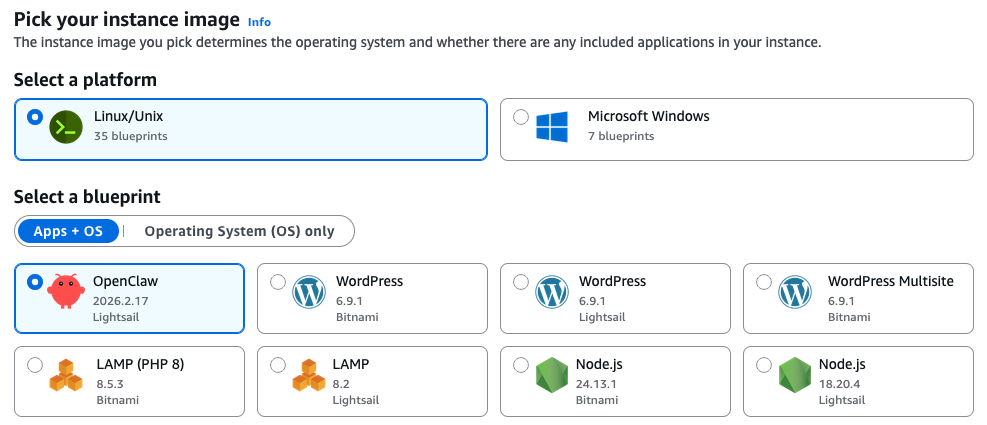
次のようにインスタンスのイメージを選択します:
-
プラットフォームの選択 で、Linux/Unix を選択します。
-
設計図の選択 で、OpenClaw を選択します。
-
-
「インスタンスプランの選択」で、インスタンスプランを選択します (最適なパフォーマンスを得るには、4 GB のメモリプランが推奨されます)。
-
インスタンスの名前を入力するか、指定されたデフォルト名を使用します。
注記
インスタンス名はLightsailアカウント内で一意で、2~255 文字で、英数字で開始および終了し、英数字、ピリオド、ダッシュ、またはアンダースコアのみを含める必要があります。
-
[インスタンスの作成] を選択します。
インスタンスは起動中に数分間開始状態になります。ステータスが実行中になるまで待ってから、次のステップに進みます。
ステップ 2: ブラウザを OpenClaw とペアリングする
OpenClaw ダッシュボードを使用する前に、ブラウザを OpenClaw とペアリングする必要があります。これにより、ブラウザセッションと OpenClaw の間に安全な接続が作成されます。
ヒント
OpenClaw ダッシュボードへのアクセスに使用するのと同じデバイスでブラウザを準備します。からトークンをコピーしLightsail、このステップ中に OpenClaw ダッシュボードに貼り付けます。
インスタンスを停止して起動すると、OpenClaw インスタンスのデフォルトのパブリック IP アドレスが変更されます。インスタンスに静的 IP アドレスをアタッチすると、インスタンスを停止して開始してもそのアドレスが変わりません。詳細については、「 Lightsailリソースの IP アドレスの表示と管理」を参照してください。
ブラウザを OpenClaw とペアリングするには
-
Lightsail コンソールのインスタンスセクションで、OpenClaw インスタンスの名前を選択してインスタンス管理ページを開きます。
-
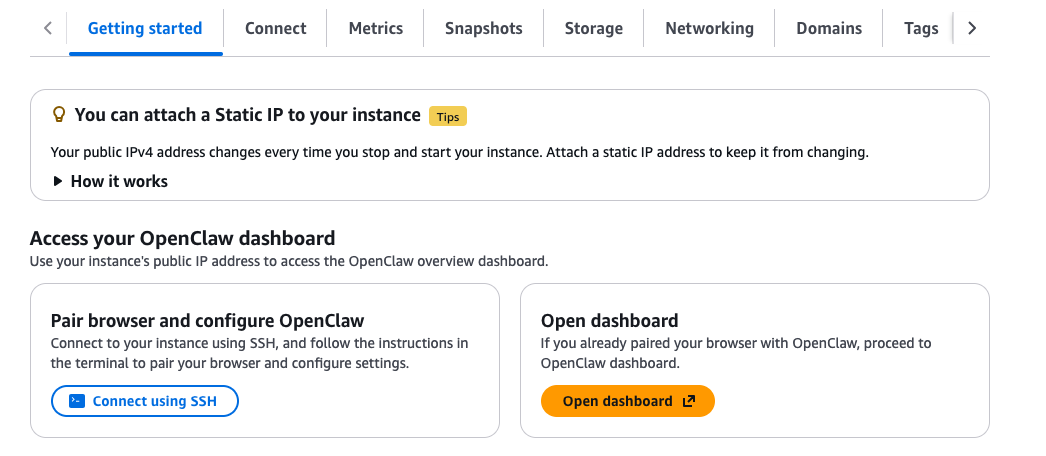
「開始方法」タブの「ブラウザを OpenClaw にペアリングする」で、「SSH を使用して接続する」を選択します。ブラウザベースの SSH ターミナルが開きます。
知っていましたか?
OpenClaw インスタンスで実行されている Message of the Day (MOTD) サービスは、オリジン検出、証明書管理、トークンローテーションなど、いくつかの自動設定タスクを管理します。MOTD バージョンを確認するには、SSH 経由でインスタンスに接続します。
OpenClaw インスタンスは、インスタンスの IP アドレスからの接続を受け入れるようにゲートウェイを自動的に設定します。MOTD バージョン 2.0.0 には、インスタンスの起動時に実行される自動オリジン検出機能が含まれており、許可されたオリジンをインスタンスの現在の IP アドレスとして設定します。インスタンスに静的 IP アドレスをアタッチすると、システムは代わりに静的 IP アドレスを使用するように許可されたオリジンを自動的に更新します。

-
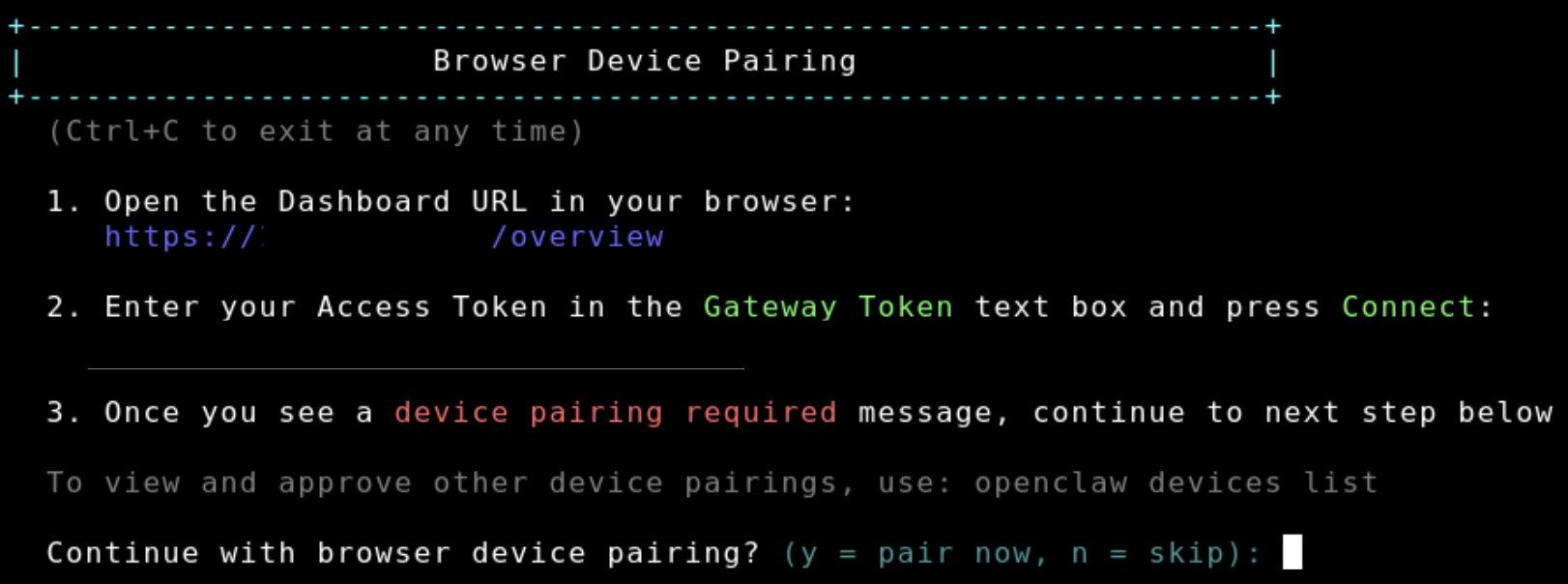
SSH ターミナルで、ウェルカムメッセージに表示されるダッシュボード URL を見つけます。この URL をコピーし、新しいブラウザタブで開きます。
-
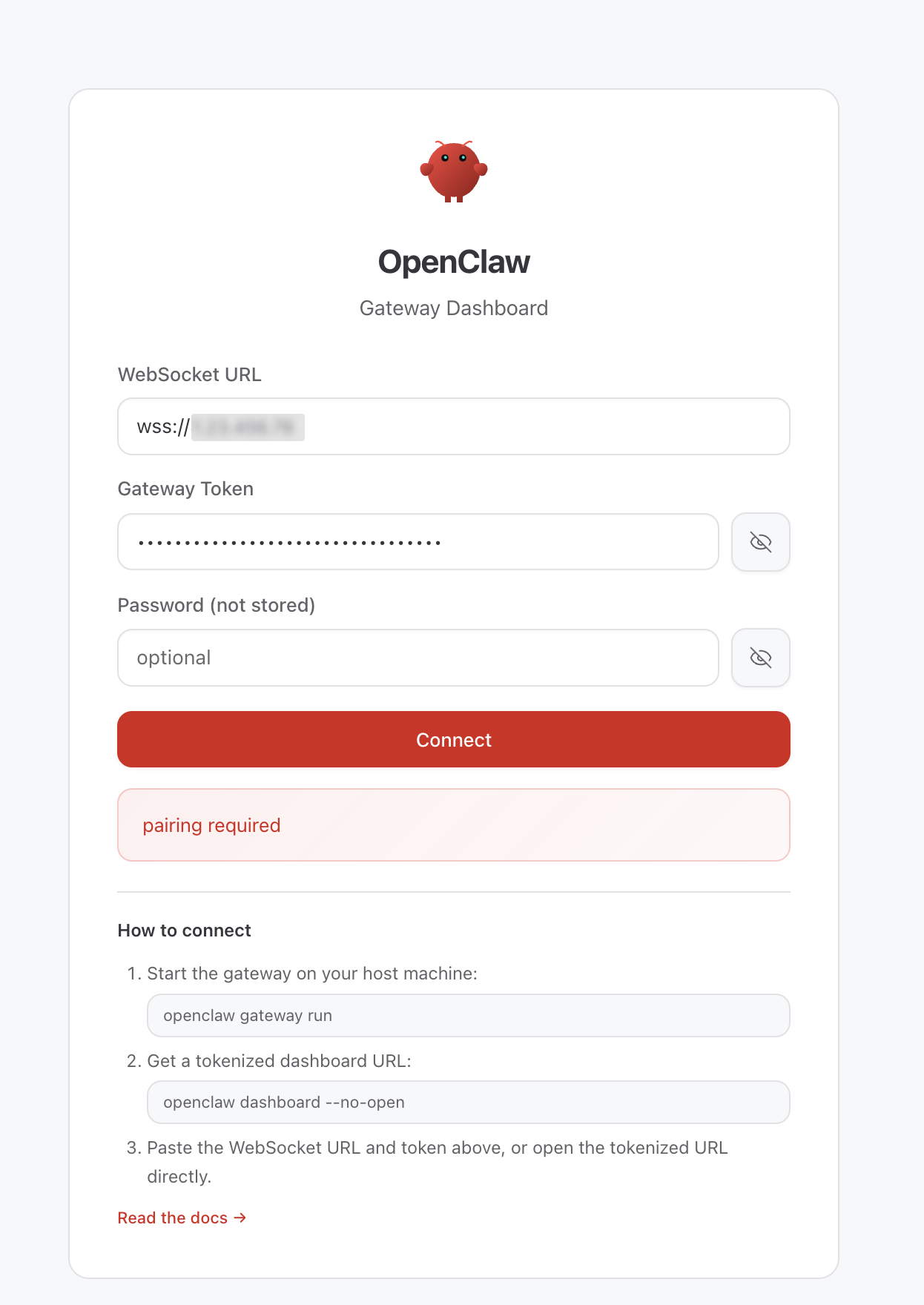
開いた OpenClaw ダッシュボードで、ゲートウェイトークンフィールドを見つけます。
-
SSH ターミナルに戻り、表示されたアクセストークンをコピーします。
-
コピーしたアクセストークンを OpenClaw ダッシュボードのゲートウェイトークンフィールドに貼り付け、Connect をクリックします。
-
SSH ターミナルに戻ります。プロンプトが表示されたら、
yを押して OpenClaw CLI を承認します。これにより、SSH ターミナルはインスタンスで実行されている OpenClaw を管理できます。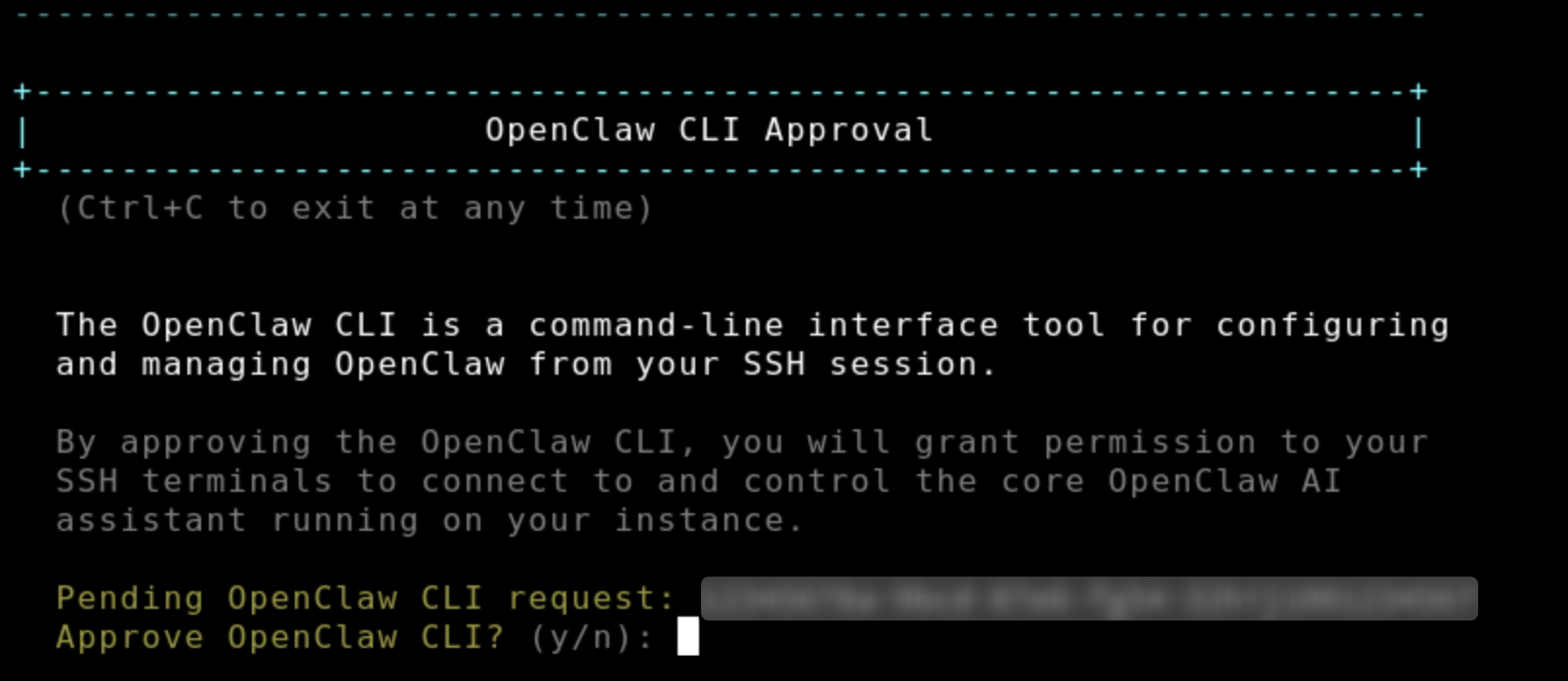
-
次に、プロンプトが表示されたら
yもう一度 を押して、デバイスのペアリングを続行します。 -
aを押して、デバイスのペアリングリクエストを承認します。
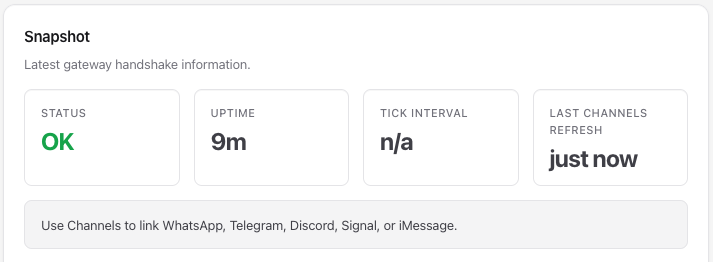
ペアリングが完了すると、OpenClaw ダッシュボードのステータスに OK が表示されます。これで、ブラウザが OpenClaw インスタンスに接続されました。
ヒント
後で追加のブラウザをペアリングする必要がある場合は、インスタンスに再度 SSH 接続し、上記のペアリング手順を繰り返します。
ステップ 3: Amazon Bedrock で AI 機能を有効にする
Lightsail OpenClaw インスタンスは、Amazon Bedrock を使用して AI アシスタントに電力を供給するように設定されています。このステップでは、Bedrock API を呼び出すために必要なアクセス許可をインスタンスに付与します。
Bedrock API アクセスを有効にするには
-
OpenClaw インスタンス管理ページで、開始方法タブを選択します。
-
モデルプロバイダーとして Amazon Bedrock を有効にする で、スクリプトのコピーボタンをクリックします。次に、CloudShell を起動ボタンをクリックして CloudShell を開きます。
セットアップスクリプトの動作
セットアップスクリプトは、OpenClaw インスタンス専用の IAM ロールを作成し、Amazon Bedrock APIs、AWS Marketplace アクセス許可を付与するポリシーをアタッチし (サードパーティーモデルに必要)、このロールを使用するようにインスタンスプロファイルを設定します。スクリプトの実行後、IAM コンソールで IAM
ポリシーの詳細を確認できます。IAM ロールの名前は になります LightsailRoleFor-[your-instance-id]。
-
コピーしたコマンドを CloudShell ターミナルに貼り付け、 を押しますEnter。
-
スクリプトが完了するまで待ちます。出力に「完了」と表示されると、アクセス許可は正常に適用されました。
このステップが完了したら、OpenClaw ダッシュボードのチャットに移動して、AI アシスタントの使用を開始します。
注: Lightsail OpenClaw インスタンスは、デフォルトで Anthropic Claude Sonnet 4.6 を使用します。Amazon Bedrock で Anthropic モデルを初めて使用する場合は、初回使用 (FTU) フォームに記入してアクセスする必要があります。Anthropic モデルにアクセスする方法について詳しく説明します。
ステップ 4: メッセージングチャネルを接続する (オプション)
OpenClaw を拡張して Telegram や WhatsApp などのメッセージングアプリを操作できるため、AI アシスタントを電話やメッセージングクライアントから直接操作できます。OpenClaw をメッセージングチャネルに接続する前に、ブラウザを OpenClaw とペアリングする必要があります (ステップ 2 を参照)。
テレグラムを接続する
テレグラムチャネルを追加するには
-
Telegram を開き、 を検索します
@BotFather。 -
コマンドを送信
/newbotし、プロンプトに従って新しいボットを作成します。BotFather は、ボットトークンとボットのディープリンクを提供します。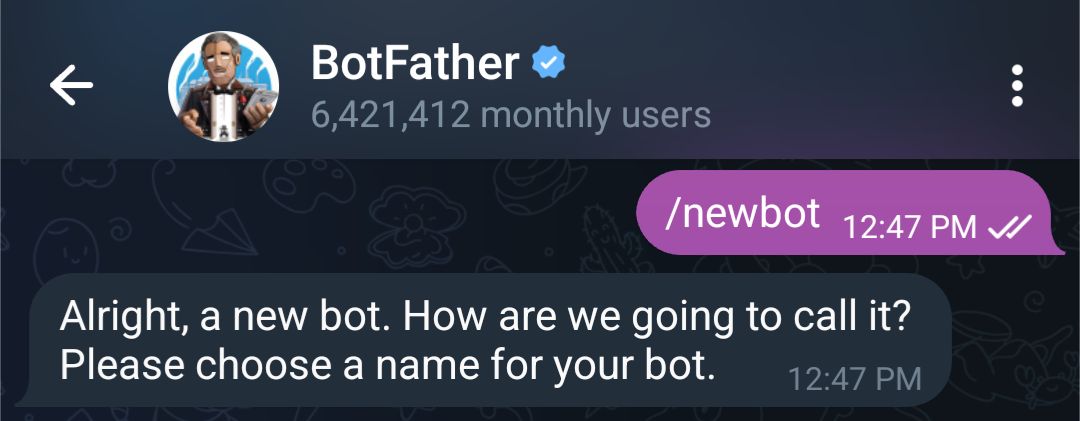
-
SSH を使用して OpenClaw インスタンスに接続します。ブラウザベースの SSH ターミナルが開きます。
-
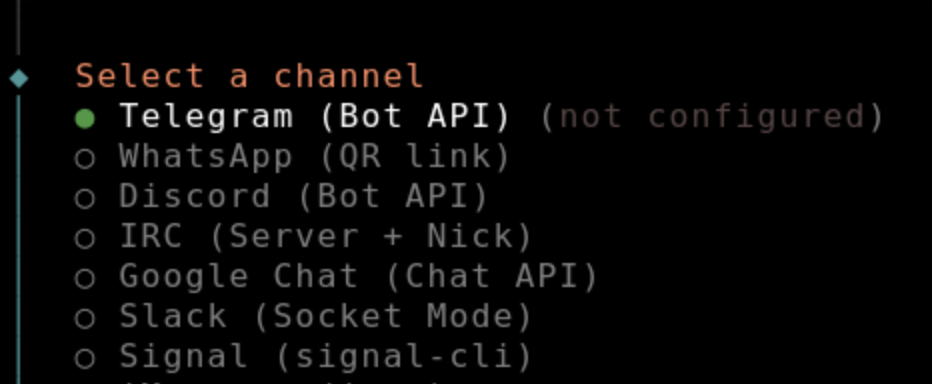
OpenClaw インスタンスに接続されている SSH ターミナルで、以下を実行します。
openclaw channels add -
使用可能なチャネルのリストから Telegram を選択します。
-
プロンプトが表示されたら、ステップ 2 で BotFather から受け取ったボットトークンを入力します。
-
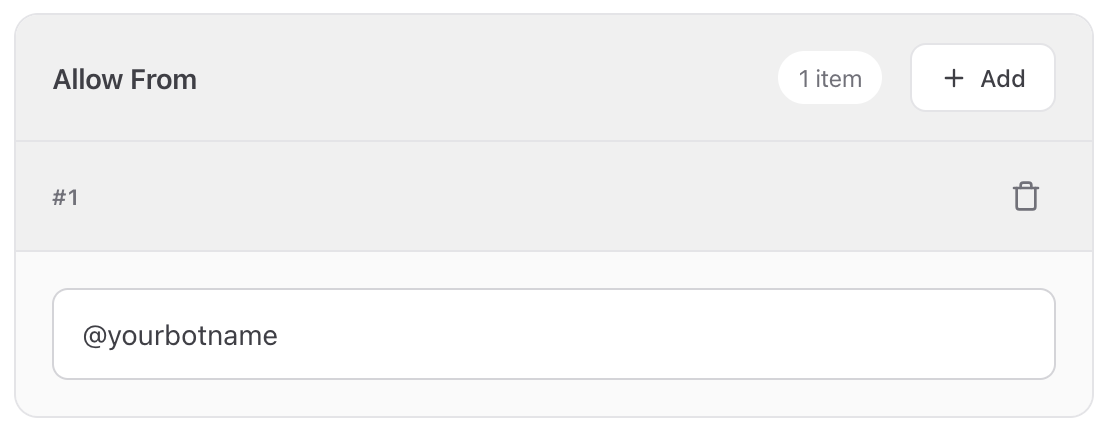
OpenClaw ダッシュボードで、チャネルセクションに移動し、Telegram ユーザー ID を許可リストに追加します。
-
ステップ 2 のテレグラムでボットにメッセージを送信して、統合をテストします。
-
OpenClaw のペアリングを承認するメッセージが Telegram に表示されます。SSH ターミナルで、以下を実行します。
openclaw pairing approve telegram [pairing code]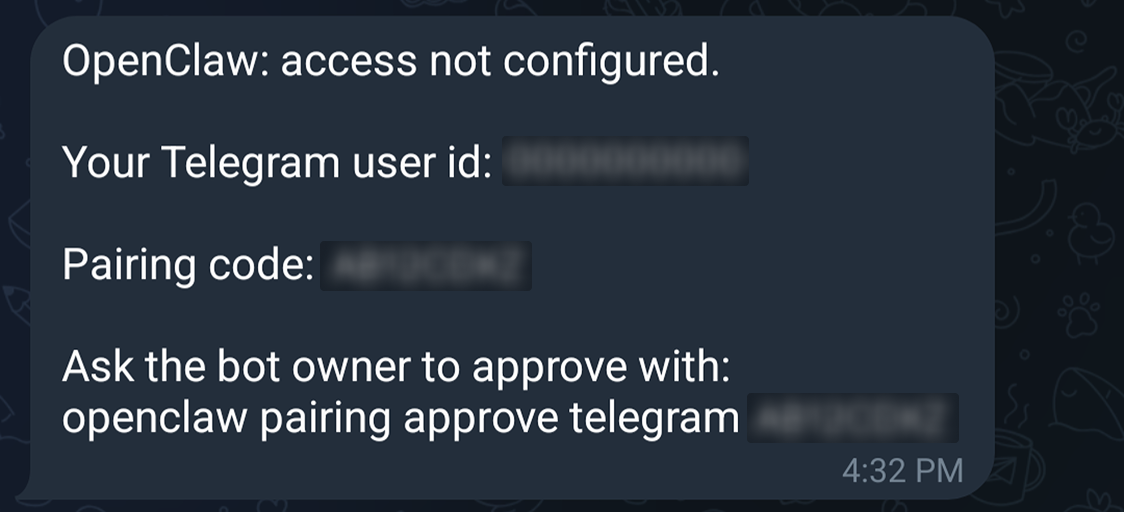
-
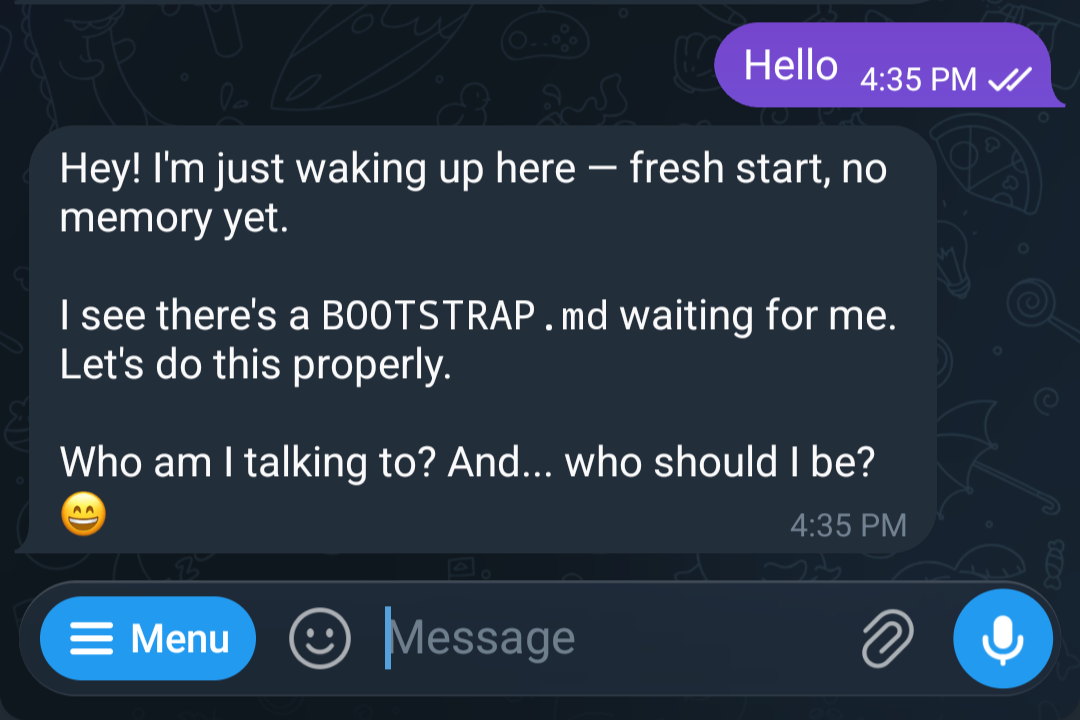
ステップ 2 の Telegram で作成したボットにメッセージを送信して、統合を再度テストする
WhatsApp を接続する
WhatsApp チャネルを追加するには
-
SSH を使用して OpenClaw インスタンスに接続します。ブラウザベースの SSH ターミナルが開きます。
-
OpenClaw インスタンスに接続されている SSH ターミナルで、以下を実行します。
openclaw channels add -
使用可能なチャネルのリストから WhatsApp を選択します。
-
画面上の指示に従ってください。ターミナルに QR コードが表示されます。
-
スマートフォンで WhatsApp を開き、リンクされたデバイス機能を使用して QR コードをスキャンします。
-
スマートフォンでペアリングを完了します。
-
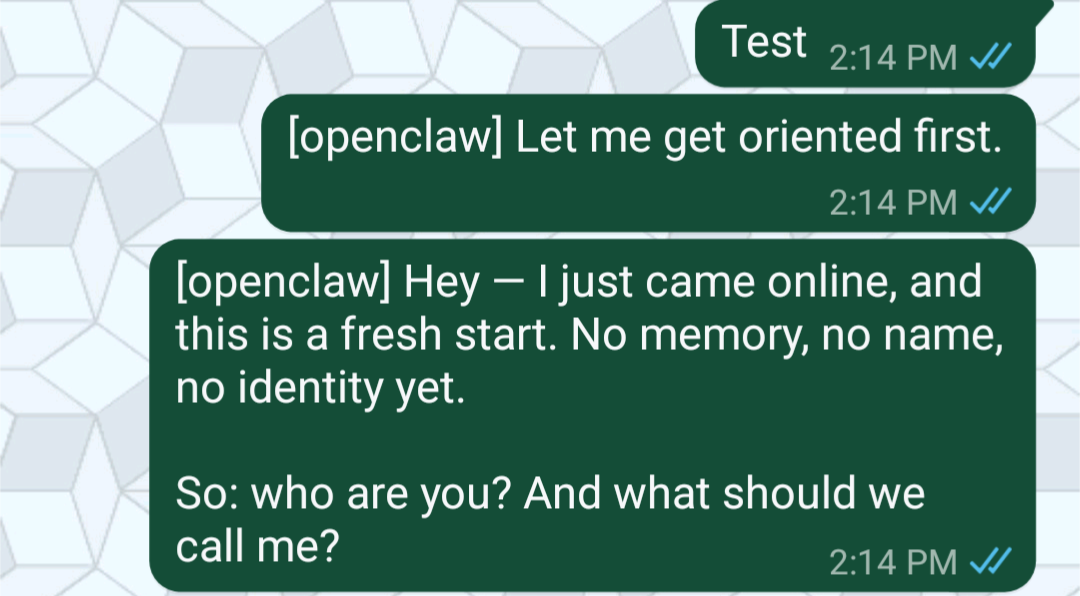
上記のステップでペアリングした連絡先番号をメッセージングして、WhatsApp から直接 OpenClaw アシスタントにメッセージを送信して、統合をテストします。 WhatsApp
ステップ 5: インスタンスのスナップショットを作成する (オプション)
セットアップが完了したら、OpenClaw インスタンスのスナップショットを作成することをお勧めします。スナップショットは、既知の状態からインスタンスを復元し、信頼性の高い復旧メカニズムを提供するpoint-in-timeバックアップです。スナップショットから目的のプランの新しいインスタンスを作成することもできます。
スナップショットを手動で作成するには
-
Lightsail コンソールのインスタンスセクションで、OpenClaw インスタンスの名前を選択します。
-
[スナップショット] タブを選択します。
-
手動スナップショットで、スナップショットの作成を選択します。
-
スナップショットの名前を入力し、作成を選択します。
知っていましたか?
Lightsail は毎日 7 つのスナップショットを保存し、インスタンスの自動スナップショットを有効にすると、最も古いスナップショットを最新のスナップショットに自動的に置き換えます。詳細については、Lightsail「インスタンスとディスクの自動スナップショットを設定する」を参照してください。
よくある質問 (FAQ)
追加のブラウザを OpenClaw インスタンスとペアリングするにはどうすればよいですか?
必要な数のブラウザをペアリングできます。新しいブラウザをペアリングするには、もう一度 OpenClaw インスタンスに SSH 接続します (Lightsailコンソールのインスタンス管理ページから、SSH を使用して接続を選択します)。ステップ 2: ダッシュボード URL に移動し、ターミナルからアクセストークンをコピーし、新しいブラウザの OpenClaw ダッシュボードのゲートウェイトークンフィールドに貼り付け、ペアリングリクエストを承認します。
OpenClaw インスタンスに付与された IAM アクセス許可をカスタマイズできますか?
はい。ステップ 3 のセットアップスクリプトは、Amazon Bedrock へのアクセスを許可するポリシーを持つ IAM ロールを作成します。このポリシーはいつでも表示、編集、または制限できます。
-
IAM コンソール
を開き、ロールに移動します。 -
OpenClaw インスタンス用に作成されたロールを見つけます。例:
LightsailRoleFor-i-0d15d5483571b95bb。 -
アタッチされたポリシーを表示するロールを選択します。
-
アクセス許可を編集するポリシー名を選択します。
アクセス許可を変更するときは注意が必要です。必要な Bedrock アクセス許可を削除すると、OpenClaw が AI レスポンスを生成できなくなります。詳細については、AWS ドキュメントの「IAM ポリシー」を参照してください。
できることや使用方法など、OpenClaw に自分自身について質問できますか?
はい。OpenClaw の組み込みチャットアシスタントは、OpenClaw 自体に関する質問に回答できます。OpenClaw で何ができるかわからない場合は、チャットインターフェイスで直接質問してください。たとえば、次のように入力できます。
-
「何がお手伝いできますか?」
-
OpenClaw に接続できるチャネルは何ですか?」
-
「新しいメッセージングチャネルを追加するにはどうすればよいですか?」
OpenClaw は、その機能に基づいてガイダンスで応答します。これは、OpenClaw ダッシュボードを離れることなく機能を調べるのに最適な方法です。
注: Amazon Bedrock で AI 機能を有効にするステップ (入門ガイドのステップ 3) を完了するか、チャットが機能するように独自のモデルプロバイダーを設定する必要があります。Bedrock のセットアップでは、インスタンスの開始方法タブからワンクリックスクリプトを実行して必要なアクセス許可を付与し、Anthropic モデルを初めて使用する場合は、Amazon Bedrock コンソールで簡単な初回使用フォームを送信します。このステップがないと、チャットインターフェイスには接続する AI モデルがありません。
OpenClaw の実行にはどのようなLightsailコストがかかりますか?
コストの内訳は次のとおりです。
-
Lightsail インスタンス — 選択したインスタンスプラン (4 GB プランなど) に対して料金が発生します。Lightsailプランはオンデマンドの時間料金で請求されるため、使用した分のみお支払いいただきます。ご利用の Lightsail プランごとに固定の時間料金が課金され、プランの月額上限まで適用されます。
-
AI モデルの使用 (トークン) — OpenClaw アシスタントとの間で送受信されるすべてのメッセージは、トークンベースの料金モデルを使用して Amazon Bedrock を通じて処理されます。コストはモデルによって異なります。一部のモデルは、他のモデルよりもトークンごとにコストが高くなります。
-
サードパーティーモデルのサブスクリプション — AWS Marketplace を通じて配布されるサードパーティーモデル (Anthropic Claude や Cohere など) を選択した場合、トークンあたりのコストに加えて追加のソフトウェア料金が発生する場合があります。これらは、請求書の AWS Marketplace の下に個別の明細項目として表示されます。
-
データ転送超過 — 各Lightsailプランには毎月のデータ転送許容量が含まれます。OpenClaw インスタンスがプランに含まれるデータよりも多くのデータを送受信する場合、データ転送には超過料金が適用されます。
-
スナップショット — Lightsailインスタンスの手動スナップショットと自動スナップショットは、使用されたストレージの量に基づいて請求されます。
Anthropic モデルを使用します。他に必要なことはありますか?
Anthropic には、標準のアクセス許可以外にも 1 つの追加要件があります。Anthropic モデルを初めて呼び出す前に、初回使用 (FTU) フォームに記入する必要があります。これは Anthropic の要件であり、AWS アカウントごとに 1 回、または組織内のすべてのメンバーアカウントによって継承される AWS Organization の管理アカウントレベルで 1 回適用されます。OpenClaw インスタンスは、デフォルトで Anthropic Claude-Sonnet 4.6 を使用します。
Lightsail は、ステップ 3 のセットアップの一環として、基盤となる IAM および Marketplace のアクセス許可を処理します。CloudShell スクリプトは、3 つの必要な AWS Marketplace アクセス許可 (aws-marketplace:Subscribe、aws-marketplace:Unsubscribe、および ) を含む IAM ロールを作成しますaws-marketplace:ViewSubscriptions。これらは、Amazon Bedrock がサードパーティーモデルを初めて呼び出すときに自動的に有効にするために必要です。アカウントでモデルを有効にすると、アカウント内のすべてのユーザーが Marketplace のアクセス許可なしでモデルを呼び出すことができます。サブスクリプションは 1 回のみ実行する必要があります。
Anthropic 固有の FTU 要件を完了するには:
-
Amazon Bedrock コンソール
を開きます。 -
Model カタログに移動し、Anthropic モデル (Claude など) を選択します。
-
ユースケースの詳細を送信するように求められます。フォームに入力して送信します。
Anthropic モデルへのアクセスは、フォームが正常に送信された直後に付与されます。完了したら、OpenClaw ダッシュボードで任意の Anthropic モデルを選択し、すぐに使用を開始できます。
注記
Amazon、Meta、Mistral AI、DeepSeek、Qwen のモデルは AWS Marketplace を通じて販売されないため、このステップは必要ありません。
詳細については、「Amazon Bedrock ユーザーガイド」の「Amazon Bedrock 基盤モデルへのアクセス」を参照してください。
HTTPS は OpenClaw インスタンスとどのように連携しますか?
OpenClaw インスタンスには、Let's Encrypt 証明書で保護された組み込み HTTPS エンドポイントが付属しています。インスタンスが作成されると、インスタンスの IPv4 アドレスに対して Let's Encrypt 証明書が自動的に発行されます。手動セットアップは必要ありません。
インスタンスの IP アドレスが変更された場合、SSL 証明書はどうなりますか?
OpenClaw インスタンスには、インスタンスの IP アドレスをモニタリングする証明書管理デーモン (lightsail-manage-certd) が組み込まれています。静的 IP をアタッチまたはデタッチするなど、IP アドレスが変更された場合、デーモンは変更を自動的に検出し、新しい IP アドレスの新しい Let's Encrypt 証明書を発行します。SSL 証明書には手動アクションは必要ありません。
注: ゲートウェイアクセストークンは変わりませんが、「ステップ 2: ブラウザを OpenClaw とペアリングする」の手順に従って、ブラウザを再度ペアリングする必要があります。
SSL 証明書はどのくらいの頻度で更新されますか?
OpenClaw インスタンス用に発行された Let's Encrypt 証明書は 7 日間有効です。証明書管理デーモンは、証明書の有効期限が切れる 2 日前に証明書を自動的に更新するため、インスタンスは中断や手動による介入なしに保護されます。
OpenClaw にプラグインをインストールできますか?
はい。OpenClaw はプラグインのインストールをサポートしており、一部のプラグインまたは設定の変更を有効にするにはOpenClaw ゲートウェイサービスを手動で再起動する必要がある場合があります。
プラグインのインストールまたは設定の更新後にゲートウェイを管理するには、OpenClaw インスタンスに SSH 接続し、次のコマンドを使用します。
-
OpenClaw ゲートウェイサービスを停止します。
openclaw gateway stop -
OpenClaw ゲートウェイサービスを起動します。
openclaw gateway start -
サービスの現在のステータスを確認します。
openclaw gateway status
注: MOTD 1.0.0 (OpenClaw 2026.2.17) を使用している場合は、代わりに次のコマンドを使用します。
-
OpenClaw ゲートウェイサービスを停止します。
sudo systemctl stop openclaw-gateway -
OpenClaw ゲートウェイサービスを起動します。
sudo systemctl start openclaw-gateway -
サービスの現在のステータスを確認します。
sudo systemctl status openclaw-gateway
ゲートウェイトークンが侵害された場合はどうなりますか?
トークンが公開された場合、例えば、ログに漏れたり、誤って共有されたり、プロンプトインジェクション攻撃によって公開されたりした場合、トークンを持つユーザーは、手動で再生成するまで OpenClaw ゲートウェイにアクセスできます。
ゲートウェイトークンは自動的にローテーションされますか?
はい。毎日 3:00 UTC に自動的にローテーションされます。このローテーションでは、ブラウザを OpenClaw インスタンスと再ペアリングする必要があります。
ゲートウェイトークンを手動でローテーションする方法を教えてください。
ゲートウェイトークンをローテーションするには:
-
Lightsail コンソールから OpenClaw インスタンスに SSH 接続します。
-
トークンを再生成するには、次のコマンドを実行します。
openclaw token rotate -
古いトークンはすぐに無効になります。現在古いトークンとペアリングされているブラウザまたはクライアントは切断されます。
-
ステップ 2: ブラウザを OpenClaw とペアリングするの手順に従って、新しいトークンを使用してブラウザを再度ペアリングします。
ヒント
トークンをローテーションしたら、使用を再開する前に、すべての信頼されたデバイスが再ペアリングされていることを確認します。
自動トークンローテーションの仕組み
MOTD 2.0.0 には、ゲートウェイアクセストークンを毎日ローテーションすることでセキュリティを強化する自動トークンローテーションが含まれています。
重要な影響:
-
トークンが自動的にローテーションされると、ペアリングされたすべてのブラウザとデバイスが切断されます。
-
ステップ 2: ブラウザを OpenClaw とペアリングするの手順に従って、ブラウザを再度ペアリングする必要があります。
トークンをローテーションしない場合は、セキュリティ設定を変更して MOTD で無効にできます。

メッセージングチャネル認証情報 (Telegram、WhatsApp、Slack) を更新するにはどうすればよいですか?
OpenClaw インスタンスに保存されているメッセージングプラットフォームトークンまたは認証情報、例えば、Telegram ボットトークン、WhatsApp セッション認証情報、Slack トークンが侵害された場合は、メッセージングチャネルへの不正アクセスを防ぐために、すぐにローテーションする必要があります。
接続されたチャネルの認証情報は、インスタンス~/.openclaw/credentials/の に保存されます。認証情報をローテーションするには:
-
ソースで侵害されたトークンを取り消します。
-
Telegram: Telegram、メッセージ を開き
@BotFather、/revokeを使用して既存のボットトークンを無効化し、新しいトークンを生成します。 -
WhatsApp: スマートフォンの WhatsApp からリンクされたデバイスセッションをログアウトします (
Settings→Linked Devices→ OpenClaw セッションを選択 →Log out)。次に、QR コードペアリングフローを使用して再リンクします。
-
-
OpenClaw インスタンスの認証情報を更新します。インスタンスに SSH 接続し、以下を実行します。
openclaw channels update更新するチャネルを選択し、プロンプトが表示されたら新しいトークンまたは認証情報を入力します。
-
更新されたチャネルを介してテストメッセージを送信して、チャネルが動作していることを確認します。
注記
メッセージング認証情報をローテーションしても、ゲートウェイトークンやその他の接続されたチャネルには影響しません。各認証情報は個別に管理されます。
setup-lightsail-openclaw-bedrock-role.shスクリプトの動作
これにより、OpenClaw インスタンスのみが Amazon Bedrock と AWS Marketplace で利用できる基盤モデルを使用できるようにする IAM ロールが作成されます。
スナップショットから OpenClaw インスタンスを復元するにはどうすればよいですか?
-
既存の OpenClaw スナップショットから新しいインスタンスを作成します。詳細については、「スナップショットからインスタンスの作成」を参照してください。
-
Lightsail コンソールから新しい OpenClaw インスタンスに SSH 接続する
-
次のコマンドを実行して、
i-1234567890abcdef1などのインスタンスのLightsailインスタンス ID を取得します。TOKEN=`curl -s -X PUT "http://169.254.169.254/latest/api/token" -H "X-aws-ec2-metadata-token-ttl-seconds: 21600"` && curl -w "\n" -s -H "X-aws-ec2-metadata-token: $TOKEN" http://169.254.169.254/latest/meta-data/instance-id -
次のコマンドを実行して、インスタンスに関連付けられた IAM ロールを取得します。
grep 'role_arn' /home/ubuntu/.aws/config | head -1 | awk '{print $3}' -
前のステップで取得したロールを IAM コンソール
で検索します。例: LightsailRoleFor-i-0d15d5483571b95bb -
Trust relationshipsの選択 -
Edit trust policyの選択 -
先ほど取得したインスタンス ID の ARN で信頼ポリシーを更新します。例:
"arn:aws:sts::0123456789012:assumed-role/Amazon LightsailInstance/i-1234567890abcdef1"。 -
Update policyの選択
OpenClaw インスタンスの AllowedOrigin を設定するにはどうすればよいですか?
AllowedOrigin は、OpenClaw ゲートウェイへの接続が許可されるウェブアドレス (オリジン) を制御するセキュリティ設定です。これにより、不正なウェブサイトがインスタンスにアクセスできなくなり、クロスオリジンセキュリティの問題から保護できます。
MOTD 2.0.0 (OpenClaw 2026.3.2 以降): AllowedOrigin は MOTD サービスによって自動的に管理されます。インスタンスの起動時または IP アドレスの変更時に、サービスは自動的に正しいオリジンを検出し、設定を更新します。手動アクションは必要ありません。
MOTD 1.0.0 (OpenClaw 2026.2.17): 特定のドメインから OpenClaw にアクセスする場合は、AllowedOrigin を手動で設定する必要があります。インスタンスに SSH 接続し、以下の手順に従って OpenClaw 設定ファイルを編集して、許可されたオリジンを追加します。
-
Lightsail コンソールから OpenClaw インスタンスに SSH 接続する
-
設定ファイルを開きます。
~/.openclaw/openclaw.json -
AllowedOrigin 設定を追加または変更します。
{ "gateway": { "controlUi": { "allowedOrigins": [ "https://<your-domain.com>" ] } } } -
OpenClaw ゲートウェイサービスを再起動します。
sudo systemctl restart openclaw-gateway
OpenClaw を最新バージョンに更新するにはどうすればよいですか?
OpenClaw ゲートウェイを最新バージョンに更新するには:
-
OpenClaw インスタンスへの SSH
-
update コマンドを実行します。
sudo openclaw update --no-restart && openclaw gateway restart
重要な注意事項:
-
OpenClaw ブループリントは、ゲートウェイをインスタンスにグローバルにインストールするため、sudo 権限が必要です。
-
OpenClaw コントロール UI ダッシュボードの「更新」ボタンは
sudo権限がないため機能しません
静的 IP アドレスをアタッチすると、デバイスのペアリングはどうなりますか?
OpenClaw インスタンスに静的 IP アドレスをアタッチすると、インスタンスの IP アドレスが変更されます。これは、デバイスのペアリングに重要な影響を与えます。
-
以前にペアリングされたすべてのブラウザとデバイスは切断されます
-
ゲートウェイトークンは有効ですが、接続エンドポイントは変更されています
-
静的 IP をアタッチした後、すべてのブラウザとデバイスを再度明示的にペアリングする必要があります
デバイスを再ペアリングするには:
-
インスタンスへの SSH (SSH 接続は新しい静的 IP で機能します)
-
ステップ 2 のペアリングステップに従って、各ブラウザを再接続します。
-
メッセージングチャネル (Telegram、WhatsApp) では、ペアリングの再承認が必要になる場合もあります。
ツールを有効にするためのサンドボックスアクセス許可を付与する方法を教えてください。
デフォルトでは、OpenClaw は分離された Docker コンテナ環境 (サンドボックス) でツールとプラグインを実行し、潜在的に有害なオペレーションからインスタンスを保護します。この分離により、システムコマンド、ファイルシステムアクセス、ネットワーク接続、ホストシステムリソースなど、アクセスできるツールが制限されます。
これにより強力なセキュリティが提供されますが、一部のツールでは、適切に機能するために制限の少ない設定が必要になる場合があります。たとえば、ウェブスクレイピングツールにはネットワークアクセスが必要であり、ファイル管理ツールにはより広範なファイルシステムアクセスが必要です。これらのアクセス許可がない場合、サンドボックスは主に機能が制限された基本的なチャットボットとして機能します。
サンドボックスの制限を小さくするには:
-
Lightsail コンソールから OpenClaw インスタンスに SSH 接続する
-
次のコマンドを実行して、ツールの実行設定を構成します。
openclaw config set tools.exec.host gateway openclaw config set tools.exec.ask off openclaw config set tools.exec.security full -
OpenClaw ゲートウェイサービスを再起動して変更を有効にします。
openclaw gateway restart
これらの設定の動作:
-
tools.exec.host gateway- 分離された Docker コンテナではなくゲートウェイホストでツールを直接実行できるようにし、システムコマンドとリソースへのアクセスを許可します。 -
tools.exec.ask off- ツールの実行前にアクセス許可プロンプトを無効にし、手動承認なしでツールを自動的に実行できるようにします -
tools.exec.security full- ツール実行のセキュリティレベルを設定します
セキュリティ上の考慮事項: これらの設定により、ツールとシステム間の分離が大幅に削減されます。これらの設定は、使用しているツールを信頼する場合にのみ設定します。制限の少ないサンドボックス設定でツールを実行すると、ツールが侵害されたり悪意のある場合に、インスタンスがセキュリティリスクにさらされる可能性があります。
MOTD バージョンの違いは何ですか?
OpenClaw インスタンスは、作成された日時に応じて異なる MOTD (Message of the Day) バージョンを使用します。知っておくべきことは次のとおりです。
MOTD 1.0.0 (OpenClaw 2026.2.17):
-
ゲートウェイ管理: を使用する
sudo systemctl start/stop/status openclaw-gateway -
トークンローテーション: 手動のみ ( を使用
openclaw token rotate)
MOTD 2.0.0 (OpenClaw 2026.3.2 以降):
-
ゲートウェイ管理: 簡易コマンドを使用する
openclaw gateway start/stop/status -
トークンローテーション: 毎日の自動ローテーション
MOTD バージョンを確認する方法: インスタンスに SSH 接続し、表示されるウェルカムメッセージを確認します。MOTD バージョンが上部に表示されます。
