翻訳は機械翻訳により提供されています。提供された翻訳内容と英語版の間で齟齬、不一致または矛盾がある場合、英語版が優先します。
# ファイルアクセス監査の管理
新しい Amazon FSx for Windows File Server のファイルシステムを作成する際に、ファイルアクセス監査を有効にできます。Amazon FSx コンソールからファイルシステムを作成すると、ファイルアクセス監査はデフォルトでオフになります。
ファイルアクセス監査が有効になっている既存のファイルシステムでは、ファイルおよびファイル共有アクセスのアクセス試行の種類変更や、監査イベントログの宛先など、ファイルアクセス監査の設定を変更できます。これらのタスクは、Amazon FSx コンソール AWS CLI、または API を使用して実行できます。
**注記**
ファイルアクセス監査は、32 MBps 以上のスループットキャパシティを持つ Amazon FSx for Windows File Server のファイルシステムでのみサポートされます。ファイルアクセス監査が有効になっている場合、32 MBps 未満のスループットキャパシティを持つファイルシステムを作成または更新することはできません。スループットキャパシティは、ファイルシステムを作成した後いつでも変更できます。詳細については、「[スループット容量の管理](managing-throughput-capacity.md)」を参照してください。
## ファイルシステムの作成時にファイルアクセス監査を有効にするには (コンソール)
1. [https://console.aws.amazon.com/fsx/](https://console.aws.amazon.com/fsx/) で Amazon FSx コンソールを開きます。
1. 「開始方法」セクションの「[ステップ 5. ファイルシステムを作成](getting-started.md#getting-started-step1)」で説明されている新しいファイルシステムを作成するための手順に従います。
1. **監査 - オプション** セクションを開きます。ファイルアクセスの監査は、デフォルトで無効になっています。
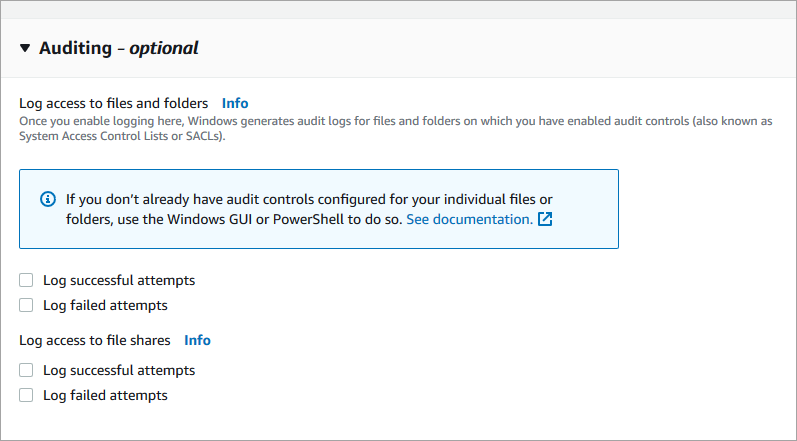
1. ファイルアクセス監査を有効にして設定するには、次の手順を実行します。
+ **ファイルやフォルダへのアクセスログを記録する** には、成功および / または失敗した試行のロギングを選択します。選択しないと、ファイルとフォルダのロギングは無効になります。
+ **ファイル共有へのアクセスを記録する** には、成功および/または失敗した試行のロギングを選択します。選択しないと、ファイル共有のロギングは無効になります。
+ **[監査イベントログの宛先を選択する]** には、**[CloudWatch Logs]** または **[Firehose]** を選択します。次に、既存のログまたは配信ストリームを選択するか、新しいログまたは配信ストリームを作成します。CloudWatch Logs の場合、Amazon FSx は CloudWatch Logs `/aws/fsx/windows` ロググループでデフォルトのログストリーミングを作成して使用します。
以下は、エンドユーザーによるファイル、フォルダ、およびファイル共有への成功および失敗したアクセス試行を監査する、ファイルアクセス監査設定の例になります。監査イベントログは、デフォルトの CloudWatch Logs `/aws/fsx/windows` ロググループの宛先に送信されます。

1. ファイルシステム作成ウィザードの次のセクションに進みます。
ファイルシステムが **[Available]** (利用可能) の場合は、ファイルアクセス監査機能が有効になります。
## ファイルシステムの作成時にファイルアクセス監査を有効にするには (CLI)
1. 新しいファイルシステムを作成する場合は、[CreateFileSystem](https://docs.aws.amazon.com/fsx/latest/APIReference/API_CreateFileSystem.html) API オペレーションで `AuditLogConfiguration` プロパティを使用し、新しいファイルシステムのファイルアクセス監査を有効にします。
```
aws fsx create-file-system \
--file-system-type WINDOWS \
--storage-capacity 300 \
--subnet-ids subnet-123456 \
--windows-configuration AuditLogConfiguration='{FileAccessAuditLogLevel="SUCCESS_AND_FAILURE", \
FileShareAccessAuditLogLevel="SUCCESS_AND_FAILURE", \
AuditLogDestination="arn:aws:logs:us-east-1:123456789012:log-group:/aws/fsx/my-customer-log-group"}'
```
1. ファイルシステムが **[Available]** (利用可能) の場合は、ファイルアクセス監査機能が有効になります。
## ファイルアクセス監査の設定を変更するには (コンソール)
1. [https://console.aws.amazon.com/fsx/](https://console.aws.amazon.com/fsx/) で Amazon FSx コンソールを開きます。
1. **[Files systems]** (ファイルシステム) に移動し、ファイルアクセス監査を管理する Windows ファイルシステムを選択します。
1. **[Administration]** (管理) タブを選択します。
1. **[File Access Auditing]** (ファイルアクセスの監査) パネルで、**[Manage]** (管理) を選択します。

1. **[Manage file access auditing settings]** (ファイルアクセス監査設定の管理) ダイアログで、希望の設定を変更します。
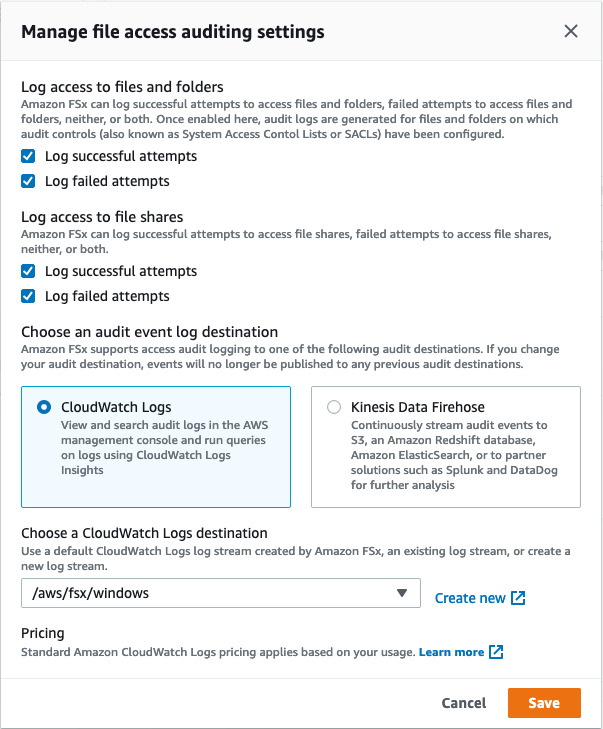
+ **ファイルやフォルダへのアクセスログを記録する** には、成功および / または失敗した試行のロギングを選択します。選択しないと、ファイルとフォルダのロギングは無効になります。
+ **ファイル共有へのアクセスを記録する** には、成功および/または失敗した試行のロギングを選択します。選択しないと、ファイル共有のロギングは無効になります。
+ **[監査イベントログの宛先を選択する]** には、**[CloudWatch Logs]** または **[Firehose]** を選択します。次に、既存のログまたは配信ストリームを選択するか、新しいログまたは配信ストリームを作成します。
1. **[Save]** (保存) を選択します。
## ファイルアクセス監査設定を変更するには (CLI)
+ [https://docs.aws.amazon.com/cli/latest/reference/fsx/update-file-system.html](https://docs.aws.amazon.com/cli/latest/reference/fsx/update-file-system.html) CLI コマンドまたは同等の [https://docs.aws.amazon.com/fsx/latest/APIReference/API_UpdateFileSystem.html](https://docs.aws.amazon.com/fsx/latest/APIReference/API_UpdateFileSystem.html) API オペレーションを使用します。
```
aws fsx update-file-system \
--file-system-id fs-0123456789abcdef0 \
--windows-configuration AuditLogConfiguration='{FileAccessAuditLogLevel="SUCCESS_ONLY", \
FileShareAccessAuditLogLevel="FAILURE_ONLY", \
AuditLogDestination="arn:aws:logs:us-east-1:123456789012:log-group:/aws/fsx/my-customer-log-group"}'
```