翻訳は機械翻訳により提供されています。提供された翻訳内容と英語版の間で齟齬、不一致または矛盾がある場合、英語版が優先します。
# チュートリアル: オンプレミス Linux クライアントを使用してマウントする
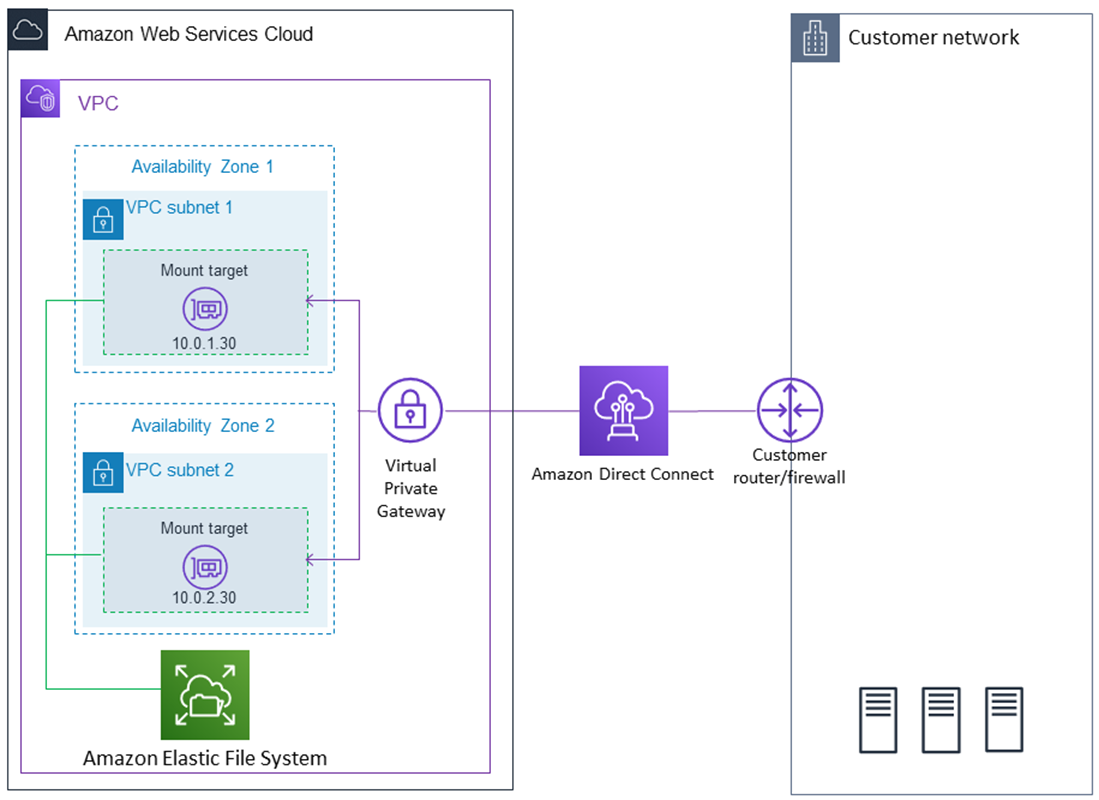
Direct Connect または VPN を使用して Amazon VPC EFS ファイルシステムをオンプレミスのデータセンターサーバーにマウントできます。次の図は、オンプレミスから EFS ファイルシステムをマウント AWS のサービス するために必要な の概略図を示しています。
**注記**
Microsoft Windows ベースのクライアントでの Amazon EFS; の使用はサポートされていません。
**Topics**
+ [前提条件](#efs-onpremises)
+ [ステップ 1: EFS リソースを作成する](#wt5-step1-efs)
+ [ステップ 2: NFS クライアントをインストールする](#wt5-step4-install-nfs)
+ [ステップ 3: オンプレミスクライアントに EFS ファイルシステムをマウントする](#wt5-step3-connect)
+ [ステップ 4: リソースをクリーンアップして AWS アカウントを保護する](#wt5-step4-cleanup)
+ [オプション: 転送中のデータの暗号化](#wt5-step2-get-efs-utils)
## 前提条件
Direct Connect または VPN 接続が既にあることを確認します。 Direct Connectの詳細については、「[Direct Connect ユーザーガイド](https://docs.aws.amazon.com/directconnect/latest/UserGuide/Welcome.html)」を参照してください。VPN 接続の設定の詳細については、「*Amazon VPC ユーザーガイド*」の「[AWS Virtual Private Networkを使用して VPC をリモートネットワークに接続する](https://docs.aws.amazon.com/vpc/latest/userguide/vpn-connections.html)」を参照してください。
Direct Connect または VPN 接続が完了したら、Amazon VPC に EFS ファイルシステムとマウントターゲットを作成します。その後、amazon-efs-utils ツールをダウンロードしてインストールします。次に、オンプレミスクライアントからファイルシステムをテストします。最後に、ウォークスルーの最後のクリーンアップのステップでは、これらのリソースを削除するための情報が提供されます。
このチュートリアルにより、 リージョン () にこれらのリソースがすべて作成されます。どちら AWS リージョン を使用する場合でも、常に使用してください。次の図に示すように、VPC、マウントターゲット、EFS ファイルシステムなど AWS リージョン、すべてのリソースが同じ にある必要があります。

**注記**
場合によっては、ローカルアプリケーションが EFS ファイルシステムが使用可能かどうかを知る必要があります。このような場合、最初のマウントポイントを一時的に使用できなくなった場合、アプリケーションは別のマウントポイントの IP アドレスを指すことができます。このシナリオでは、可用性を高めるために、2 つのオンプレミスクライアントを異なるアベイラビリティーゾーン (AZ) を介してファイルシステムに接続することをお勧めします。
のルート認証情報を使用して AWS アカウント コンソールにサインインし、この演習を試すことができます。ただし、 AWS Identity and Access Management (IAM) のベストプラクティスでは、 のルート認証情報を使用しないことをお勧めします AWS アカウント。代わりに、アカウントに管理者ユーザーを作成し、それらの認証情報を使用してアカウントのリソースを管理します。詳細については、「*AWS IAM アイデンティティセンター ユーザーガイド*」の「[AWS アカウントへのシングルサインオンアクセス](https://docs.aws.amazon.com/singlesignon/latest/userguide/useraccess.html)」を参照してください。
アカウントで作成したデフォルトの VPC またはカスタム VPC を使用できます。このウォークスルーでは、デフォルトの VPC 設定が機能します。ただし、カスタム VPC を使用する場合は、次の点を確認してください。
+ インターネットゲートウェイが VPC にアタッチされています。詳細については「*Amazon VPC ユーザーガイド*」の「[インターネットゲートウェイを使用して VPC へのインターネットアクセスを有効にする](https://docs.aws.amazon.com/vpc/latest/userguide/VPC_Internet_Gateway.html)」を参照してください。
+ VPC ルートテーブルには、インターネット経由のすべてのトラフィックをインターネットゲートウェイに送信するルールが含まれています。
## ステップ 1: EFS リソースを作成する
このステップでは、EFS ファイルシステムとマウントターゲットを作成します。
**EFS ファイルシステムを作成するには**
1. Amazon Elastic File System コンソール ([https://console.aws.amazon.com/efs/](https://console.aws.amazon.com/efs/)) を開きます。
1. [**ファイルシステムの作成**] を選択します。
1. [**VPC**] リストからデフォルトの VPC を選択します。
1. すべてのアベイラビリティーゾーンのチェックボックスをオンにします。それらがすべてデフォルトのサブネット、自動 IP アドレス、および選択済みのデフォルトのセキュリティグループを持っていることを確認します。これらが、マウントターゲットです。詳細については、「[マウントターゲットの管理](accessing-fs.md)」を参照してください。
1. [**Next Step(次のステップ)**] をクリックします。
1. ファイルシステムに名前を付け、デフォルトのパフォーマンスモードとして [**general purpose (汎用)**] を選択したまま [**Next Step (次のステップ)**] を選択します。
1. [**ファイルシステムの作成**] を選択します。
1. リストからファイルシステムを選択し、[**Security group (セキュリティグループ)**] 値を書き留めます。この値は次のステップで必要になります。
作成したファイルシステムにはマウントターゲットがあります。各マウントターゲットには、関連するセキュリティグループがあります。セキュリティグループは、ネットワークトラフィックを制御する仮想ファイアウォールとして機能します。マウントターゲットの作成時にセキュリティグループを指定しなかった場合、Amazon EFSはVPCのデフォルトのセキュリティグループをそれに関連付けます。上記のステップに正確に従った場合、マウントターゲットはデフォルトのセキュリティグループを使用します。
次に、マウントターゲットのセキュリティグループにルールを追加して、ネットワークファイルシステム (NFS) ポート (2049) へのインバウンドトラフィックを許可します。を使用して AWS マネジメントコンソール 、VPC 内のマウントターゲットのセキュリティグループにルールを追加できます。
**NFS ポートへのインバウンドトラフィックを許可するには**
1. にサインイン AWS マネジメントコンソール し、[https://console.aws.amazon.com/ec2/](https://console.aws.amazon.com/ec2/) で Amazon EC2 コンソールを開きます。
1. [**NETWORK & SECURITY (ネットワークとセキュリティ)**] で、[**Security Groups (セキュリティグループ)**] を選択します。
1. ファイルシステムに関連付けられているセキュリティグループを選択します。[ステップ 1: EFS リソースを作成する](#wt5-step1-efs) の最後にこれを書き留めました。
1. セキュリティグループのリストの下に表示されるタブ付きペインで、[**Inbound (インバウンド)**] タブを選択します。
1. **[編集]** を選択します。
1. [**Add Rule (ルールの追加)**] を選択し、以下のタイプのルールを選択します。
+ **タイプ** – [**NFS**]
+ **ソース** – [**Anywhere (任意の場所)**]
テストには [**Anywhere (任意の場所)**] ソースのみを使用することをお勧めします。オンプレミスクライアントの IP アドレスに設定されたカスタムソースを作成するか、クライアント自体のコンソールを使用して [**My IP (マイ IP)**] を選択するかを選ぶことができます。
**注記**
アウトバウンドルールを追加する必要はありません。これは、デフォルトのアウトバウンドルールですべてのトラフィックを残すことができるためです。このデフォルトのアウトバウンドルールがない場合は、アウトバウンドルールを追加して NFS ポート 2049 上の TCP 接続を開き、マウントターゲットのセキュリティグループを送信先として識別します。
## ステップ 2: NFS クライアントをインストールする
このステップでは、NFS クライアントをインストールします。
**オンプレミスサーバーに NFS クライアントをインストール**
**注記**
転送中のデータを暗号化する必要がある場合は、NFS クライアントの代わりに Amazon EFS マウントヘルパー `amazon-efs-utils` を使用します。amazon-efs-utils の詳細については、「*オプション: 転送中のデータの暗号化*」セクションを参照してください。
1. オンプレミスクライアントのターミナルにアクセスします。
1. NFS をインストールします。
Red Hat Linux を使用している場合は、次のコマンドを使用して NFS をインストールします。
```
$ sudo yum -y install nfs-utils
```
Ubuntu を使用している場合は、次のコマンドを使用して NFS をインストールします。
```
$ sudo apt-get -y install nfs-common
```
## ステップ 3: オンプレミスクライアントに EFS ファイルシステムをマウントする
**マウントのディレクトリを作成するには**
1. 次のコマンドを使用して、マウントポイントのディレクトリを作成します。
**Example**
```
mkdir ~/efs
```
1. アベイラビリティーゾーンで、目的のマウントターゲットの IP アドレスを選択します。オンプレミス Linux クライアントからレイテンシーを測定できます。これを行うには、異なるアベイラビリティーゾーンの EC2 インスタンスの IP アドレスに対して `ping` のようなターミナルベースのツールを実行して、レイテンシーが最も短いものを探します。
+ mount コマンドを実行して、マウントターゲットの IP アドレスを使用してファイルシステムをマウントします。
```
$ sudo mount -t nfs -o nfsvers=4.1,rsize=1048576,wsize=1048576,hard,timeo=600,retrans=2,noresvport {{mount-target-IP}}:/ ~/efs
```
EFS ファイルシステムをマウントしたので、次の手順でテストすることができます。
**EFS ファイルシステムの接続をテストするには**
1. ディレクトリを、次のコマンドで、作成した新しいディレクトリに変更します。
```
$ cd ~/efs
```
1. サブディレクトリを作成し、そのサブディレクトリの所有権を EC2 インスタンスユーザーに変更します。次に、以下のコマンドを使用して、その新しいディレクトリに移動します。
```
$ sudo mkdir getting-started
$ sudo chown ec2-user getting-started
$ cd getting-started
```
1. 次のコマンドを使用してテキストファイルを作成します。
```
$ touch test-file.txt
```
1. 次のコマンドを使用して、ディレクトリの内容を一覧表示します。
```
$ ls -al
```
その結果、次のファイルが作成されます。
```
-rw-rw-r-- 1 {{username}} {{username}} 0 Nov 15 15:32 test-file.txt
```
**警告**
ファイルシステムを自動的にマウントする場合、ネットワークファイルシステムを識別するために使用された `_netdev` オプションを使用します。`_netdev` が見つからない場合、EC2 インスタンスはレスポンスを停止する可能性があります。この結果は、コンピューティングインスタンスがネットワークを開始後、ネットワークファイルシステムを初期化する必要があるためです。詳細については、「[自動マウントが失敗してインスタンスがレスポンスしない](troubleshooting-efs-mounting.md#automount-fails)」を参照してください。
## ステップ 4: リソースをクリーンアップして AWS アカウントを保護する
このウォークスルーが完了したら、またはウォークスルーを調べない場合は、以下の手順に従ってリソースをクリーンアップし、 AWS アカウントを保護する必要があります。
**リソースをクリーンアップして を保護するには AWS アカウント**
1. 次のコマンドで、EFS ファイルシステムをアンマウントします。
```
$ sudo umount ~/efs
```
1. [Amazon EFS コンソール](https://console.aws.amazon.com/efs/)で Amazon EFS コンソールを開きます。
1. ファイルシステムのリストから削除する EFS ファイルシステムを選択します。
1. **[Actions]** (アクション) で、**[Delete file system]** (ファイルシステムの削除) を選択します。
1. **[ファイルシステムを完全に削除]** ダイアログボックスで、削除する EFS ファイルシステムのファイルシステム ID を入力して、**[ファイルシステムの削除]** を選択します。
1. Amazon EC2 コンソールの [https://console.aws.amazon.com/ec2/](https://console.aws.amazon.com/ec2/) を開いてください。
1. ナビゲーションペインで、[**Security Groups**] を選択してください。
1. このウォークスルーのルールを追加したセキュリティグループの名前を選択します。
**警告**
VPC のデフォルトのセキュリティグループを削除しないでください。
1. **[アクション]** メニューで、**[Edit inbound rules]** (インバウンドルールの編集) を選択します。
1. 追加したインバウンドルールの最後に [X] を選択し、[**Save (保存)**] を選択します。
## オプション: 転送中のデータの暗号化
転送中のデータを暗号化する必要がある場合は、NFS クライアントの代わりに、 マウントヘルパー、amazon-efs-utils を使用します
*amazon-efs-utils* パッケージは、Amazon EFS ツールのオープンソースのコレクションです。amazon-efs-utils コレクションには、マウントヘルパーおよび の転送時のデータ暗号化の実行を簡単にするツールが付属しています。このパッケージの詳細については、「[Amazon EFS クライアントの手動インストール](using-amazon-efs-utils.md)」を参照してください。このパッケージは、パッケージのリポジトリを複製することで GitHub から無料でダウンロードできます。
**GitHub から amazon-efs-utils のクローンを作成するには**
1. オンプレミスクライアントのターミナルにアクセスします。
1. ターミナルから以下のコマンドで、GitHub の amazon-efs-utils ツールを任意のディレクトリにクローンします。
```
git clone https://github.com/aws/efs-utils
```
パッケージが手に入ったため、それをインストールすることができます。このインストールは、オンプレミスクライアントの Linux ディストリビューションによって異なります。以下のディストリビューションがサポートされています。
+ Amazon Linux 2
+ Amazon Linux
+ Red Hat Enterprise Linux (および CentOS などの派生製品) バージョン 8 以降
+ Ubuntu 16.04 LTS 以降
**amazon-efs-utils を RPM パッケージとしてビルドおよびインストールするには**
1. クライアント上のターミナルを開き、GitHub からクローンされた amazon-efs-utils パッケージのあるディレクトリに移動します。
1. 次のコマンドを使用して、パッケージをビルドします。
```
make rpm
```
**注記**
rpm-builder パッケージをまだインストールしていない場合は、次のコマンドを使用してインストールします。
```
sudo yum -y install rpm-build
```
1. 次のコマンドでパッケージをインストールします。
```
sudo yum -y install build/amazon-efs-utils*rpm
```
**amazon-efs-utils を deb パッケージとしてビルドおよびインストールするには**
1. クライアント上のターミナルを開き、GitHub からクローンされた amazon-efs-utils パッケージのあるディレクトリに移動します。
1. 次のコマンドを使用して、パッケージをビルドします。
```
./build-deb.sh
```
1. 次のコマンドでパッケージをインストールします。
```
sudo apt-get install build/amazon-efs-utils*deb
```
パッケージをインストールしたら、 Direct Connect または VPN AWS リージョン で使用するために amazon-efs-utils を設定します。
**で使用する amazon-efs-utils を設定するには AWS リージョン**
1. Secure Shell (SSH) を介して EC2 インスタンスのターミナルにアクセスし、適切なユーザー名でログインします。詳細については、「*Amazon EC2 ユーザーガイド*」の「[EC2 インスタンスに接続する](https://docs.aws.amazon.com/AWSEC2/latest/UserGuide/connect.html)」を参照してください。
1. 任意のテキストエディタを使用して、`/etc/amazon/efs/efs-utils.conf` ファイルを開きます。
1. `“dns_name_format = {fs_id}.efs.{{{region}}}.amazonaws.com”` という行を探します。
1. `us-west-2` のように、`{{{region}}}` を AWS リージョンの IDに変更します。
オンプレミスのクライアントに EFS ファイルシステムをマウントするには、まず、オンプレミス Linux クライアントでターミナルを開きます。システムをマウントするには、ファイルシステム ID、ユーザーのマウントターゲット内のマウントターゲット IP アドレス、ファイルシステムの AWS リージョンリージョンが必要です。ファイルシステムに複数のマウントターゲットを作成した場合は、これらのいずれかを選択できます。
その情報がある場合は、次の 3 つのステップで、ファイルシステムをマウントできます。
**マウントのディレクトリを作成するには**
1. 次のコマンドを使用して、マウントポイントのディレクトリを作成します。
**Example**
```
mkdir ~/efs
```
1. アベイラビリティーゾーンで、目的のマウントターゲットの IP アドレスを選択します。オンプレミス Linux クライアントからレイテンシーを測定できます。これを行うには、異なるアベイラビリティーゾーンの EC2 インスタンスの IP アドレスに対して `ping` のようなターミナルベースのツールを実行して、レイテンシーが最も短いものを探します。
**`/etc/hosts` を更新するには**
+ ローカルの `/etc/hosts` ファイルに、ファイルシステム ID とマウントターゲットの IP アドレスを含むエントリを次の形式で追加します。
```
{{mount-target-IP-Address}} {{file-system-ID}}.efs.{{region}}.amazonaws.com
```
**Example**
```
192.0.2.0 fs-12345678.efs.us-west-2.amazonaws.com
```
**マウントのディレクトリを作成するには**
1. 次のコマンドを使用して、マウントポイントのディレクトリを作成します。
**Example**
```
mkdir ~/efs
```
1. マウントコマンドを使用してファイルシステムをマウントします。
**Example**
```
sudo mount -t efs fs-12345678 ~/efs
```
転送時にデータの暗号化を使用する場合、マウントコマンドは次のようになります。
**Example**
```
sudo mount -t efs -o tls fs-12345678 ~/efs
```