翻訳は機械翻訳により提供されています。提供された翻訳内容と英語版の間で齟齬、不一致または矛盾がある場合、英語版が優先します。
Microsoft Power BI Desktop から Amazon DocumentDB に接続します
トピック
前提条件
開始する前に、Amazon DocumentDB ODBC ドライバーが正しくインストールされていることを確認してください。
Microsoft Power BI Desktop カスタムコネクタの追加
AmazonDocumentDBConnector.mez ファイルを <User>\Documents\Power BI Desktop\Custom Connectors\ フォルダー (または OneDrive を使用している場合は <User>\OneDrive\Documents\Power BI Desktop\Custom Connectors) にコピーします。これにより、Power BI はカスタムコネクタにアクセスできるようになります。Power BI Desktop へのコネクタはこちら
注記
カスタムコネクタは、認証用に Amazon DocumentDB のユーザー名とパスワードのみをサポートします。
Amazon DocumentDB カスタムコネクタを使用して接続します
-
Get Data から Amazon DocumentDB (ベータ) を選択し、Connect を選択します。 サードパーティーのサービスの使用に関する警告が表示された場合は、続行を選択します。
![Amazon DocumentDB (ベータ) オプションが強調表示された [データを取得] インターフェイス。](images/get-data-1.png)
-
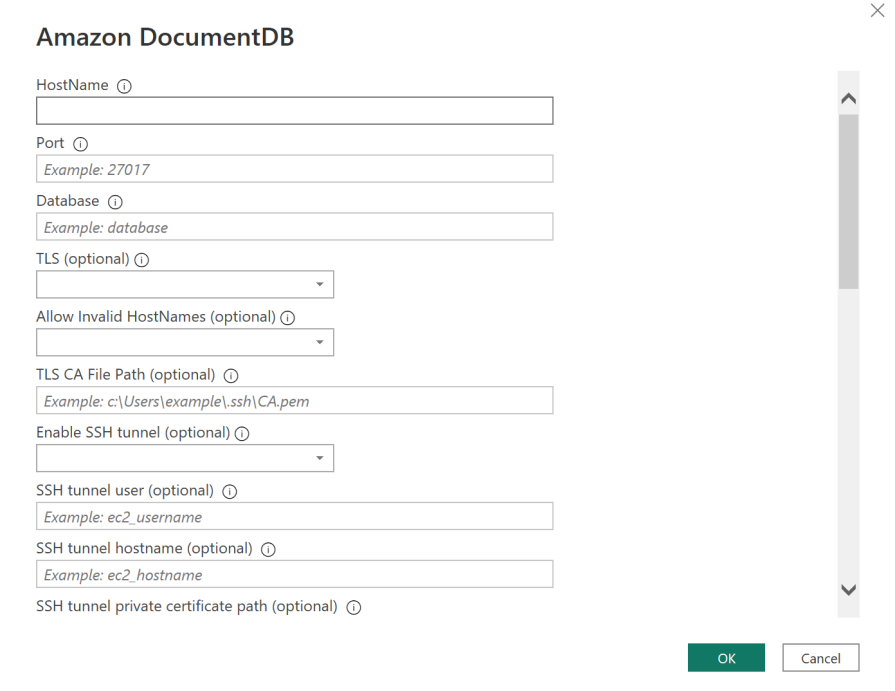
Amazon DocumentDB クラスターに接続するために必要なすべての情報を入力し、OK を選択します。
注記
ODBC ドライバーのデータソース名 (DSN) の設定によっては、DSN 設定で必要な情報をすでに提供している場合、SSH 接続の詳細画面が表示されない場合があります。
-
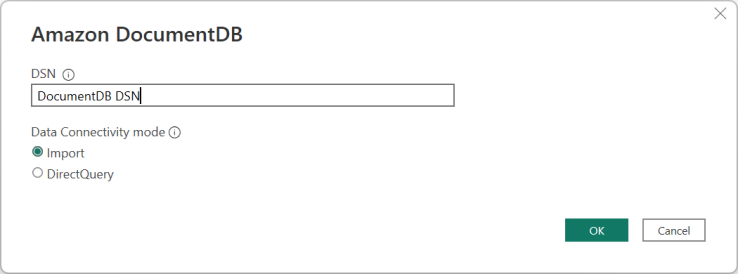
データ接続モードを選択します。
-
インポート: すべてのデータをロードし、情報をディスクに保存します。データの更新を表示するには、データを更新して再ロードする必要があります。
-
ダイレクトクエリ: データをロードしませんが、データに対してライブクエリを実行します。つまり、データの更新を表示するためにデータを更新したり再ロードしたりする必要はありません。
注記
非常に大きなデータセットを使用している場合は、すべてのデータをインポートするのに時間がかかることがあります。
-
-
このデータソースに初めて接続する場合は、認証タイプを選択し、プロンプトが表示されたら認証情報を入力します。次に、Connect を選択します。
![ユーザー名とパスワード認証情報の入力フィールドを示す [認証] インターフェイス。](images/docdb-credentials-1.png)
-
Navigator ダイアログで、必要なデータベーステーブルを選択し、ロードを選択してデータをロードするか、データを変換してデータの変換を続行します。
![選択するデータベーステーブルのリストを示す [ナビゲータ] インターフェイス。[データをロードして変換] ボタンは右下にあります。](images/navigator-1.png)
注記
接続すると、データソースの設定が保存されます。設定を変更するには、[データ変換] > [データソース設定] を選択します。
Microsoft Power BI ゲートウェイの設定
前提条件:
-
カスタムコネクタが Power BI ゲートウェイで動作することを確認します。
-
Power BI ゲートウェイがインストールされているマシンの [システム] タブにある ODBC データソースに ODBC DSN が作成されていることを確認します。
内部 SSH トンネル機能を使用している場合は、Power BI サービスアカウントがアクセスできる場所に known_hosts ファイルを配置する必要があります。
![PBIEgwService のアクセス許可を示す [known_hosts プロパティ] インターフェイス。](images/ssh-known-hosts-1.png)
注記
これは、認証機関 (CA) 証明書ファイル (pem ファイル) など、Amazon DocumentDB クラスターへの接続を確立するために必要なすべてのファイルにも当てはまります。
