翻訳は機械翻訳により提供されています。提供された翻訳内容と英語版の間で齟齬、不一致または矛盾がある場合、英語版が優先します。
オンデマンド DevOps タスク
AWS DevOps Agent On Demand Tasks は、生成人工知能 (AI) を活用した会話型アシスタントです。これにより、運用チームはアプリケーションアーキテクチャのクエリ、システムの状態の分析、自然言語を使用した調査インサイトへのアクセスが可能になります。 AWS リソース、システムメトリクス、アラームステータス、デプロイ履歴、インシデントパターンについて質問できます。チャットは、実際のインフラストラクチャと運用データに基づいて即座に回答を提供するため、複数の AWS コンソールやモニタリングツール間を移動する必要はありません。
チャットは DevOps エージェントスペースウェブアプリ全体に統合され、表示しているページに基づいてコンテキスト対応のレスポンスを提供します。インターフェイスは会話履歴を保持するため、以前の議論を続行し、以前のクエリを構築できます。
タスク機能
AWS DevOps エージェントオンデマンドタスクは、インフラストラクチャの管理と理解に役立つ包括的な機能を提供します。
リソースクエリ – Lambda 関数、DynamoDB テーブル、EKS デプロイ、証明書、インフラストラクチャ設定など、エージェントスペース内の AWS リソースについて質問します。チャットは、ランタイムバージョン、容量設定、デプロイステータスなどの属性に基づいてリソースをフィルタリングおよび分析できます。たとえば、「Python 3.8 を使用している Lambda の数」と尋ねます。または「期限切れになる証明書はありますか?」
システムヘルス分析 – アラームステータス、エラー率、CPU 使用率、サービスの可用性など、現在および過去のシステムヘルスメトリクスをクエリします。チャットでは、特定の期間をカバーするヘルスサマリーを生成し、システム動作の傾向を特定できます。「過去 24 時間に発生したアラームはどれですか?」などの質問をします。または「過去 1 時間の 5xx エラーはありますか?」
調査インサイト – 根本原因分析、調査された仮説、レビューされたログ、解決パターンなど、完了した調査と進行中の調査からの情報にアクセスします。チャットでは、一般的なインシデントの原因を特定し、履歴データに基づいてレコメンデーションを提供できます。クエリ「先月のインシデントの最も一般的な原因は何ですか?」 または「完了した調査の平均解決時間はどれくらいですか?」
調査ステアリング – 調査の詳細ページを表示するときは、エージェントに特定のログに焦点を当てるように指示したり、特定の仮説を調べたり、根本原因分析を更新したりして、調査をガイドします。「支払いサービスのログに注目し、RCA を更新する」やDynamoDB スロットリングが原因で問題が発生したという仮説を詳しく調べる」などのステアリング入力を提供します。
チャットアーティファクト – 運用状態の概要、エラーレポート、インシデント分析など、構造化されたレポートとドキュメントを生成します。アーティファクトは専用パネルに表示され、会話内のバージョニング編集をサポートします。
ファイル添付ファイル – Chat がコンテキスト内で分析できるように、メッセージにイメージ、ドキュメント、コードファイルをアタッチします。例えば、アラームダッシュボード、YAML 設定ファイル、ランブック PDF のスクリーンショットをアタッチし、チャットに次のステップを尋ねます。詳細については、「添付ファイルの送信」を参照してください。
レコメンデーションフィルタリング – 特定のサービスや運用上の懸念に関連するレコメンデーションなど、特定の基準でインシデント防止レコメンデーションをクエリします。チャットでは、各レコメンデーションの影響と実装に関する考慮事項について説明します。例えば、DynamoDB に関連するインシデントを防ぐレコメンデーションを表示する」や「どのレコメンデーションがリクエストレイテンシーの問題をより迅速に検出するのに役立ちますか?」などです。
チャットへのアクセス
チャットは、DevOps エージェントスペースウェブアプリケーションの左側にある永続パネルとして使用できます。左側のサイドバーには、+ 新しいチャットボタン、インシデント、改善、トポロジに移動するためのページセクション、最近の会話を表示するチャットセクションがあります。すべて表示を選択して、会話履歴全体を表示します。
Chat は、アクセス場所に基づいてコンテキスト対応のレスポンスを提供します。
トポロジ – エージェントスペースのリソース、アーキテクチャ、運用状態に関する一般的な質問をします。チャットは、接続されたすべてのアカウントとサービスを完全に可視化します。このコンテキストから、リソース設定、デプロイ履歴、トポロジ情報、オブザーバビリティツールの統合をクエリできます。
インシデント対応 – インシデント対応ページを表示するときは、エージェントスペース全体の調査の傾向、解決時間、インシデントパターンについて質問します。チャットは過去の調査データを分析して、一般的な原因と改善の機会を特定できます。
調査の詳細 — 特定の調査を表示している間、チャットはその調査に関するコンテキスト対応を提供します。レビューされたログ、調査された仮説、根本原因の結論、緩和計画について質問します。調査の焦点を導き出すためにステアリング入力を指定することもできます。
防止 — 防止ページから、フィルターを使用してレコメンデーションをクエリし、レコメンデーションが行われた理由を理解し、実装アプローチを検討します。チャットは、インシデント防止の推奨事項の影響に優先順位を付け、理解するのに役立ちます。
ページを切り替えるとチャットインターフェイスは引き続き使用できますが、コンテキストは現在のビューに関連する情報を提供するように変更されます。新しい会話を開始すると、以前のコンテキストなしで会話が開始されます。既存の会話を続行すると、チャットはフォローアップの質問の会話履歴全体を保持します。
コンテキスト対応レスポンス
Chat は、DevOps エージェントスペースウェブアプリで表示しているページに基づいてレスポンスを調整します。このコンテキスト認識により、どの調査やリソーススコープについて質問するかを指定しなくても、関連情報を受け取ることができます。
調査の詳細ページを表示すると、チャットはその特定の調査について質問していることを自動的に理解します。「どのログを見ましたか?」などの質問 または「どの仮説を検討しましたか?」 は、現在表示されている調査を参照してください。ステアリング入力を指定すると、Chat はそれをアクティブな調査に適用し、必要に応じて新しい根本原因バージョンを作成します。
防止ページで、チャットはインシデント防止の推奨事項に関心があることを理解します。クエリは、エージェントスペースコンテキスト内でレコメンデーションを自動的にフィルタリングおよび分析します。システムは、一般的なレコメンデーションについて質問しているのか、特定のレコメンデーションの詳細について質問しているのかを認識します。
トポロジページからチャットにアクセスすると、チャットはエージェントスペース内のすべてのリソース、メトリクス、履歴データを広範囲に可視化します。調査やレコメンデーションのコンテキストを指定せずに、リソース、サービス、または運用上の懸念について質問できます。
このコンテキスト認識により、参照する調査、レコメンデーション、またはリソーススコープを繰り返し指定する必要がなくなり、より自然な会話フローが作成されます。
会話の管理をする
チャットは会話履歴を保持し、以前のディスカッションを続行して以前のクエリを参照できるようにします。
新しい会話の作成 – チャットパネルで「新しいセッション」ボタンを選択すると、以前のコンテキストなしで新しい会話が開始されます。新しい会話では、以前のチャットからの情報は引き継がれず、混乱することなく無関係な質問をすることができます。
会話履歴へのアクセス – エージェントスペース内の以前の会話をすべて表示するには、「履歴」を選択します。会話は、タイムスタンプとプレビューテキストを使用して時系列的に整理されます。会話履歴は 90 日間保持され、エージェントスペース内のユーザーアカウントに対してプライベートです。
会話の継続 – 中断した場所を再開するには、履歴から会話を選択します。Chat は以前のメッセージの完全なコンテキストを維持し、会話の前半を参照するフォローアップの質問をすることができます。会話の表示中にページを切り替えると、会話コンテキストは残りますが、現在の場所に基づいてページ固有のコンテキストが更新されます。
会話履歴は各エージェントスペース内で分離されることに注意してください。1 つのエージェントスペースの会話は、他のエージェントスペースからは表示またはアクセスできません。この分離により、機密情報は組織の境界に従って分割されたままになります。
アーティファクトの生成
AWS DevOps エージェントは、会話中にエージェントによって生成された構造化されたバージョン管理されたドキュメントであるチャットアーティファクトをサポートします。アーティファクトは、オペレーションレポート、エラー概要、ヘルス評価など、AI が生成したコンテンツを確認および編集するための専用のインタラクティブパネルをチャット UI に提供します。
DevOps エージェントスペースウェブアプリの任意のページからアーティファクトをリクエストできます。チャットは、現在のページコンテキストを使用してアーティファクトコンテンツをスコープします。
アーティファクトの仕組み
Chat にコンテンツの作成または更新を依頼すると、Chat は通常フォーマットされたドキュメントであるアーティファクトを生成し、会話とともにアーティファクトパネルに表示されます。
Generate – 自然言語リクエストを送信して、レポートまたはドキュメントを作成します。たとえば、「エージェントスペースの週次オペレーションヘルスレポートを生成する」または「先週の 4xx エラーのレポートを表示する」と尋ねます。
レビュー – アーティファクトは会話とともに専用のパネルに表示されます。Chat の操作を継続しながら、コンテンツ全体を確認できます。
編集 – Chat を使用してアーティファクトへの変更をリクエストします。たとえば、「Lambda コールドスタートにセクションを追加する」または「先月のデータを含めるようにレポートを更新する」と尋ねます。Chat は、リクエストされた変更を含むアーティファクトの新しいバージョンを作成します。
ファイル添付ファイルの送信
チャットメッセージにファイルをアタッチして、チャットが質問とともに読み取ることができます。添付ファイルを使用して、ダッシュボードまたはアラームのスクリーンショット、設定ファイル、ソースコード、運用ランブックなど、見ているものを共有し、エージェントに直接その理由を尋ねます。
ファイルはエージェントスペースに限定されます。他のエージェントスペースからは表示されず、アクセスはチャットの残りの部分をゲートするのと同じ IAM アクセス許可によって制限されます。ファイルは、アタッチするとすぐにマネージド型エージェントスペースストレージにアップロードされます。
ファイルのアタッチ方法
メッセージにファイルを追加するには、次の 3 つの方法があります。
チャット入力ツールバーのアップロードアイコンを選択し、デバイスから 1 つ以上のファイルを選択します。
1 つ以上のファイルをチャット入力エリアにドラッグアンドドロップします。
スクリーンショットを撮った後など、クリップボードから直接イメージを貼り付けます。
アタッチした各ファイルは、チャット入力にチップとして表示され、アップロードの進行状況インジケータが表示されます。ファイルをプレビューするには、そのチップを選択します。ファイルを削除するには、チップの X を選択します。アタッチされたファイルがアップロードされている間は、送信ボタンは無効のままです。
サポートされているファイルの種類
チャットでは、次の 3 つのカテゴリのファイルを使用できます。
イメージ –
png、jpeg、jpg、gif、webpドキュメント –
pdf、csv、doc、、docx、xls、xlsxhtmltxt、、mdテキストファイルとコードファイル –
json、yaml、、yml、xml、jsts、、py、javarb、go、、、rs、shbashlogcfgini、、、、toml
これらのカテゴリ以外のファイルは、アップロード前に拒否されます。
制限
各メッセージには、次の制限が適用されます。
| 制限 | 値 |
|---|---|
| 最大ファイルサイズ | 3.75 MB |
| メッセージあたりの添付ファイル (タイプの任意の組み合わせ) | 20 |
| そのうち、バイナリドキュメント (PDF、DOC、DOCX、XLS、XLSX) | 最大 5 |
さらに、メッセージテキストと添付ファイルのコンテンツは、モデルのメッセージごとのコンテキストウィンドウに収まる必要があります。メッセージとその添付ファイルが大きすぎる場合、チャットはメッセージを拒否し、送信する前に添付ファイルのサイズまたは数を減らすように求めます。
ユースケース
DevOps エージェントでファイルアタッチメントを使用する一般的な方法:
アラームまたはエラーダッシュボードのスクリーンショットをアタッチし、何が失敗し、次にどこを参照するかをチャットに解釈してもらいます。
サービスソースコードをアタッチし、変更の確認、修正の提案、動作の説明をチャットに依頼します。
設定ファイル (YAML、JSON、TOML 設定など) をアタッチし、Chat にデプロイ、アラーム、統合が誤動作している理由のトラブルシューティングを依頼します。
運用ランブックまたはインシデント後レポート PDF をアタッチし、チャットにスキルへの変換を依頼します。エージェントは手順を抽出してエージェントスペースに保存し、今後の調査で自動的に適用できるようにします。
サンプルクエリ
次の例は、チャットに質問できる質問のタイプを示しています。これらの例は、ユースケースとコンテキスト別に整理されています。
アーティファクト生成クエリ
DevOps エージェントスペースウェブアプリの任意のページから:
エージェントスペースの毎週の運用状態の概要を生成する
先週のすべての 4xx エラーのレポートを作成する
過去 30 日間のインシデント概要レポートを作成する
今週の支払いサービスのアラームアクティビティの概要を作成する
過去 7 日間のデプロイ履歴レポートを生成する
すべてのオープンレコメンデーションをレポートにまとめる
リソース情報クエリ
DevOps エージェントスペースウェブアプリの任意のページから:
Python 3.8 を使用している Lambda 関数の数
有効期限が切れる証明書はありますか?
オンデマンド請求ですべての DynamoDB テーブルを一覧表示する
本番環境で EKS クラスターを表示する
過去 90 日間にデプロイされていない Lambda 関数はどれですか?
バージョニングが有効になっていない S3 バケットを一覧表示する
データベースバージョン X を実行している RDS インスタンス
システムヘルスクエリ
トポロジまたはインシデント対応ページから:
過去 24 時間に発生したアラームはどれですか?
過去 1 時間に 5xx エラーがありましたか?
支払いサービスの Lambda エラーの傾向を表示する
ECS クラスターの CPU 使用率を教えてください。
ロードバランサーに異常なターゲットはありますか?
昨日の API Gateway スロットリングイベントを表示する
先週エラー率が最も高いのはどのサービスですか?
過去 24 時間に関する全体的なヘルスレポートを提供する
オブザーバビリティツールクエリ
トポロジから:
Splunk ロググループを一覧表示する
Prometheus メトリクスとそのアラームしきい値を表示する
このサービスにはどのような Datadog モニターが設定されていますか?
New Relic アラートポリシーを一覧表示する
Dynatrace ダッシュボード設定を表示する
調査インサイトクエリ
インシデント対応ページから:
先月のインシデントの最も一般的な原因は何ですか?
完了した調査の平均解決時間を教えてください。
先週の調査とその RCA を要約する
DynamoDB スロットリングによって発生したインシデントの数
過去 4 四半期の調査傾向を表示する
最も頻繁に発生するインシデントがあるのはどのサービスですか?
調査詳細クエリ
調査の詳細ページから:
どのログを調べましたか?
どの仮説を検討しましたか?
提案する緩和アクションはどの程度リスクがありますか?
このインシデント中のイベントのタイムラインは?
これが根本原因であると判断したのはなぜですか?
根本原因分析を裏付ける証拠は何ですか?
調査中にステアリングを提供したのは誰ですか?
このインシデント調査の概要を教えてください
調査ステアリングクエリ
調査の詳細ページから:
14:00~15:00 UTC の支払いサービスのログに焦点を当て、RCA を更新する
DynamoDB スロットリングが問題の原因であったという仮説を調べる
ECS クラスター設定をチェックして、アラームの原因となったかどうかを確認します。
丸 1 日ではなく、過去 2 時間のログのみをチェックする
午後 3 時にエラーの急増を調査する
Lambda ログではなく API Gateway ログを確認する
予防レコメンデーションクエリ
防止ページから:
インシデント防止に関する上位 3 つの推奨事項は何ですか?
DynamoDB に関連するインシデントを防ぐレコメンデーションを表示する
リクエストのレイテンシーの問題をより迅速に検出するのに役立つ推奨事項はどれですか?
同様のインシデントを防ぐ可能性のあるオブザーバビリティの改善点を一覧表示する
支払いサービスのインフラストラクチャレコメンデーションを表示する
システムの耐障害性に最も影響を与える推奨事項はどれですか?
エージェントスペースでのチャットの有効化
チャットは、すべての DevOps エージェントスペースウェブアプリケーションで利用できます。セットアッププロセスは、新規または既存のエージェントスペースがあるかどうかによって異なります。
新しいエージェントスペース
チャットは、新しいエージェントスペースを作成すると自動的に有効になります。追加の設定や IAM アクセス許可の設定は必要ありません。DevOps エージェントスペースウェブアプリを設定すると、チャットは任意のページの左側にある永続パネルとしてすぐに利用できるようになります。
既存のエージェントスペース
チャットがリリースされる前にエージェントスペースを作成した場合は、必要な IAM アクセス許可を有効にする必要があります。これには 2 つのオプションがあります。
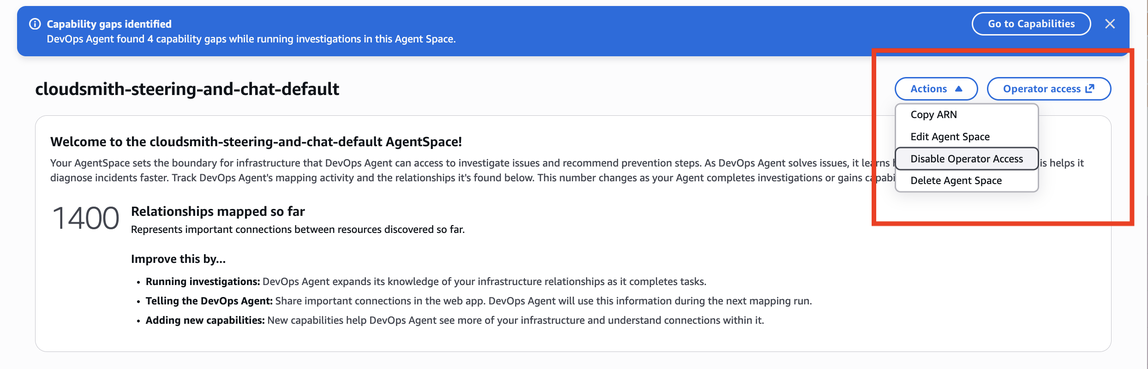
オプション 1: オペレーターアプリへのアクセスを取り消して再度有効にする
AWS DevOps エージェント管理コンソールに移動し、右上隅にあるアクションドロップダウンを見つけ、現在のオペレーターアクセス設定を無効にします。
次に、オペレーターアクセスの自動作成オプションを有効にします。
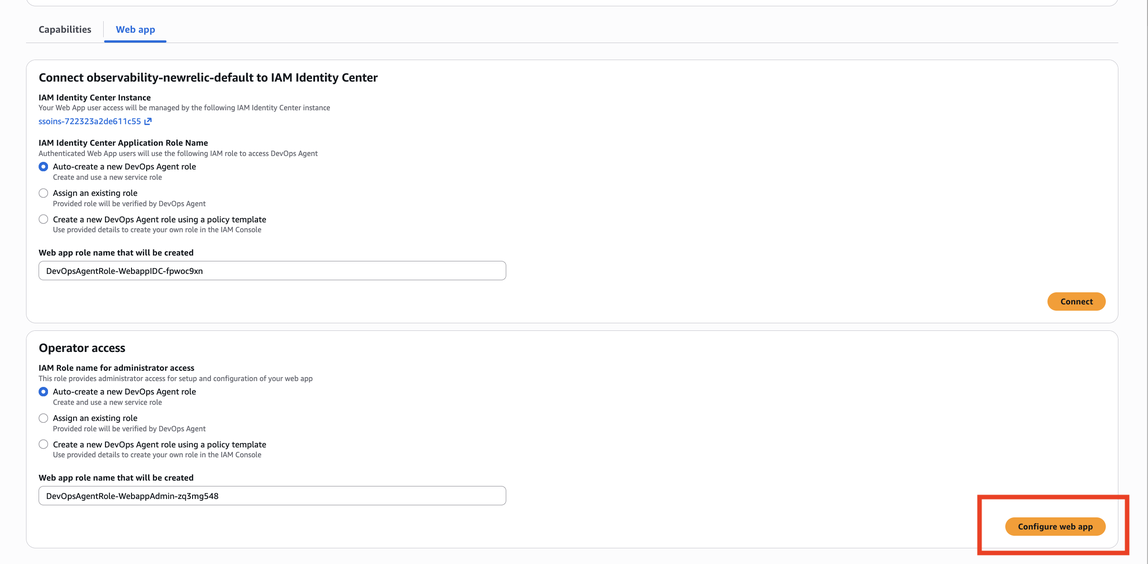
これにより、チャットに必要な IAM アクセス許可と、他のすべての現在のオペレーターアクセス許可が自動的に適用されます。
オプション 2: IAM アクセス許可を手動で追加する
既存のオペレーターアクセスロールに次の IAM アクセス許可を追加します。
aidevops:ListChats– チャット会話履歴を表示するaidevops:CreateChat– 新しいチャット会話を作成するaidevops:SendMessage– メッセージの送信とレスポンスの受信
IAM AWS コンソールに移動し、DevOps エージェントオペレーターロールを見つけ、これらのアクセス許可をロールポリシーに追加します。チャットは、アクセス許可が追加された直後に利用可能になります。
いずれかのオプションを完了したら、DevOps Agent Space ウェブアプリを更新すると、チャットパネルがページの左側に表示されます。
