翻訳は機械翻訳により提供されています。提供された翻訳内容と英語版の間で齟齬、不一致または矛盾がある場合、英語版が優先します。
Maxon シネマ 4D
Cinema 4D は、Maxon のプロフェッショナルな 3D アニメーション、モデリング、シミュレーション、レンダリングソフトウェアソリューションです。Cinema 4D AWS は、送信者、conda パッケージ、使用ベースのライセンス、パフォーマンスを向上させるアダプターなど、Deadline Cloud (Deadline Cloud) でサポートされています。このガイドでは、インストールから最初の正常なレンダリングまで、Cinema 4D で Deadline Cloud を使用する方法について説明します。
Deadline Cloud for Cinema 4D を使用する理由は次のとおりです。
レンダリングをスケールする - 複数のインスタンスにフレームを分散することで複雑なシーンをより速くレンダリングし、レンダリング時間を数時間から数分に短縮します。
ワークステーションを解放する - Deadline Cloud にレンダリングを送信し、シーンがバックグラウンドでレンダリングされている間、次のプロジェクトで作業を続けます。
使用した分のみ支払う - 前払いコストや長期契約はありません。実際に使用したコンピューティング時間に対してのみ支払います。
Redshift 対応 - Maxon Cinema 4D と Maxon Redshift のフルサポート。
サポートの概要
Cinema 4D は、次のコンポーネントでサポートされています。
-
送信者: シーンとアセットの自動検出機能を備えた Cinema 4D から直接ジョブを送信するための統合送信者。
-
Conda パッケージ: 送信者を使用する場合のサービスマネージドフリートへの自動インストール。
-
アダプター: スティッキーセッションと追加のモニタリングによるレンダリングをより効率的にするミドルウェア。
-
クロスプラットフォーム互換性: Windows および Linux のワーカーサポートと自動パスマッピングを備えた Windows および macOS の送信者サポート。
-
使用量ベースのライセンス: Cinema 4D、Redshift、Red Giant ライセンスのPay-as-you-go。
Cinema 4D バージョンの互換性
次の表は、Cinema 4D バージョンの現在のサポートレベルを示しています。
| メジャーバージョン | 送信者のサポート | Conda サポート | 使用状況ベースのライセンス |
|---|---|---|---|
| 2024 | Windows、macOS | Windows | 使用状況ベースのライセンスが利用可能 |
| 2025 | Windows、macOS | Windows、Linux | 使用状況ベースのライセンスが利用可能 |
| 2026 | Windows、macOS | Windows、Linux | 使用状況ベースのライセンスが利用可能 |
Deadline Cloud Conda チャネル
次の表は、期限クラウド conda チャネルのサービスマネージドフリートで使用できる Cinema 4D に適用されるすべての conda パッケージを示しています。
| OS | パッケージ | バージョン | 注意事項 |
|---|---|---|---|
| Windows | cinema4d | 2024 | 標準レンダラー、物理レンダラー、Redshift レンダラーが含まれます。 |
| Windows、Linux | cinema4d | 2025 | 標準レンダラー、物理レンダラー、Redshift レンダラーが含まれます。 |
| Windows、Linux | cinema4d | 2026 | 標準レンダラー、物理レンダラー、Redshift レンダラーが含まれます。 |
| Windows、Linux | cinema4d-c4dtoa | 2025 | Cinema4D から Arnold へ |
| Windows | cinema4d-c4dtoa | 2026 | Cinema4D から Arnold へ |
| Windows、Linux | cinema4d-openjd | Cinema 4D アダプターを含む |
注記
Cinema 4D の場合、Linuxconda パッケージは素材 3D マテリアルをサポートしていません。このマテリアルを持つジョブは、次のいずれかのエラーで失敗します。
Commandline: ./modules/io_substance/source/substance_framework/src/details/detailsengine.cpp:794: SubstanceAir::Details::Engine::Context::Context(SubstanceAir::Details::Engine&, SubstanceAir::RenderCallbacks*): Assertion `res==0' failed.
/home/job-user/.conda/envs/<hash>/Lib/deadline/cinema4d_adaptor/Cinema4DAdaptor/adaptor.sh: line 44: 10832 Segmentation fault (core dumped) $C4DEXE ${ARGS[*]}
Windows 代わりに、素材マテリアルを含むジョブを に送信することをお勧めします。
の Cinema 4D 2025.3.3 ではLinux、グローバル化されたアセットパスがセグメンテーションの障害を引き起こす可能性があります。したがって、Linuxconda パッケージには、代わりに Redshift 2025.6.0 を含む Cinema 4D 2025.3.1 が含まれています。Cinema 4D 2025.3.3 の機能またはバグ修正が必要な場合は、Cinema 4D 2026 にアップグレードするか、Windows代わりにそれらのジョブを に送信するという 2 つのオプションをお勧めします。
Cinema 4D OpenJD では、タイムアウトの問題を防ぐために、デフォルトの 2 日間のタイムアウトを使用する代わりに、タスク実行タイムアウトを予想レンダリング時間の 2 倍に設定することをお勧めします。
開始方法
Deadline Cloud で Cinema 4D フルマネージドを使用するには:
-
サービスマネージドフリートを作成し、キューに関連付けます。GPU を必要とする Redshift または Red Giant 機能を使用する場合は、GPU サポートを使用してフリートを設定します。キューは、 deadline-cloud conda チャネルをサポートするキュー環境で設定する必要があります。詳細については、「キュー環境の作成」を参照してください。
-
Deadline Cloud Submitter を使用してアーティストワークステーションに Deadline Cloud モニターと Cinema 4D 送信者をインストールし、インストーラをモニタリングします。詳細については、「ワークステーションのセットアップ」を参照してください。
-
統合された送信者を使用して Cinema 4D から キューにジョブを直接送信します。
-
Deadline Cloud モニターを使用してジョブをモニタリングし、出力をダウンロードします。
クイックスタート
Cinema 4D と Deadline Cloud をわずか数ステップでセットアップします。
必要なもの
-
Cinema 4D 2024 - 2026 がワークステーションにインストールされている。
Redshift、Arnold、および Cargo はネイティブでサポートされています。
ジョブ送信用の Windows または macOS ワークステーション。
Deadline Cloud Monitor がインストールされました。
-
次のいずれかを使用して Deadline Cloud ファームにアクセスします。
Windows サービスマネージドフリート、または
Cinema 4D、Cinema 4D アダプター、ライセンス設定を備えたカスタマーマネージドフリート。
ステップ 1: 送信者をインストールする
送信者は、Cinema 4D の拡張機能メニューに Deadline Cloud 機能を追加し、シーンを Deadline Cloud に直接送信してレンダリングを管理できます。
公式インストーラをダウンロードします (推奨)。
インストーラを実行し、画面の指示に従います。
インストール後に Cinema 4D を起動します。
送信者が拡張機能 > Deadline Cloud Submitter に表示されることを確認します。
送信者の更新
送信者を最新バージョンに更新するには、最新の送信者インストーラをダウンロードして実行します。
複数のユーザー向けのシステム全体のインストール (Windows)
複数のユーザーが Cinema 4D 送信者にアクセスする必要がある共有ワークステーションまたはエンタープライズ環境では、システム全体のインストールを実行できます。
次の前提条件を満たしていることを確認する
管理者アカウントのアクセス。
システムにインストールされた Cinema 4D。
インストール手順:
-
送信者を管理者としてインストールします。
Deadline Cloud 送信者インストーラを管理者として実行します。
インストール時に「システムインストール」オプションを選択します。
-
初期依存関係の設定:
Cinema 4D を管理者として開きます (右クリック → 「管理者として実行」)。
拡張機能、Deadline Cloud Submitter を選択します。
GUI 依存関係のインストールを求められたら、「はい」を選択します。
このステップでは、すべてのユーザーがインストールされたパッケージにアクセスできるようにアクセス許可を設定します。
-
通常の使用:
初期設定後、すべてのユーザーは (管理者権限なしで) Cinema 4D を正常に開くことができます。
Deadline Cloud 送信者はすべてのユーザーが利用できます。
アクセス許可の問題のトラブルシューティングについては、「」を参照してくださいトラブルシューティング。
ステップ 2: 最初のレンダリングを送信する
Cinema 4D を開き、シーンをロードします。
シーンが保存されていることを確認します。
必要に応じてカメラの角度、マテリアル、照明を設定します。
拡張機能、Deadline Cloud Submitter を選択します。
レンダリング設定を確認します。
[Submit] を選択してください。
ステップ 3: レンダリングをモニタリングする
まだインストールしていない場合は、上記の要件から Deadline Cloud Monitor をインストールします。
ジョブを送信したら、Deadline Cloud モニターを開いてジョブの進行状況を表示します。送信者は、フレームごとに 1 つのステップと 1 つのタスクを持つジョブを作成します。
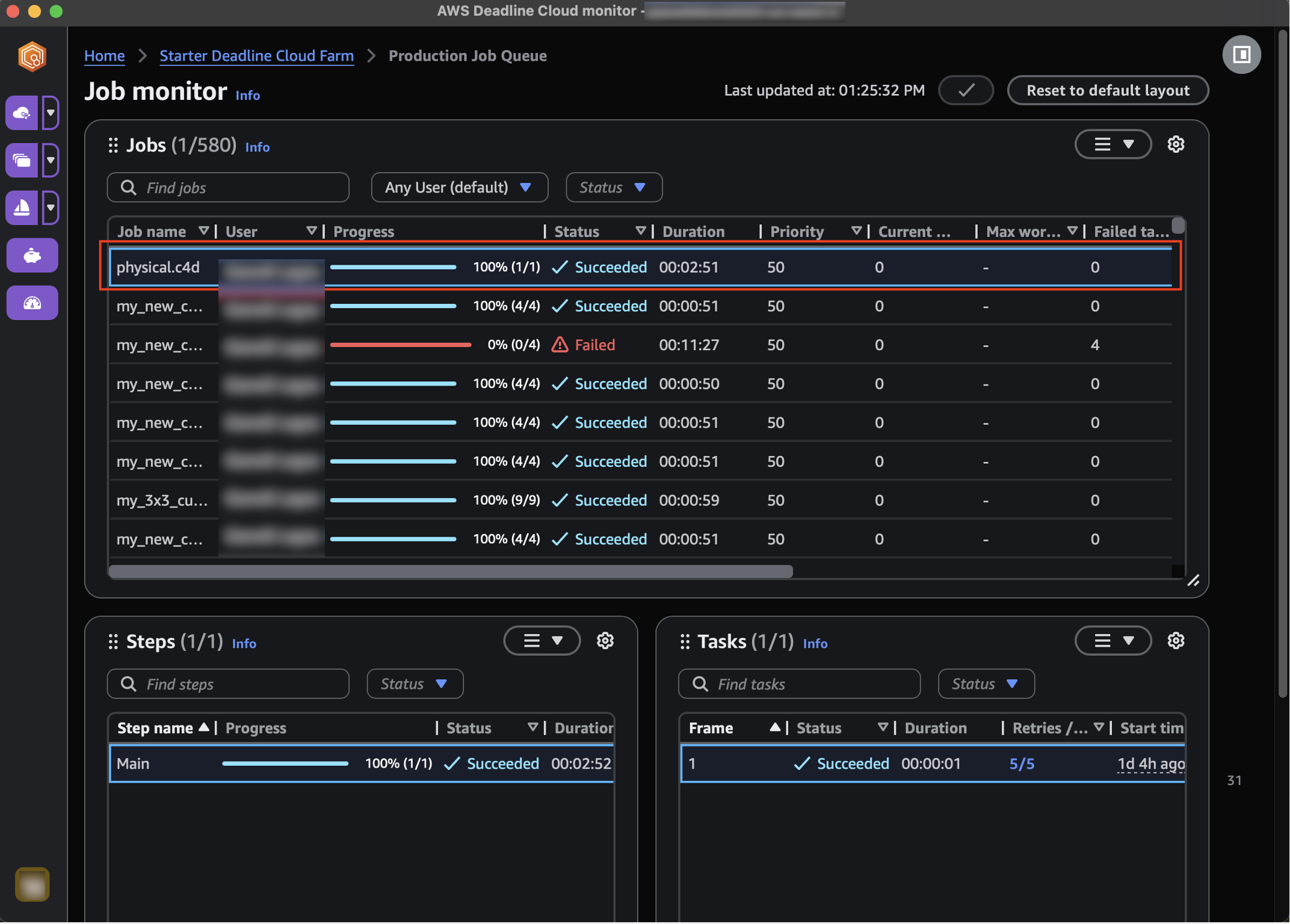
レンダリングログを表示するには、タスクのコンテキスト (右クリック) メニューを開き、ログの表示を選択します。ログの表示は、失敗したジョブのトラブルシューティングに特に役立ちます。

ステップ 4: 結果をダウンロードする
レンダリングジョブが正常に完了したら、レンダリングされたフレームをダウンロードできます。
Deadline Cloud Monitor で、完了したジョブを見つけます。
ジョブのコンテキスト (右クリック) メニューを開きます。
出力のダウンロードを選択します。
レンダリングしたファイルを保存する場所を選択します。
ダウンロードが自動的に開始されます。

レンダリングされたフレームは、出力設定で指定されたのと同じ構造に編成されます。
送信者機能
Cinema 4D 送信者は、レンダリングワークフローの自動化と設定オプションを提供します。
主な利点
スマートアセット検出 - シーンに必要なすべてのテクスチャ、モデル、その他のファイルを自動的に検索して含めます。欠落しているアセットエラーや手動ファイルハンティングがなくなりました。
詳細設定 - 基本設定以外の追加の設定オプションを提供し、ワークフローに合わせて出力パス、フレーム範囲、テイク、エラーチェックをカスタマイズできます。
共有ジョブ設定
ジョブ全体に適用される設定:
ファームの選択 - ジョブがレンダリングするファームを選択します。
キューの選択 - 選択したファーム内の特定のキューを選択します。
ジョブ名 - レンダリングジョブにわかりやすい名前を付けます。
ジョブの説明 - レンダリングジョブに関するオプションの詳細を追加します。
Priority - キュー管理のジョブ優先度を設定します。
初期状態 - ジョブをすぐに開始するか、一時停止したままかを制御します。
最大失敗タスク数 - ジョブが失敗としてマークされるまでに失敗する可能性があるタスクの最大数。
タスクあたりの最大再試行回数 - 失敗したタスクが再試行される回数。
最大ワーカー数 - このジョブで同時に作業できるワーカーの最大数。
Conda パッケージ - レンダリングに必要な追加の conda パッケージを指定します。
Conda Channels - パッケージのインストール用にカスタム conda チャネルを定義します。

ジョブ固有の設定
Cinema 4D レンダリングに固有の設定:
出力パスの上書き - メインレンダリング出力パスをシーン設定から上書きします。
マルチパスパスの上書き - マルチパス出力パスを上書きして、追加のレンダーパスを行います。
Takes - Cinema 4D がレンダリングする対象を選択します。
フレーム範囲の上書き - シーン設定からフレーム範囲を上書きします。
自動エラーチェック - レンダリング中のエラーチェックを有効または無効にするオプションのチェックボックス。
詳細ログ記録を有効にする - 詳細ログ記録を有効にして、レンダリングの問題をデバッグするための詳細ログをキャプチャします。有効にすると、デバッグログが自動的にキャプチャされ、簡単にレビューできるようにジョブ出力に出力されます。
タスク実行タイムアウト - 各タスクが完了するまでの最大時間。
Cinema 4D 起動タイムアウト - Cinema 4D の起動に許可される最大時間。
Cinema 4D Shutdown Timeout - Cinema 4D がクリーンにシャットダウンできる最大時間。
アセットで Cinema 4D プロジェクトを保存する - すべてのアセットを含むプロジェクトの一時コピーを作成し、送信前にファイルパスを修正することで、レンダリング中の欠落ファイルエラーを防止します。より多くのディスク容量と送信時間を使用します。
レンダリング中にキャッシュされたテキストを使用する - 各フレームのキャッシュされたフォントを使用してワーカーのテキストを再アニメーションすることで、テキストの誤りや欠落を防止します。レンダリング時間が長くなります。
タイルレンダリング - 各フレームを複数のワーカー間で並列にレンダリングするタイルのグリッドに分割し、自動的に最終イメージにアセンブルします。列と行の数を設定します (それぞれ 1~99、デフォルトは 2x2)。詳細については、タイルレンダリング以下を参照してください。
チャンクあたりのフレーム – 各チャンクにグループ化するフレームの数 (1~150)。タスクごとに 1 フレームに 1 を使用します (デフォルト)。値を大きくすると、タスクごとのオーバーヘッドが減少します。ターゲットチャンク期間を設定すると、この値は最初のチャンクサイズとしてのみ機能します。詳細については、「ジョブテンプレートのタスクチャンキング」を参照してください。
ターゲットチャンク期間 — チャンクあたりのターゲットレンダリング時間を秒単位で表します。Deadline Cloud は、このターゲットに到達するためにグループ化するフレーム数を自動的に調整します。常に frames-per-chunk値を使用するには、これを 0 に設定します。

オプションのタブ
ジョブアタッチメント (オプション) - ジョブにアップロードしてアタッチするファイルを選択します。ファイルはデフォルトで自動的に検出され、アタッチされます。
ホスト要件 (オプション) - このジョブのタスクの取得の対象となるホストのタイプを指定できます。
送信者は技術的な詳細を処理するため、クリエイティブな作業に集中できます。
タイルレンダリング
タイルレンダリングは、各フレームを複数のワーカー間で個別にレンダリングする小さなタイルのグリッドに分割し、最終的なフル解像度イメージに自動的にアセンブルします。タイルレンダリングは、単一フレームのレンダリングに時間がかかる大規模または複雑な単一フレームシーンに役立ちます。
有効化する方法
ジョブ固有の設定タブで、タイルレンダリンググループを見つけます。
タイルレンダリングを有効にするを選択します。
タイルグリッドの列数と行数を設定します (デフォルト: 2x2)。
仕組み
有効にすると、送信者はテイクごとに 2 ステップのジョブを作成します。
レンダリングステップ - 各タイルは個別のタスクです。3x3 グリッドは、フレームごとに 9 つのタイルタスクを生成し、それぞれが割り当てられたタイルのみをレンダリングします。
アセンブリステップ - フレームのすべてのタイルが終了すると、アセンブリタスクは自動的にそれらを最終的なフル解像度イメージにステッチします。ビューティ出力とマルチパス出力の両方がアセンブルされます。
手動スティッチングや外部ツールは必要ありません。
出力のダウンロード
レンダリングステップは、アセンブリの入力として使用される中間タイルイメージファイル (、 などimage_0_tile_1_0.png) image_0_tile_0_0.pngを生成します。最終的な複合イメージのみが必要な場合は、レンダリングステップではなくタイルの組み立てステップから出力をダウンロードします。Assemble Tiles ステップには、すべてのタイルが結合された最終的なフル解像度イメージのみが含まれます。
デバッグの詳細ログ記録
詳細ログのアクティブ化機能は、詳細ログをキャプチャしてレンダリングの問題をトラブルシューティングするのに役立ちます。
詳細ログ記録を使用するタイミング
次の必要がある場合は、詳細ログ記録を有効にします。
Redshift のレンダリングの問題や予期しない動作をデバッグします。
レンダリングアーティファクトまたはエラーを調査します。
レンダラーのパフォーマンスと動作を分析します。
テクニカルサポートの詳細情報を取得します。
仕組み
ジョブ固有の設定で「詳細ログ記録を有効にする」チェックボックスを有効にすると、次のようになります。
ログキャプチャ -
REDSHIFT_DEBUGCAPTURE環境変数を設定することで、システムによって Redshift デバッグログ記録が自動的に有効になります。ログ出力 - レンダリングが完了すると、すべての Redshift ログがジョブ出力に自動的に出力され、簡単に確認できます。
ログの表示
詳細なログを表示するには:
Deadline Cloud Monitor を開きます。
完了したジョブに移動します。
タスクのコンテキスト (右クリック) メニューを開き、ログの表示を選択します。
すべてのタスクのログを表示ボタンを有効にします。
タスク実行ログをスクロールして、詳細なログのDetailedLoggingのシャットダウン」セクションを見つけます。
Redshift ログは HTML 形式で出力され、各行の先頭にタイムスタンプが含まれます。タイムスタンプなしでウェブブラウザにログを保存して表示する場合は、提供されているクリーンアップユーティリティを使用できます。
Deadline Cloud モニターから詳細なログファイルをダウンロードします。タスクのコンテキスト (右クリック) メニューを開き、ログのダウンロードを選択します。
-
ログファイルパスを使用してクリーンアップスクリプトを実行します。
cd deadline-cloud-for-cinema-4d/scripts
python clean_redshift_detailed_logs.py /path/to/detailed_logs.log
または、引数なしで実行し、プロンプトが表示されたらパスを入力します。
python clean_redshift_detailed_logs.py 生成された
redshift_log_cleaned.htmlファイルをウェブブラウザで開きます。
クリーンアップスクリプトは、詳細なログファイルから Redshift HTML ログを自動的に抽出し、各行からタイムスタンププレフィックス ( など2024/11/17 14:23:45-08:00) を削除して、ログの読み取りと比較を容易にします。
重要な注意事項
オーバーヘッドを最小限に抑えるため、詳細ログ記録はデフォルトで無効になっています。
特定の問題をデバッグする必要がある場合にのみ有効にします。
ログはジョブごとにキャプチャされます。各ジョブには独自のログ出力があります。
この機能は、Windows および Linux ワーカーノードで動作します。
トラブルシューティング
以下のセクションでは、Deadline Cloud で Cinema 4D を使用する際に発生する可能性がある一般的な問題とその解決方法について説明します。
質問のレンダリング
Q: タイルは何個使用すればよいですか?
A: シーンによって異なります。3x3 または 4x4 グリッドが良い出発点です。タイルが多いほど、並列処理は増えますが、タスクとオーバーヘッドも増えます。フレームあたりの合計タスク数は (列 x 行) + アセンブリの場合は 1 です。Deadline Cloud には、ステップごとに最大 10,000 個のタスクがあります。この制限を超えると、ジョブは CREATE_FAILEDステータスで失敗します。たとえば、1 つのフレームで 99x99 グリッドを使用すると、9,801 個のレンダリングタスクが生成され、これは制限に近くなります。
Q: macOS で送信中にフォントが機能しないのはなぜですか?
A: フォント機能は、技術的な制限により、現在 Windows でのみサポートされています。これは、Maxon の公式ドキュメントで確認されているように、混合 macOS/Windows 環境での既知の動作です。詳細については、「Maxon's official FAQ on resolve missing fonts in Team Render
一般的な問題
Q: 送信ボタンが Cinema 4D に表示されません。
A: 拡張機能が正しくインストールされ、Cinema 4D が再起動されていることを確認します。コンソール (拡張機能 > コンソール) でエラーメッセージを確認します。問題が解決しない場合は、送信者を再インストールすることを検討してください。
Q: ジョブは正常に完了しましたが、出力をダウンロードしようとすると「出力が見つかりません」という結果になります。なぜですか?
A: これは、ほとんどの場合、Cinema 4D 送信者と Deadline Cloud モニターのバージョンが一致しません。0.11.1 (以降) deadline-cloud-for-cinema-4d で送信されたジョブは Deadline Cloud Monitor 1.1.7 以前と互換性がないため、レンダリング自体が成功しても出力のダウンロードが失敗します。
影響を受けることを確認する方法:
送信者のバージョンを確認します。バージョンは送信者ウィンドウのタイトルに表示されます。バージョンが
0.11.1以降の場合は、新しい送信者が存在します。Deadline Cloud モニターのバージョンを確認します。Deadline Cloud Monitor を開き、About ダイアログを表示します (macOS では Deadline Cloud Monitor メニュー > Deadline Cloud Monitor について、Windows では Help メニュー > Deadline Cloud Monitor について)。バージョンが
1.1.7以前の場合は、古い Deadline Cloud モニターがあります。
両方の条件が true の場合、この問題が発生しています。
修正: Deadline Cloud モニターを 1.1.8 以降に更新しました。Deadline Cloud Monitor のダウンロードページから最新バージョンをダウンロードできます。更新後、Deadline Cloud モニターでジョブを再度開くと、出力は期待どおりにダウンロードされます。再送信は必要ありません。
Q: レンダリングされた出力にテクスチャやアセットの一部がないのはなぜですか?
A: これは通常、パスマッピングの問題です。Cinema 4D は、編集できないシーンファイル内のアセットへのディープリンク (絶対パス) を保存することがあります。シーンがファームで送信およびレンダリングされても、アセットがアップロードされても、元のワークステーションパスを参照する場合があります。
回避策: 送信者のジョブ固有の設定タブで「アセットで Cinema 4D プロジェクトを保存」を有効にします。この設定では、すべてのアセットをプロジェクトフォルダに統合し、送信前にパスを修正して、ファームで正しくレンダリングされるようにします。
Q: Deadline Cloud に Cinema 4D ジョブを送信すると、ネストされた Redshift プロキシファイルが検出されますか?
A: いいえ。Cinema 4D ジョブを Deadline Cloud に送信しても、Redshift プロキシファイルは検出されません。これは Redshift *.rs ファイル形式の制限です。RS Proxy オブジェクトを含む Cinema 4D シーンを にエクスポートすると*.rs、参照されるすべてのプロキシデータが 1 つのファイルにフラット化またはインライン化されます。外部参照は保持されません。Cinema 4D SDK は、ネストされた依存関係を検出するために*.rsファイルを読み取ることはできず、Redshift Core もこの機能を公開しません。詳細については、Maxon 開発者フォーラムの投稿
Q: Windows でのシステム全体のインストールでアクセス許可エラーが発生します。これを修正するにはどうすればよいですか?
A: システム全体のインストール後に送信者にアクセスする際にアクセス許可エラーが発生した場合:
-
初期設定が完了したことを確認します。
Cinema 4D が管理者として少なくとも 1 回開かれたことを確認します。
依存関係のインストールプロンプトが受け入れられたことを確認します。
インストールがエラーなしで完了したことを確認します。
-
ファイルのアクセス許可を確認します。
インストールディレクトリに移動します (例:
C:\Program Files\DeadlineCloudSubmitter\)。右クリック → プロパティ → セキュリティタブ。
「ユーザー」グループに「読み取りと実行」のアクセス許可があることを確認します。
アクセス許可は、すべてのサブディレクトリとファイルに継承する必要があります。
-
手動アクセス許可の修正 (必要な場合):
コマンドプロンプトを管理者として開きます。
実行:
icacls "C:\Program Files\DeadlineCloudSubmitter" /grant *S-1-5-32-545:(OI)(CI)(RX) /T。これにより、すべてのユーザーに読み取りおよび実行のアクセス許可が付与されます。
-
Cinema 4D Python 環境を確認します。
影響を受けるユーザーとして Cinema 4D を開きます。
拡張機能、コンソールを選択します。
インポートを試してください:
import deadline。これが失敗すると、アクセス許可が正しく適用されない可能性があります。
サポート情報
このセクションでは、トラブルシューティングの手順と、必要なときにサポートを受ける方法について説明します。
サポートに連絡する前に
サポートを受ける前に、以下のトラブルシューティング手順を試してください。これらは多くの場合、一般的な問題を解決し、サポートに連絡する必要がある場合により良い情報を提供するのに役立ちます。
トラブルシューティングチェックリスト:
1 つのフレームをローカルにレンダリングする - クラウドに送信する前に、Cinema 4D で少なくとも 1 つのフレームをローカルにレンダリングして、シーンが正しくレンダリングされることを確認します。このステップは、シーン固有の問題とクラウドレンダリングの問題を特定するのに役立ちます。
-
最新の送信者への更新 - バグ修正と改善により、頻繁に更新をリリースします。問題は新しいバージョンで既に修正されている可能性があります。最新バージョンが実行されているかどうかを確認するには:
現在のバージョンを検索する: バージョンは送信者ウィンドウのタイトルに表示されます。
最新リリースと比較する: リリースページ
にアクセスして最新バージョンを確認します。 バージョンが古い場合は、送信者を更新し、問題を報告する前にもう一度テストしてください。
ジョブ固有の設定を確認する - 送信者のジョブ固有の設定タブを確認します。特に、アセットで Cinema 4D プロジェクトを保存 チェックボックスを有効にします。この設定では、すべてのアセットを含むプロジェクトの一時コピーを作成し、ファイルパスを修正します。これにより、欠落しているファイルを特定し、レンダーファームのアセットを整理できます。詳細については「ジョブ固有の設定」を参照してください。
さまざまな Cinema 4D バージョンを試す - 問題が発生した場合は、Cinema 4D 2024、2025、または 2026 でテストして、問題がバージョン固有かどうかを確認します。
既存の GitHub の問題を確認する - GitHub の問題ページ
を検索して、他のユーザーが既に問題を報告して解決策を見つけたかどうかを確認します。 別のフリートオペレーティングシステムを試す - 可能であれば、Windows フリートと Linux フリートの両方にジョブを送信します。Windows では一般的に、Cinema 4D 機能のサポートと互換性が向上します。
セッションログの確認 - Deadline Cloud モニターからセッションログをダウンロードして確認します。これらのログには、通常、問題を特定するエラーメッセージが含まれていることがよくあります。
シーンプロジェクトファイルを作成する - Cinema 4D の File > Save Project with Assets を使用して、すべての依存関係を含む自己完結型プロジェクトを作成します。サポートと簡単に共有できるように、このファイルを圧縮します。
サポートに連絡するタイミング
さまざまなタイプの問題は、さまざまなサポートチャネルに転送する必要があります。
AWS の一般的なサポート
AWS サポートにお問い合わせください。
AWS アカウントの問題。
請求に関する質問。
AWS サービスの一般的な質問。
Deadline Cloud モニターまたは CLI 使用中の Deadline Cloud 内部サーバーエラー。
AWS サポートを通じて Cinema 4D 送信者またはアダプターの問題を報告することもできますが、これらのリクエストは統合リポジトリのメンテナーにルーティングする必要があるため、時間がかかる場合があることに注意してください。Cinema 4D-specific問題に迅速に対応するために、GitHub の問題を使用することをお勧めします。
Cinema 4D 送信者またはアダプターのサポート
Cinema 4D-specific問題のプライマリチャネルとして GitHub の問題を使用します。
送信者のバグまたはクラッシュ。
アダプターの問題。
Cinema 4D に固有のレンダリングエラー。
機能リクエスト。
統合の問題。
GitHub で問題を報告する方法
バグレポート
新しいバグレポートを作成する前に:
既存のバグを検索
して、問題が最新バージョンで既に報告または修正されているかどうかを確認します。 -
問題に一致する既存の問題が見つかった場合:
優先順位付けに役立つサムズアップリアクションを追加します。
提供できる追加の詳細または再現手順についてコメントします。
これにより、影響を受けるユーザーの数を把握できます。
既存の問題が一致しない場合は、バグレポートテンプレートを使用して新しいバグレポートを作成します
機能のリクエスト
新機能リクエストを作成する前に:
既存の機能強化を検索
して、誰かが既にアイデアを提案しているかどうかを確認します。 -
一致する既存のリクエストが見つかった場合:
サムズアップリアクションを追加して、サポートを表示します。
特定のユースケースにコメントする - これにより、リクエストが強化され、さまざまなニーズを理解するのに役立ちます。
関心を表現するユーザーが多いほど、優先度が高くなります。
既存のリクエストが一致しない場合は、機能リクエストテンプレートを使用して新しい機能リクエストを作成します
注記
機能リクエストは開発の優先順位付けに役立ちますが、実装タイムラインの保証はありません。
サポートリクエストに含める内容
必要な情報チェックリスト:
サポートに連絡するとき、または GitHub の問題を作成するときは、常に以下を含めてください。
Cinema 4D バージョン - Cinema 4D 2025.1.0 など。
オペレーティングシステム - Windows 11、macOS 14.2 など。
送信者バージョン - About パネルの内容全体をコピーします (拡張機能 > Deadline Cloud Submitter > About)。
レンダラー - スタンダード、Redshift、Arnold など。
フリート設定 - ワーカー OS (Windows または Linux)、メモリ要件、ディスク容量、Redshift を使用している場合の GPU タイプ。
エラーメッセージ - パラフレーズではなく、エラーテキストを入力します。
ログファイルを収集する方法
ログは問題の診断に不可欠です。詳細ログ記録を有効にするには:
Cinema 4D 送信者で、ジョブ固有の設定で詳細ログを有効にするを選択します。
ジョブを送信します。
-
ジョブが完了 (または失敗) したら、ログを取得します。
Deadline Cloud Monitor を開きます。
ジョブに移動します。
ログのダウンロードを選択し、セッション全体を選択して、サポートと共有するための完全なセッションログをダウンロードします。
シーンプロジェクトファイルを作成する方法
シーンプロジェクトファイルは、Cinema 4D シーンとそのすべてのアセットをパッケージ化します。
まず、保存する前にシーンから機密のアセットやデータを削除します。
Cinema 4D で、File > Save Project with Assets に移動します。
送信先フォルダを選択します。
Cinema 4D は、シーンと参照されるすべてのアセットをこのフォルダにコピーします。
プロジェクトフォルダ全体を圧縮します。
zip ファイルを サポートと共有します。
重要
「Save Project with Assets」を使用する前に、機密アセットを削除します。保存後にアセットを削除すると、ファイル不足エラーが発生し、元の問題の診断が困難になる可能性があります。
ヒント: 再現可能なテストケースを共有する最善の方法は、公開されているシーンや、機密資料なしで問題を示す簡略化されたシーンを使用することです。非専有アセットで問題を再作成できれば、サポートによる調査がはるかに簡単になります。
詳細設定
サポートされていないバージョンの使用
Deadline Cloud は、上の表のワークステーションとワーカーソフトウェアバージョンのみをサポートおよびテストします。送信者を使用する場合、ワーカーはワークステーションと同じバージョンをインストールしようとします。Cinema 4D のワークステーションバージョンが上記のバージョン表に表示されない場合、これは失敗します。
サポートされていないバージョンの Cinema 4D が必要な場合は、ワーカーにインストールするバージョンのカスタム conda レシピとチャネルを構築できます。以下のオープンソースリソースセクションにリンクされているサポートされているバージョンの conda レシピを開始点として使用し、目的のバージョンをカスタム conda チャネルにパッケージ化します。カスタム conda チャネルの作成の詳細については、「カスタム conda チャネルの作成」を参照してください。
Cinema 4D の別のバージョン用に conda パッケージを作成する場合は、ライセンスが正しく取得されることを確認する必要があります。バージョンが上記の表でサポートされているバージョンのライセンスと互換性がある場合、使用量ベースのライセンスは自動的に機能します。サービスマネージドフリートをカスタムライセンスサーバーに接続すると、独自のライセンスをサービスマネージドフリートに持ち込むこともできます。
Cinema 4D プラグイン
| プラグイン | プラグインバージョン | Conda レシピの提供 | 提供されている SMF Conda パッケージ | 使用状況ベースのライセンスサポート |
|---|---|---|---|---|
| Redshift | 2026 年 3 月 0 日 | バンドル済み* | はい | はい |
| Redshift | 2025 年 6 月 0 日 | バンドル済み* | はい | はい |
| Red Giant | 2025.x | いいえ | なし | はい |
| V-Ray | 7.x | はい | いいえ | はい |
| Insydium X パーティクル | 2024.x | はい | いいえ | 該当なし |
| C4DtoArnold | 4.8.4.1 | はい | はい | はい |
*基本 Cinema 4D パッケージレシピに含まれています
Maxon Redshift
Redshift レンダラーはすべての Cinema 4D conda パッケージに含まれており、Cinema 4D 統合送信者を使用する場合、必要に応じて自動的に使用されます。レンダリングに Redshift を使用する場合、追加のライセンス料金が適用されます。Deadline Cloud の料金の詳細については、「Deadline Cloud の料金
Maxon Red Giant
Red Giant は、ビデオのポストプロダクション、モーショングラフィックス、ビジュアルエフェクト用に設計された包括的なツールキットです。リッチなカラーグレーディング、スムーズな遷移、リアルなビジュアルエフェクト、モーションデザインテンプレート、ビジュアルを作成および編集するためのツールを提供します。詳細については、「Red Giant
Red Giant では、サービスマネージドフリートでカスタムセットアップが必要です。Deadline Cloud フリートで使用できるホスト設定スクリプトが用意されています。一度設定すると、Red Giant は Deadline Cloud Usage-based Licensing でサポートされ、動作にそれ以上の設定は必要ありません。
V-Ray プラグイン
V-Ray は、3D フォトリアリスティックなレイトレースレンダリングプラグインです。V-Ray for Cinema 4D は現在、サービスマネージドフリートでは完全にはサポートされていません。Conda レシピが用意されており、これを使用して Deadline Cloud ファームで使用する独自の Conda チャネルを作成できます。カスタム conda チャネルの作成の詳細については、「カスタム conda チャネルの作成」を参照してください。インストール後、V-Ray は Deadline Cloud Usage-based Licensing でサポートされ、動作にそれ以上の設定は必要ありません。
C4DToArnold
Autodesk Arnold ソフトウェアは、高度な Monte Carlo レイトレーシングレンダラーです。詳細については、「Arnold
Insydium X パーティクル
X パーティクルは、Maxon の Cinema 4D 用のフル機能のアドバンストパーティクルおよび VFX システムです。詳細については、「X パーティクル
オープンソースリソース
送信者とアダプターはオープンソースであり、GitHub で入手できます。
-
Cinema 4D Conda レシピ
は、GitHub for C4D 2024、C4D 2025、INSYDIUM X-PARTICLES プラグイン、C4DtoA プラグイン、および V-Ray プラグインで利用できます。 -
Red Giant プラグインをサポートするホスト設定スクリプト
が含まれています。
