翻訳は機械翻訳により提供されています。提供された翻訳内容と英語版の間で齟齬、不一致または矛盾がある場合、英語版が優先します。
Amazon Connect で履歴メトリクスレポートをスケジュールする
履歴メトリクスレポートをスケジュールする前に、知っておくべきことをいくつか示します。
他のユーザーがレポートにアクセスできる
-
レポートをスケジュールすると、保存したレポートを表示するアクセス許可を持つコンタクトセンターの他のすべてのユーザーがそのレポートにアクセスできるようになります。
スケジュールのアクセス許可を持つユーザーなら誰でも、レポートのスケジュールを作成、編集、削除できます
-
レポートを公開すると、セキュリティプロファイルの保存済みレポート-スケジュールアクセス許可を持つユーザーなら誰でも、レポートのスケジュールを作成、編集、削除できます。実際のレポートは削除できません。
スケジュールされたレポートは Amazon S3 バケットにあります
-
スケジュールされたレポートは、コンタクトセンターのレポート用に指定された Amazon S3 バケットに CSV ファイルとして保存されます。スケジュールされたレポートを設定するときに、 Amazon S3 レポートファイルの の場所にプレフィックスを追加できます。
-
レポートが Amazon S3 バケットにエクスポートされると、ファイル名にはレポートが作成された日付と UTC 時刻が含まれます。ファイルの最終更新日は Amazon S3 バケットのタイムゾーンを使用して表示され、UTC のレポートの作成時刻と一致しない場合があります。
15 分の遅延がある
-
スケジュールされたレポートの場合、スケジュールされたレポート時間の後レポートが生成される前に 15 分遅延が発生します。これは、レポートに指定された時間範囲中に発生したすべてのアクティビティに関するデータをレポートに含めるためです。コンタクトセンターからのデータは直ちには処理されず、すぐにレポートに含めることができないため、時間範囲が終了するときにレポートが生成された場合、その時間範囲の一部のデータはレポートで取得されない可能性があります。
-
例えば、午前 8 時~午後 5 時までの時間枠でスケジュールされたレポートを作成する場合に、コンタクトセンターで午後 4:46:00~午後 4:59:59 の間にアクティビティがある場合、そのアクティビティに関するデータは、レポートの生成がスケジュールされている午後 5 時より前に集計されない可能性があります。代わりに、レポートは、過去 15 分間の時間範囲のデータがレポートに含まれる、午後 5:15 より後に生成されます。
スケジュールされたレポートの時間範囲は、履歴レポートの時間範囲に依存しません。
-
スケジュールされたレポートは、履歴メトリクスレポートの時間範囲ではなく、レポートスケジュールで定義された時間範囲を使用します。
例えば、次のようになります。
-
本日は 1 月 14 日です。履歴メトリクスレポートで設定された時間範囲は、直近の 7 日間、つまり 1 月 7 日から 1 月 14 日までです。ただし、レポートスケジュールは、過去 1 日間を対象に、1 日ごとに実行されるように設定されています。
-
スケジュールされたレポートが生成されると、レポートスケジュールで定義されている 1 月 13 日から 1 月 14 日 (過去 1 日) のデータが含められます。履歴メトリクスレポートでは、直近の 7 日間の時間範囲を使用しません。
-
スケジュールされたレポートは、次の時間範囲で実行されます。
-
スケジュールされたレポートの [このレポートの生成] が [日次] に設定されている場合、指定した日数の直近 24 時間の間隔を使用してレポートを生成します。
-
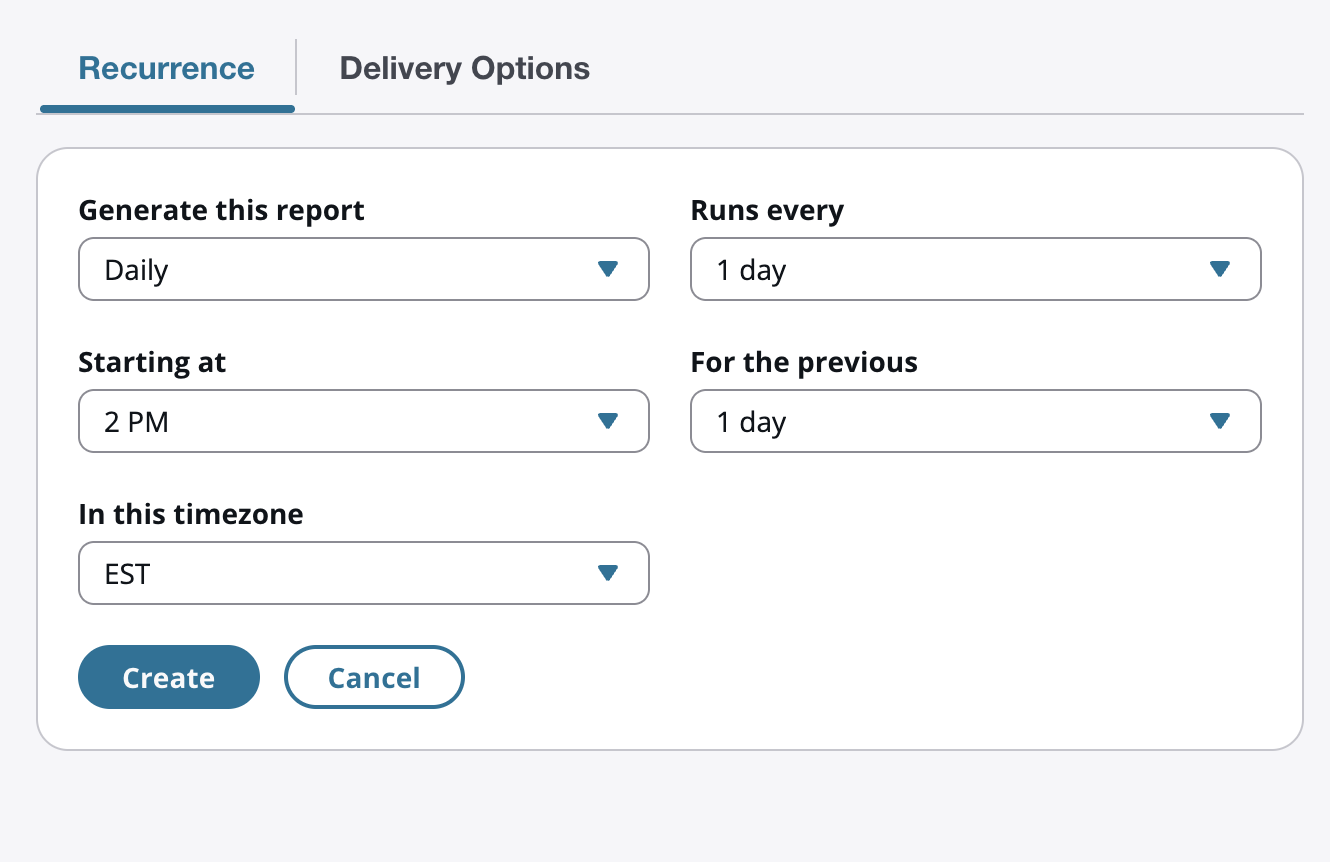
例えば、毎日午後 2 時にレポートを生成する昨日のスケジュールされたレポートを作成するには、次の設定を適用します。
-
このレポートを毎日生成し、過去 1 日間の東部標準時午後 2 時から 1 日ごとに生成します。
-
今日が 11 月 10 日の場合、レポートは 11 月 10 日 EST 午後 2 時に配信され、11 月 9 日 EST 午後 2 時から 11 月 10 日 EST 午後 2 時までのデータが含まれます。この 24 時間間隔は、実行ごとに生成されたレポートに 2 行として表示されます。
-
行 1: 11 月 9 日から 11 月 10 日午前 2 時 (00:00)
-
行 2: 11 月 10 日午前 0 時 (00:00) から 11 月 10 日午後 2 時 EST
-
-
-
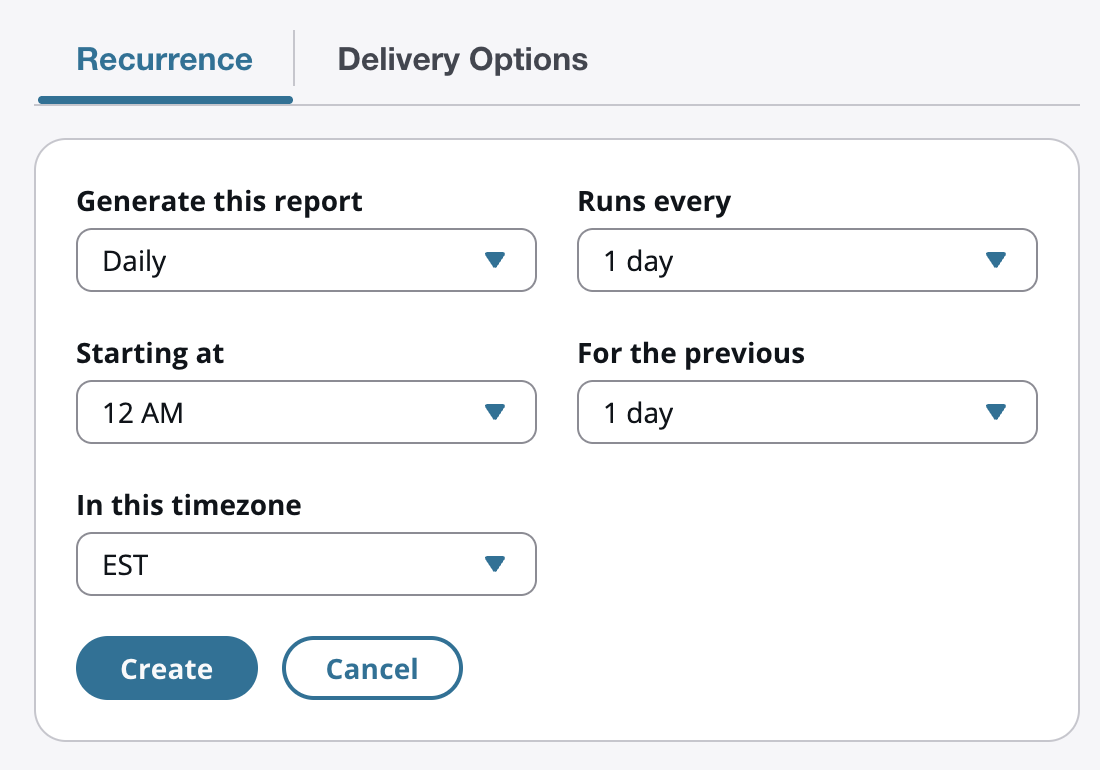
実行ごとに 24 時間間隔で 1 行のみを生成する昨日のスケジュールされたレポートを作成するには、次の設定を適用します。
-
このレポートを毎日生成し、過去 1 日間の必要なタイムゾーンの午前 12 時から 1 日ごとに実行します。
-
今日が 11 月 10 日の場合、レポートは 11 月 10 日午前 12:00 に配信され、11 月 9 日午前 0 時 (00:00) から 11 月 10 日午前 0 時 (00:00) のデータが含まれ、各実行で 24 時間間隔で 1 行になります。
-
-
-
スケジュールされたレポートの [このレポートの生成] が [時間単位 - - 過去 24 時間] に設定されている場合、開始時刻が、設定された実行時刻の 24 時間前に設定されているレポートが常に生成されます。終了時刻は実行時刻に設定されます。
例えば、あるスケジュールされたレポートが、10 月 5 日の東部標準時午後 2 時 から直近の 24 時間にわたって、1 時間ごとに実行されるように設定されているとします。開始時刻と終了時刻は次のとおりです。
-
最初のレポートの開始時刻は 10 月 4 日の東部標準時午後 2 時 です。終了時刻は 10 月 5 日の東部標準時午後 2 時 です。
-
次のレポートは 10 月 4 日の東部標準時午後 3 時に実行され、終了時刻は 10 月 5 日の東部標準時午後 3 時です。
-
スケジュールされたレポートが実行されない場合はメッセージが表示されない
-
スケジュールされたレポートの実行に失敗した場合、 Connect Customer UI にメッセージが表示されません。レポートが Amazon S3 ロケーションに表示されないだけです。
メッセージングシステムを使用して、スケジュールされたレポートを E メールで送信する
-
スケジュールされたレポートを同僚のリストに E メールで送信するには、メッセージングシステムを使用して E メールを手動で生成する必要があります。スケジュールされたレポートを自動的に E メールで送信するオプションは提供 Connect Customer されません。
履歴メトリクスレポートをスケジュールする方法
-
https://
instance name.my.connect.aws/ の Connect Customer 管理者ウェブサイトにログインします。 -
新しいレポートを作成して保存するか、保存したレポートを開きます。
-
ページの右上隅の [保存] の横にある下矢印を選択して、[スケジュール] を選択します。
-
[繰り返し] タブで、このレポートの実行頻度 (例えば、毎週土曜日) と範囲 (例えば、過去 5 日間の午前 0 時から) を指定します。
-
(オプション) 配信オプションタブで、レポートファイルの の場所 Amazon S3 のプレフィックスを指定します。
-
[作成] を選択します。
スケジュールされたレポートを削除する方法
スケジュールされたレポートを削除できるページを表示するには、別のスケジュールされたレポートを一時的に作成する必要があります。
-
https://
instance name.my.connect.aws/ の Connect Customer 管理者ウェブサイトにログインします。 -
ナビゲーションメニューで、[分析と最適化]、[ダッシュボードとレポート] の順に選択します。
-
[レポートの表示] ページで [履歴メトリクス] タブを選択します。
-
スケジュールされている保存済みレポートをクリックまたはタップします。
-
ページの右上隅の [保存] の横にある下矢印を選択して、[スケジュール] を選択します。
-
[作成] を選択します。
-
[スケジュールされたレポート] ページで、削除するスケジュールされたレポートの横にある [削除] をクリックします。
保存したレポートを削除する方法については、「保存したレポートを削除する方法」を参照してください。
よくある質問
-
スケジュールされたレポートに、特定の期間のデータがありませんか?
生成されたレポート (S3 バケットに発行) のデータを、その期間の履歴レポートと比較します。不一致が見つかった場合は、AWS サポートにお問い合わせください。
-
セルの制限により、スケジュールされたレポートの生成に失敗しましたか?
レポートには 200,000 個のセル制限があります (レポート内の合計行 * 列ではなくデータセル)。この問題を解決する方法は以下のとおりです。
-
レポート内のメトリクスの数を減らす
-
フィルターを適用してデータスコープを絞り込む
-
大きなレポートを複数の小さなレポートに分割する
-
-
スケジュールされたレポートは、夏時間の移行後に影響を受けますか?
日次スケジュールレポートを作成すると、選択した開始時刻が固定 UTC 時間として保存され、スケジュールは常に同じ UTC 時間に実行されます。夏時間の開始日または終了日は自動的に調整されません。
-
これを回避するには、UTC タイムゾーンを使用してスケジュールを設定することをお勧めします。UTC タイムゾーンでは、夏時間は観測されず、年間を通じて一貫した結果が得られます。
-
夏時間対応のタイムゾーンを使用する場合は、夏時間移行のたびに同じ設定でスケジュールを再作成して、目的の現地時間に合わせて再調整することをお勧めします。
-
