翻訳は機械翻訳により提供されています。提供された翻訳内容と英語版の間で齟齬、不一致または矛盾がある場合、英語版が優先します。
Connect Customer で自動インタラクション (IVR) をモニタリングする
自動インタラクションログを使用して、顧客の Connect Customer Experience の自動部分を確認できます。インタラクションログは、コンタクトの詳細ページに表示されます。次の情報が含まれています。
-
主要なインタラクションポイント、つまり、フロー、プロンプト、メニュー、キーパッドの選択。
-
完全なボットトランスクリプト。
ログを使用して、自動化されたカスタマーインタラクションをモニタリングおよび改善し、コンプライアンス上の目的でインタラクションの音声およびシステム実行レコードを維持できます。
自動インタラクションログを有効にする
Connect Customer インスタンスで自動インタラクションログが有効になっていることを確認するには、次の手順を実行します。
注記
現在、Connect Customer はオブジェクトロックが有効になっている S3 バケットをサポートしていません。
-
https://console.aws.amazon.com/connect/
で Connect Customer コンソールを開きます。 -
自動インタラクションログは、通話記録用に設定された S3 バケットに保存されます。インスタンスで通話記録機能がまだ有効になっていない場合は、ここで有効にします。
-
ナビゲーションペインで、[データストレージ]、[通話記録]、[編集]、[通話記録の有効化] を選択し、S3 バケットを作成または選択します。
-
-
ナビゲーションペインで、[フロー] を選択します。
-
Amazon Lex Bots セクションで、Amazon Connect で Bot Analytics とトランスクリプトを有効にするを選択します。カスタマーエクスペリエンスの Amazon Lex 部分の完全なトランスクリプトをログに記録するには、このオプションを選択します。トランスクリプトとトレースは、連絡先の詳細ページで読み取ることができます。
注記
以前に Amazon Connect で Bot Analytics とトランスクリプトを有効にした場合 (2026 年 6 月 5 日以前)、AI エージェントトレース機能をアクティブ化するには、この設定を無効にして再度有効にする必要があります。
-
自動インタラクションログセクションで、自動インタラクションログを有効にするを選択します。これにより、フローの詳細、Lex ボット、AI エージェントトレースを問い合わせの詳細ページで表示できます。
自動インタラクションログのアクセス許可
顧客データを安全に保つために、自動インタラクションログにアクセスできるユーザーをきめ細かく制御するためのアクセス許可を設定できます。自動インタラクションログへのアクセスは、次のセキュリティプロファイルのアクセス許可によって制御されます。
-
[フロー] および [フローモジュール] - [表示] アクセス許可: これらのアクセス許可は、自動インタラクションログでフローおよびモジュール固有のデータを表示するために必要です。
-
分析と最適化 - 自動インタラクション音声 (IVR) トランスクリプト (未編集) アクセス許可: これらのアクセス許可は、IVR プロンプトへの応答としてのキーパッド入力、Lex インタラクションのトランスクリプト、AI エージェントトレースなどの IVR インタラクションのログにアクセスするために必要です。
自動インタラクションログと音声記録を移動する
次の図は、 Connect Customer 管理ウェブサイトの連絡先の詳細ページでの自動インタラクションログの例を示しています。
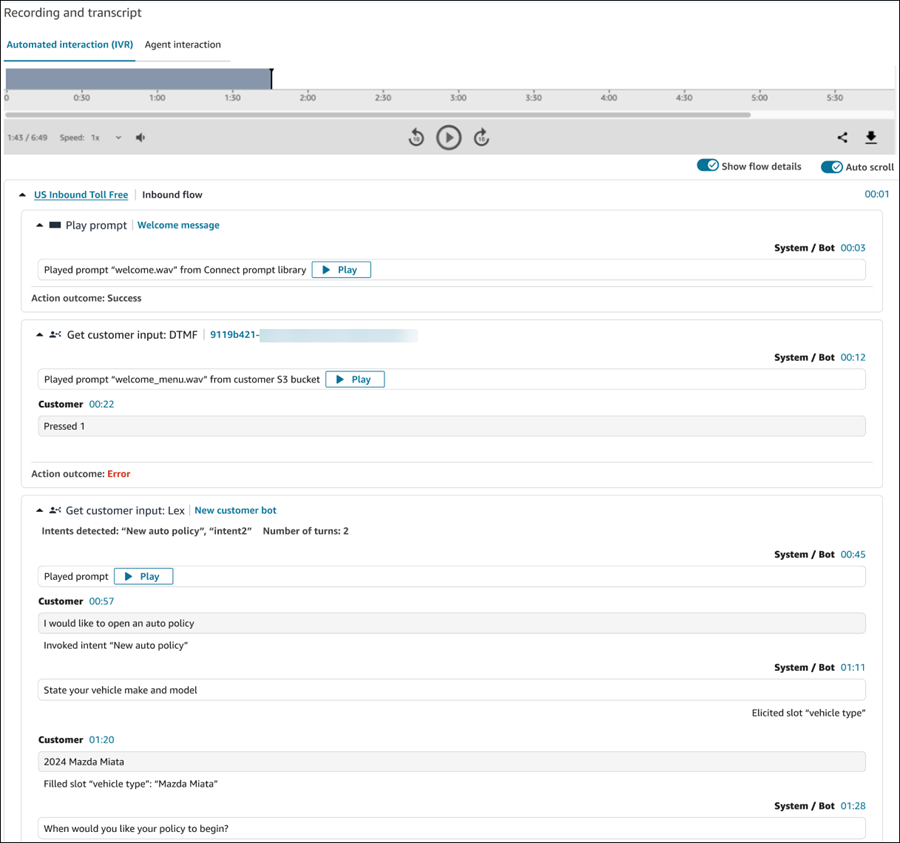
ログを移動するには
-
タブを使用して自動インタラクションとエージェントインタラクションを切り替え、顧客のエンドツーエンドインタラクションを確認します。
-
フローとフローブロックに関するシステムの詳細を表示または非表示にするには、フローとトレースの詳細の表示を選択します。
-
フローとブロックのハイパーリンクを選択して、新しいタブでフローデザイナーを開き、フローをすばやく追跡できるようにします。
-
[再生] を選択して、音声記録ファイル内の特定のプロンプトを再生します。
注記
音声記録が利用できない場合は、プロンプトを再生するオプションはありません。
-
顧客のタイムアウトや Lambda 関数のエラーなど、エラーが発生した場所をすばやく確認できます。
-
ボットインテントが検出され、解決する場所を参照してください。
-
AI エージェントトレースの有効化の詳細については、「」を参照してくださいAI エージェントトレース。
