翻訳は機械翻訳により提供されています。提供された翻訳内容と英語版の間で齟齬、不一致または矛盾がある場合、英語版が優先します。
カスタムメトリクス
Connect Customer インスタンスで無制限の AI 料金が有効になっている場合は、メトリクスプリミティブの高度なフィルターと関数を使用してカスタムメトリクスを作成および管理し、ダッシュボードで使用できるようにすることができます。
トピック
カスタムメトリクスを管理する
カスタムメトリクスを管理するには
-
ダッシュボードとレポートページに移動します。
-
ダッシュボードタブを選択します。
-
カスタムメトリクスを選択します。
-
インスタンス内のすべてのカスタムメトリクスのリストを表示します。
カスタムダッシュボードを介して作成されたカスタムサービスレベルのメトリクスは、ここにリストされ、ここで管理することもできます。
検索テキストボックスに を入力して、メトリクス名または説明に対して文字マッチングクイック検索を実行できます。
メトリクスを選択して、編集、削除、またはクローンを作成できます。リストページでメトリクス名を選択すると、カスタムメトリクスのフルビューが表示されます。

カスタムメトリクスを作成または編集する
カスタムメトリクスを作成または編集するには
-
ダッシュボードとレポートページに移動します。
-
ダッシュボードタブを選択します。
-
カスタムメトリクスを選択します。
-
次のいずれかを行います。
-
メトリクスの作成ボタンを選択して、メトリクスを作成します。
-
既存のメトリクスを選択し、編集ボタンを選択します。
-
カスタムメトリクスを作成するときは、メトリクスがサービスレベル設定用か、メトリクスビルダーを使用したアドバンストメトリクス用かを選択する必要があります。
-
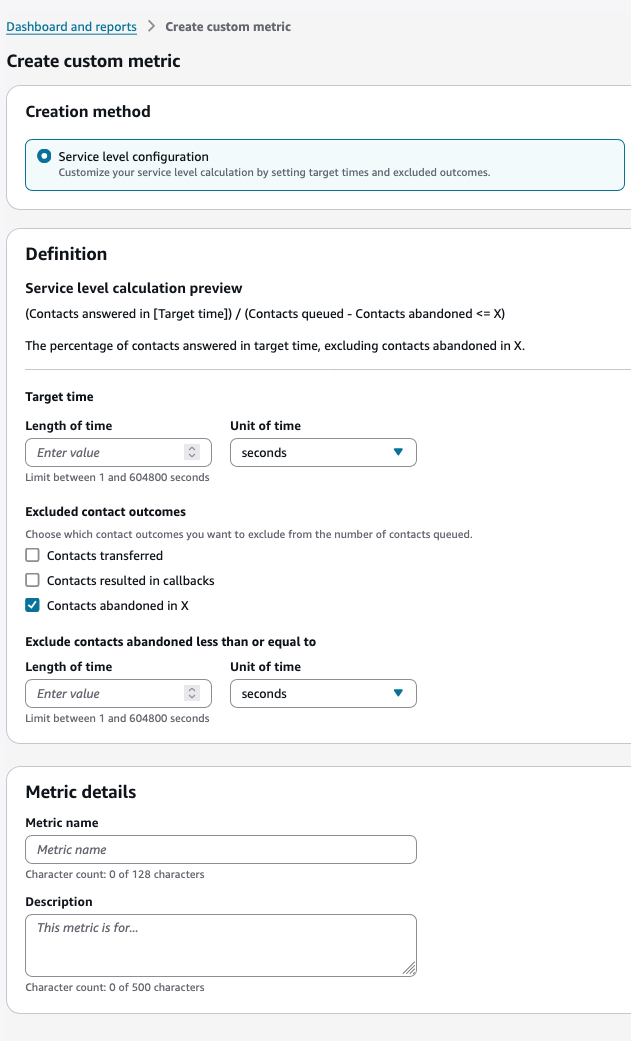
サービスレベル設定 – 除外基準を設定し、サービスレベル計算の応答時間、中止時間のしきい値を定義します。
-
Metric Builder – 数学演算と関数を使用して、メトリクスプリミティブを使用して高度なカスタムメトリクスを作成します。詳細については、「カスタムメトリクスプリミティブ」を参照してください。
サービスレベル設定
-
メトリクス名: 一意の名前を入力します (最大 128 文字)
-
[説明 (オプション)]: メトリクスの目的に関する詳細を入力します (最大 500 文字)
-
[目標時間]: サービスレベルのしきい値を指定します。
-
[長さ]: 1 秒から 7 日までの値を入力します
-
[単位]: 秒、分、時間、または日を選択する
-
-
[除外されたコンタクトの結果]: 分母から除外するコンタクトのタイプを選択します。
-
[転送済みのコンタクト]
-
[コールバックが発生したコンタクト]
-
[X で中止されたコンタクト (秒/分/時/日)]
-
-
これらの設定を行うと、サービスレベル計算プレビューが自動的に更新されます。プレビューには以下が表示されます。
-
計算式。
-
メトリクスが測定する内容に関するわかりやすい説明。
-
指定したコンタクトタイプを除く、目標時間内に応答したコンタクトの割合。
-
Metrics Builder
メトリクスビルダーは、メトリクスプリミティブと数学演算子を使用して高度なカスタムメトリクスを定義できるインタラクティブなエディタです。プリミティブと演算子の完全なリスト、および高度なカスタムメトリクスの例については、リンクを参照してください。
Metric Builder を使用してカスタムメトリクスを作成する手順:
-
メインダッシュボードページの「メトリクスの作成」ボタンを選択します。
-
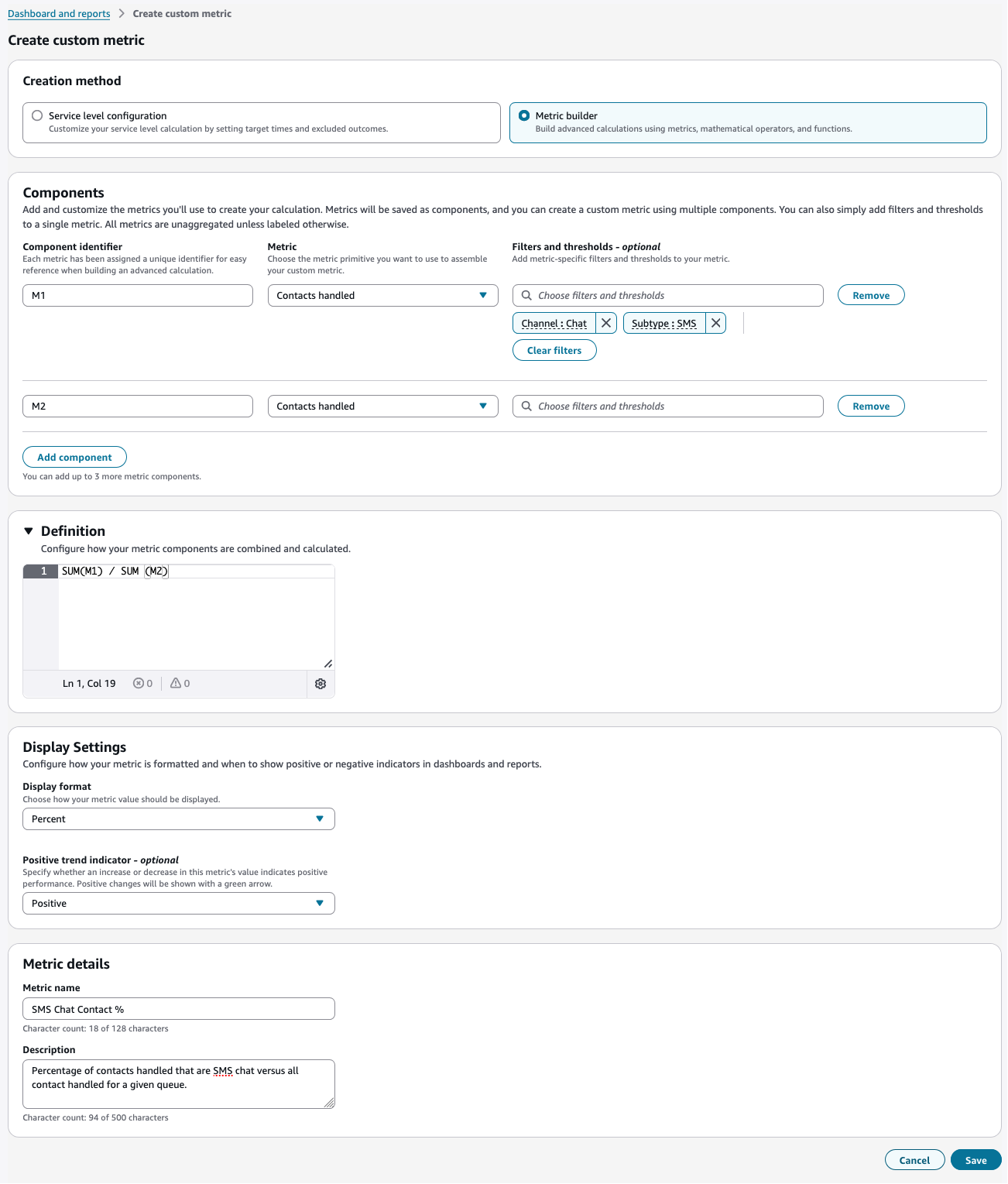
「カスタムメトリクスの作成」ページで、「メトリクスビルダー」オプションを選択します。
-
カスタムメトリクスのコンポーネントを定義することから始めます。
-
たとえば、チャットのチャネルサブタイプである SMS である、処理された問い合わせの合計の割合を計算するレートメトリクスを作成します。
-
「対応したコンタクト」に「M1」または任意の変数名を指定し、オプションのフィルターを追加します。チャネル =「チャット」とサブタイプ =「SMS」です。
-
次に、別のメトリクスプリミティブに「M2」を指定します。たとえば、「処理されたコンタクト」はフィルターなしです。
-
-
定義で、「100 * SUM(M1) / SUM(M2)」を指定します。これは、チャット SMS チャネルで処理されたすべての問い合わせと、処理されたすべての問い合わせの合計を定義するレートメトリクスです。
-
表示形式を「パーセント」として選択します。
-
オプションのフィールド陽性トレンドインジケータに適切な値を選択します。
-
メトリクスに一意の名前を指定します。
-
メトリクスに適切な説明を追加します。
-
フォームにエラーがあるかどうかを確認します。エラーがなければ、「保存」ボタンが自動的に有効になります。
-
カスタムメトリクスを作成するには、「保存」を選択します。
-
このカスタムメトリクスがウィジェットに追加されると、適切なグループ化がメトリクスに適用されます。
コンポーネント
コンポーネントは、定義エディタを介して入力されるメトリクス式の変数として参照できるメトリクスプリミティブまたはベースメトリクス式を表します。
-
最大 5 つのメトリクスコンポーネントを追加できます。
-
コンポーネント識別子
-
アンダースコアまたは文字で始まり、その後に文字、数字、アンダースコアのみが続きます。
-
追加されたコンポーネント間で一意である必要があります。
-
-
メトリクス
-
各コンポーネントにアタッチするメトリクスプリミティブ。
-
リンクhttps://docs.aws.amazon.com/connect/latest/adminguide/metric-primitive-definitions.htmlを参照して、さまざまなコンポーネント間でどのメトリクスプリミティブを一緒に使用できるかを確認してください。
-
-
フィルターとしきい値
-
選択したメトリクスにフィルターとしきい値を適用します。
-
既存のフィルターとしきい値は、新しいメトリクスを選択すると削除されます。
-
選択したメトリクスに最大 5 つのフィルターを適用できます。
-
特定のフィルターに対して最大 10 個の値を選択できます。
-
サポートされているフィルター値については、リンクを参照してください。
-
オプションです。
-
注記
Current Contact カテゴリのメトリクスプリミティブを使用するカスタムメトリクスは、最大 1 つのコンポーネントのみをサポートできます。
定義:
コンポーネント識別子、使用可能な数学演算子と関数を使用して式を定義します。式が評価され、カスタムメトリクス値が計算されます。
-
サポートされている数学演算子、関数、サンプル式については、リンクを参照してください。
-
定義セクションでは、ユーザーは少なくとも 1 つのコンポーネントを追加する必要があります。
-
式では最大 1024 文字を使用できます。
注記
このセクションは無効になっており、Current Contactメトリクスプリミティブを使用してカスタムメトリクスを構築する場合は使用できません。
例
表示形式:
ダッシュボードの計算されたカスタムメトリクス値の表示形式を指定します。
-
パーセント - 計算されたカスタムメトリクス値表示の最後に追加された「%」
-
整数 - 計算されたカスタムメトリクスの整数値。計算メトリクスが「3.141592」の場合、値は「3.00」になります。
-
Double - 計算されたカスタムメトリクスの 10 進値。計算メトリクスが「3.141592」の場合、小数点以下第 3 位を四捨五入すると、表示される値は「3.142」になります。
-
秒 - 計算されたカスタムメトリクスの「HH:MM:SS」形式の値。
正の傾向インジケータ:
Specifies whether an increase or decrease in this metric's value indicates positive performance when the custom metric is added to any Summary widget-
正 - 変更が緑色の矢印で表示されます
-
負 - 変更が赤い矢印で表示されます
-
中立 - 変更はインジケーターなしで表示されます。
-
オプションです。
メトリクス名:
Name of the custom metric-
最大 128 文字
-
一意である必要があります
説明:
Description of the custom metric-
最大 500 文字
-
オプションです。
エディタを使用する場合の一般的なコールアウト
-
メトリクスビルダーにアクセスするには、Connect インスタンスで無制限 AI が有効になっている必要があります。
-
無制限 AI が無効になると、メトリクスビルダーを使用して作成されたメトリクスは編集できなくなります。
カスタムメトリクスを表示する
カスタムメトリクスを表示するには
-
ダッシュボードとレポートページに移動します。
-
ダッシュボードタブを選択します。
-
カスタムメトリクスを選択します。
-
表示するカスタムメトリクスの名前を選択します。
カスタムメトリクスを表示すると、次の情報が表示されます。
カスタムメトリクスの詳細:
-
メトリクス名: カスタムメトリクスに割り当てた名前
-
ステータス: メトリクスが「公開済み」で使用可能かどうかを示します
-
説明: メトリクスの目的の簡単な説明
-
作成方法: メトリクスの作成方法を示します (サービスレベルまたは Metric Builder)
-
作成日: メトリクスを作成した日付、時刻、ユーザー
-
変更: メトリクスを最後に変更した日付、時刻、ユーザー
-
ARN: メトリクスの Amazon リソースネームの一意の識別子。これは、GMDv2 API のクエリに使用できます。
コンポーネント:
-
コンポーネント識別子: 各コンポーネントのリファレンス ID (M1、M2 など)
-
メトリクス: 計算に使用される基本メトリクス (処理された問い合わせ、キューに入れられた問い合わせなど)
-
フィルターとしきい値: メトリクスに適用される条件 (キュー時間 (ms) <= 12000 など)
-
定義: カスタムメトリクスの計算に使用される数式 (100 * SUM(M1) / SUM(M2) など)
表示設定:
-
表示形式: メトリクス値の表示方法 (パーセントなど)
-
正の傾向インジケータ: 正の傾向がどのように示されているか (中立など)
ページのアクションボタンを使用してカスタムメトリクスを管理することもできます。
-
削除: カスタムメトリクスを削除する
-
クローン: カスタムメトリクスのコピーを作成する
-
編集: カスタムメトリクスの設定を変更する
カスタムメトリクスのクローンを作成する
カスタムメトリクスのクローンを作成すると、既存のカスタムメトリクス計算をコピーして変更を行い、新しいカスタムメトリクスとして保存できます。
カスタムメトリクスのクローンを作成するには
-
ダッシュボードとレポートページに移動します。
-
ダッシュボードタブを選択します。
-
カスタムメトリクスを選択します。
-
クローンを作成するカスタムメトリクスの名前を選択します。
-
クローンボタンを選択します。
-
必要に応じて変更を行い、新しいカスタムメトリクスを保存します。
カスタムメトリクスを削除する
カスタムメトリクスは、カスタムメトリクスリストまたはメトリクスビューページから削除できます。カスタムメトリクスを削除すると、システムは誤って削除されないように確認する必要があります。
カスタムメトリクスを削除するには:
-
ダッシュボードとレポートページに移動します。
-
ダッシュボードタブを選択します。
-
カスタムメトリクスを選択します。
-
削除するカスタムメトリクスの名前を選択します。
-
削除するメトリクスの削除ボタンを選択します。
(代替) メトリクスを開き、ビューページから削除を選択します。
-
確認ダイアログが表示され、誤って削除されないように「確認」と入力する必要があります。
-
削除を選択してメトリクスを完全に削除するか、キャンセルを選択して削除プロセスを中止します。
重要
重要な考慮事項:
-
これは永久的な操作で、取消すことはできません。削除されると、メトリクスとそれに関連するすべてのデータがインスタンスから削除されます。
-
ダッシュボードへの影響: 削除されたメトリクスがダッシュボードで使用された場合、それらのウィジェットには、メトリクスが使用できなくなったことを示すエラーメッセージが表示されます。
ダッシュボードウィジェットにカスタムメトリクスを追加する
作成したカスタムメトリクスをダッシュボードウィジェットに追加して、データを視覚化およびモニタリングできます。ウィジェット編集メニューからカスタムメトリクスを追加できます。任意のダッシュボードウィジェットからアクションアイコンを選択し、編集を選択します。
ダッシュボードウィジェットにカスタムメトリクスを追加するには:
-
ダッシュボードウィジェットから [アクション] アイコンを選択し、[編集] を選択します。
-
編集パネルには、利用可能なメトリクスのリストがカテゴリ別に整理されています。
-
標準メトリクス (プロアクティブインテントエンゲージメント率、リファレンス数、レスポンス完了率など)
-
インスタンスで使用可能なカスタムメトリクスのリストを示すカスタムメトリクスセクション。
-
カスタムメトリクスを追加するには:
-
検索フィールドを使用して特定のメトリクスを名前で検索する
-
カスタムメトリクスセクションをスクロールして、使用可能なオプションを参照する
-
リストから追加するカスタムメトリクスを選択します。
-
-
-
メトリクスの追加を選択して、ウィジェットに選択内容を含めます。
注記
ウィジェットには、追加できるメトリクスの数に制限があります。インターフェイスには、追加できるメトリクスの数が表示されます (たとえば、「最大 1 つまで追加できます」)。
-
保存を選択してウィジェットに変更を適用するか、キャンセルを選択して変更を破棄します。
