翻訳は機械翻訳により提供されています。提供された翻訳内容と英語版の間で齟齬、不一致または矛盾がある場合、英語版が優先します。
Connect Customer で評価フォームを作成する
Connect Customer では、さまざまな評価フォームを作成できます。たとえば、ビジネスユニットごと、およびキューごとに異なる評価フォームが必要になる場合があります。エージェントインタラクションと Lex ボットまたは AI エージェントとのセルフサービスインタラクションを評価するためのさまざまな評価フォームを作成することもできます。
各フォームには複数のセクションと質問を含めることができます。
-
各質問とセクションに重みを割り当てて、そのスコアが評価フォームの全体的なスコアにどの程度影響するかを示すことができます。
-
また、各質問にオートメーションを設定し、Contact Lens 会話分析から得られるインサイトとメトリクスを使用してこれらの質問への回答が自動的に入力されるようにすることもできます。
このトピックでは、 Connect Customer 管理ウェブサイトを使用してフォームを作成し、オートメーションを設定する方法について説明します。プログラムでフォームを作成および管理するには、「Connect Customer API Reference」の「Evaluation actions」を参照してください。
内容
ステップ 1: タイトル付きの評価フォームを作成する
次の手順では、評価フォームを作成または複製し、タイトルを設定する方法について説明します。
-
分析と最適化 - 評価フォーム - フォーム定義の管理 - 作成 というセキュリティプロファイルのアクセス許可を持つユーザーアカウントを使用して、Connect Customer にログインします。
-
分析と最適化を選択し、評価フォームを選択します。
-
[Evaluation forms] (評価フォーム) ページで、[Create new form] (新規フォームの作成) を選択します。
-または-
既存のフォームを選択し、複製するを選択します。
-
「Sales evaluation」のようなフォームのタイトルを入力するか、既存のタイトルを変更します。フォームへのアクセスを制御するために、フォームにタグを追加します (「パフォーマンス評価のtag-based-accessコントロールを設定する」を参照)。完了したら、OK を選択します。
![[評価フォーム] ページ、[フォームタイトルを設定] セクション。](images/evaluationforms-title.png)
評価フォームページの上部に、次のタブが表示されます。
-
[Sections and questions] (セクションと質問)。セクション、質問、回答をフォームに追加します。
-
[Scoring] (スコアリング)。フォームでスコアリングを有効化します。セクションや質問にスコアリングを適用することもできます。
-
-
フォームの作成中は、いつでも [Save] (保存) を選択できます。これにより、このページから移動し、後でフォームに戻ることができます。
-
次のステップに進み、セクションや質問を追加します。
別のインスタンスから評価フォームをインポートする
Connect UI を使用して、1 つの Connect Customer インスタンス (テストインスタンスなど) から評価フォームをエクスポートし、別の Connect Customer インスタンス (本番稼働用インスタンスなど) にインポートできます。
-
既存の評価フォームを表示しながら、アクション > JSON としてエクスポートを選択します。

-
このフォームをインポートするインスタンスを開きます。
-
評価フォームページで、インポートフォームをクリックします。ファイルの選択を選択して以前にエクスポートした JSON をアップロードし、インポート をクリックします。

フォームには、質問、指示、回答、スコアリング、自動化の設定が含まれます。ルールカテゴリやタグなどのインスタンス固有の設定は、エクスポート/インポートされたファイルには存在しないことに注意してください。
ステップ 2: セクションと質問を追加する
-
[Sections and questions] (セクションと質問) タブで、セクション 1 に [Greeting] (挨拶) などのタイトルを追加します。
![[評価フォーム] ページ、[セクションとキュー] タブ。](images/evaluationforms-greetingtitle.png)
-
[Add question] (質問の追加) を選択して、質問を追加します。
-
[Question title] (質問タイトル) ボックスに、評価フォームに表示される質問を入力します。例えば、「エージェントは自分の名前を名乗って、サポートに来たことを伝えましたか?」
![[評価フォーム] ページ、[質問タイトル] ボックス。](images/evaluationforms-greetingquestion1.png)
-
[評価者向けの手順] ボックスに、評価者や生成 AI が質問に答えるのに役立つ情報を追加します。
例えば、「エージェントは顧客 ID を確かめましたか?」という質問に対して、「エージェントは、顧客の質問に対応する前に、メンバーシップ ID と郵便番号を顧客にたずねることが義務付けられています」というような追加の指示を与えることができます。
-
[Question type] (質問のタイプ) ボックスで、フォームに表示する次のいずれかのオプションを選択します。
-
[Single selection] (単一選択): 評価者は、[Yes] (はい)、[No] (いいえ)、または [Good] (良い)、[Fair] (普通)、[Poor] (悪い) などの選択肢のリストから選択できます。
-
複数選択: 評価者は、顧客が購入に関心を持っていた製品のリストや非準拠のエージェントの行動など、オプションのリストから複数の回答を選択できます。
-
[Text field] (テキストフィールド): 評価者は自由形式のテキストを入力できます。
-
[Number] (数値): 評価者は、1~10 など、指定した範囲の数値を入力できます。
-
日付: 評価者は回答として日付を選択できます。
-
-
次のステップに進み、回答を追加します。
ステップ 3: 回答を追加する
-
[Answers] (回答) タブで、評価者に表示する回答の選択肢 ([Yes] (はい)、[No] (いいえ) など) を追加します。
-
さらに回答を追加するには、[Add option] (選択肢の追加) を選択します。
以下の図では、Single selection (単一選択) の質問に対する回答例を示しています。
![[回答] タブ、[オプションを追加] コマンド。](images/evaluationforms-greetingquestion1-answer.png)
次の図では、 [Number] (数値) の範囲質問に対する回答例を示しています。
![[回答] タブ、[最小値] ボックスと [最大値] ボックス。](images/evaluationforms-questionscoring4.png)
-
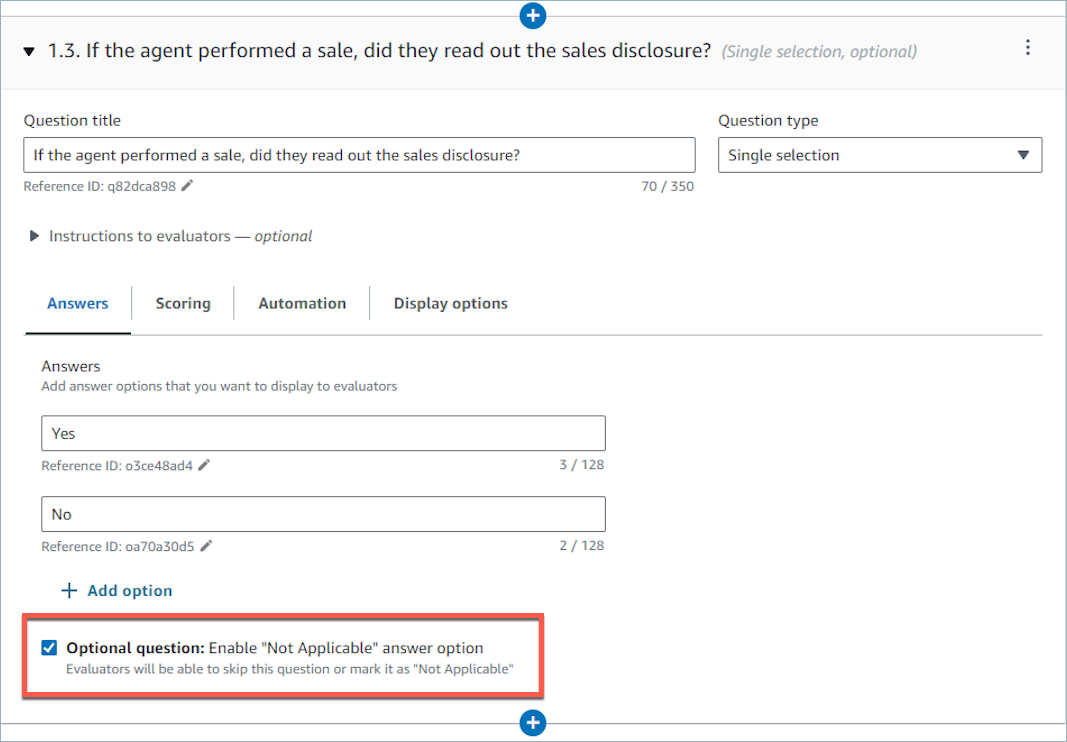
また、質問をオプションとしてマークすることもできます。これにより、マネージャーは評価の実施中に質問をスキップ (または「該当なし」としてマーク) できます。
ステップ 4: 条件付きで質問を有効にする
評価フォームには、他の質問に対する回答に基づいて条件付きで有効または無効になる質問を含めることができます。例えば、必要な場合にのみフォローアップの質問がフォームに表示されるように設定できます。
-
フォローアップの質問が必要な質問を選択します。質問タイプは単一選択または複数選択でなければならず、オプションの質問にすることはできません (オプションの質問チェックボックスを選択しないでください)。
例えば次の図は、質問 1.1 [電話の理由は何でしたか?] を示しています。[オプションの質問] チェックボックスは選択されていません。
![質問タイプは [1 つの選択] で、[オプションの質問] チェックボックスは選択されていません。](images/conditionalquestions1.png)
-
フォローアップの質問を追加し、ここで [オプションの質問] チェックボックスをオンにします。
次の図は、フォローアップの質問である質問 1.2 [エージェントは、顧客がオンラインで新規アカウント登録を試みたかどうか確認しましたか?] を示しています。[オプションの質問] チェックボックスが選択されています。
![フォローアップの質問で [オプションの質問] チェックボックスが選択されています。](images/conditionalquestions2.png)
-
[条件付きで質問を有効にする] タブを選択し、[条件付き質問] をオンにします。次の図はこのトグルを示しています。
![[条件付きで質問を有効にする] タブ、[条件付き質問] のトグル。](images/conditionalquestions3.png)
-
質問 1.1 [電話の理由は何でしたか?] に対する回答が [新規アカウント登録] の場合にのみ、フォローアップの質問が有効になるように設定します。これらのオプションは、次の画像に示されています。

この設定では、[電話の理由は何でしたか?] に対する回答が [新規アカウント登録] である場合にのみ、フォローアップの質問 [エージェントは、顧客がオンラインで新規アカウント登録を試みたかどうか確認しましたか?] がフォームに動的に追加されます。それ以外の場合は、この質問がフォームに表示されることはないため、回答する必要はありません。
-
この設定が正常に動作することを確認するには、[プレビュー] アクションを使用します。
条件付き質問を作成するときに留意すべき点を以下に示します。
-
条件付きで有効になっている質問は、デフォルトでは無効になります。
-
条件付きで無効になっている質問は、デフォルトでは有効になります。
-
条件付きで他の質問を有効または無効にするには、単一選択または複数選択の質問のみを使用できます。オプションの質問は使用できません。
-
回答オプションを 1 つ以上選択して、条件付き質問の条件をトリガーできます。
注記
条件付きで有効になっている質問で生成 AI を活用した自動化が有効になっている場合、その質問に対する生成 AI の使用は、生成 AI を使用して問い合わせで評価できる質問の使用制限にカウントされます。質問が条件付きで無効になっていてもカウントされます。
1 件のコンタクトにおいて生成 AI を用いて自動的に回答できる評価質問のデフォルトの上限数については、「Contact Lens サービスクォータ」を参照してください。
ステップ 5: 回答にスコアと範囲を割り当てる
-
フォームの上部に移動します。[スコアリング] タブを選択し、次に [スコアリングの有効化] チェックボックスを選択します。
![[評価フォーム] ページ、[スコアリング] タブ、[スコアリングの有効化] チェックボックス。](images/evaluationforms-enablescoring.png)
これにより、フォーム全体のスコアリングが可能になります。また、Number (数値) の質問タイプに対する回答の範囲を追加できるようになります。
-
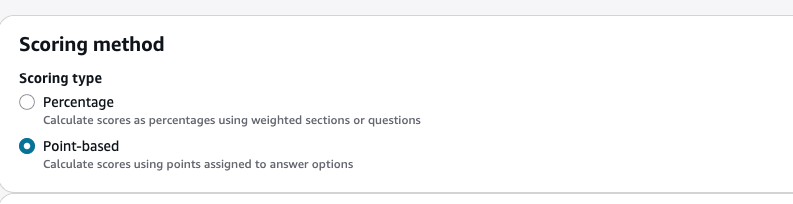
スコアリングモードでは、次のいずれかのオプションを選択します。
-
パーセンテージ – 加重セクションまたは質問を使用してスコアをパーセンテージとして計算します。
-
ポイントベース – 回答オプションに割り当てられたポイントを使用してスコアを計算します。
重要
既存のフォームでスコアリングモードを切り替えるのではなく、新しい評価フォームを作成することをお勧めします。スコアリングモードを変更すると、以前に設定したすべてのスコアリング値がリセットされ、以前のスコアリングモードで完了した過去の評価を新しいモードを使用した評価と直接比較することはできません。
-
ステップ 5.1: パーセンテージベースのスコアリング
パーセンテージスコアリングモードを選択した場合は、以下の手順に従って評価フォームのスコアリングを設定します。
-
[Sections and questions] (セクションと質問) タブに戻ります。単一選択、複数選択、数値の質問タイプの範囲の追加にスコアを割り当てることができます。
![[セクションと質問] タブ、質問固有の [スコアリング] タブ。](images/evaluationforms-scoring-feature.png)
-
[Number] (数値) タイプの質問を作成する場合、[Scoring] (スコアリング) タブで [Add range] (範囲の追加) を選択して値の範囲を入力します。回答について、最低スコアから最高スコアまでを示してください。
次の図では、[Number] (数値) の質問のタイプに対する範囲とスコアリングの例を示しています。
![質問固有の [スコアリング] タブ、回答範囲。](images/evaluationforms-questionscoring5.png)
-
エージェントが顧客の話を遮った回数が 0 回の場合、スコアは 10 (最高) になります。
-
エージェントが顧客の話を遮った回数が 1~4 回の場合、スコアは 5 になります。
-
エージェントが顧客の話を遮った回数が 5~10 回の場合、スコアは 1 (最低) になります。
-
-
複数選択の質問では、各オプションにスコア値 (0~10) を割り当てます。複数のオプションが選択されている場合、合計スコアは選択したオプションのスコアの合計で、上限は 10 です。
-
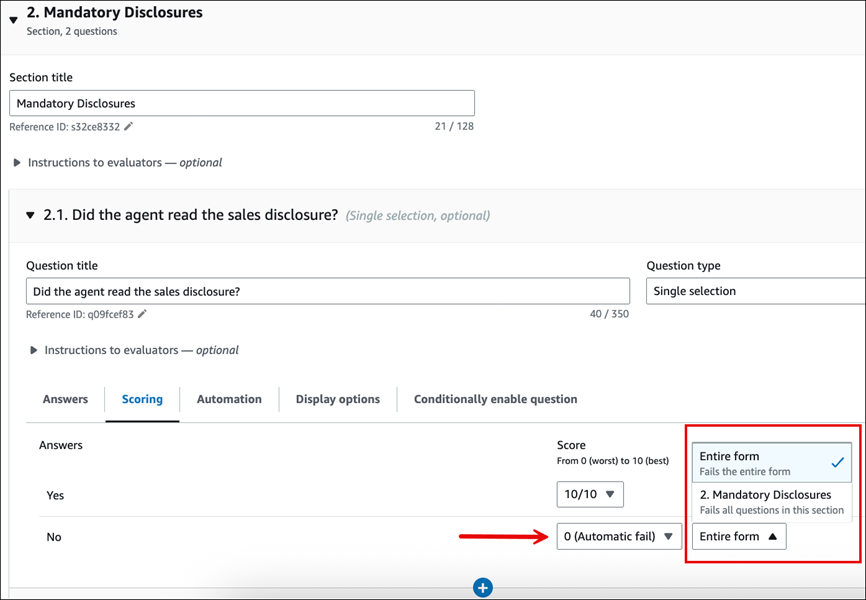
(オプション) 回答オプションの自動失敗を設定します。セクション、サブセクション、またはフォーム全体に自動フェイルを適用できます。評価者が評価中にこの回答を選択すると、影響を受けるスコープのスコアはゼロに設定されます。
-
(オプション) 個々の質問またはセクション全体をスコアリングから除外します。質問またはセクションを除外すると、スコアリング不可能な質問と同様に、0% の重みが自動的に割り当てられます。残りの重みは、他のスコア項目間で再分散されます。

-
すべての回答にスコアを割り当てたら、[Save] (保存) を選択します。
複数の選択質問を含む既存のフォームの更新
スコアリングサポートが追加される前に複数の選択質問で作成された既存の評価フォームがある場合は、新しいバージョンの作成時またはフォームのアクティブ化時に検証エラーが表示されます。これを解決するには、次の手順に従います。
-
評価フォームを開き、複数選択の質問に移動します。
-
質問のスコアリングタブを選択します。
-
次のいずれかを行います。
-
各回答オプションにスコア値を割り当てる (0~10)、または
-
スコアリングから除外チェックボックスを選択して、スコアリング計算から質問を削除します。
-
-
保存を選択し、フォームをアクティブ化します。
ステップ 5.2: ポイントベースのスコアリング
ポイントベースのスコアリングモードを選択した場合は、以下の手順に従って評価フォームのスコアリングを設定します。
-
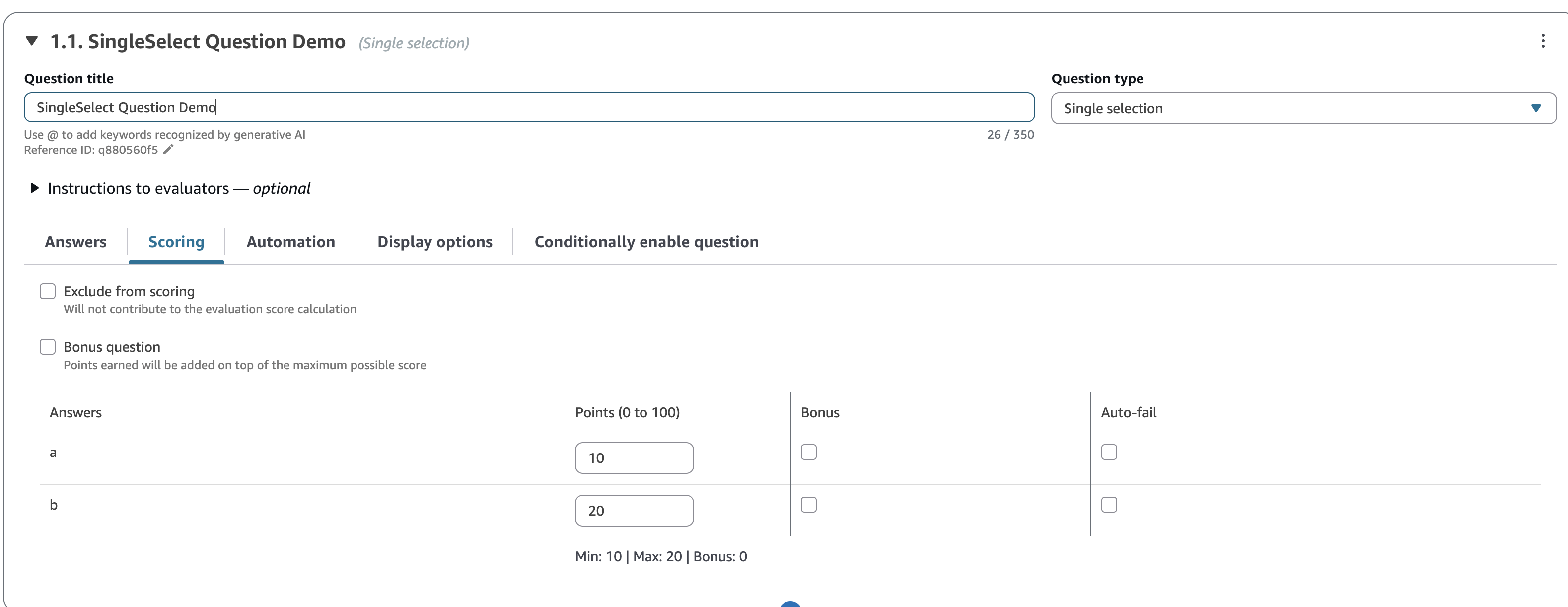
[Sections and questions] (セクションと質問) タブに戻ります。質問ごとに、スコアリングタブを選択し、各回答オプションにポイント値を割り当てます。ポイント値は 0~100 の範囲です。
次の図は、単一選択の質問に割り当てられたポイント値の例を示しています。
-
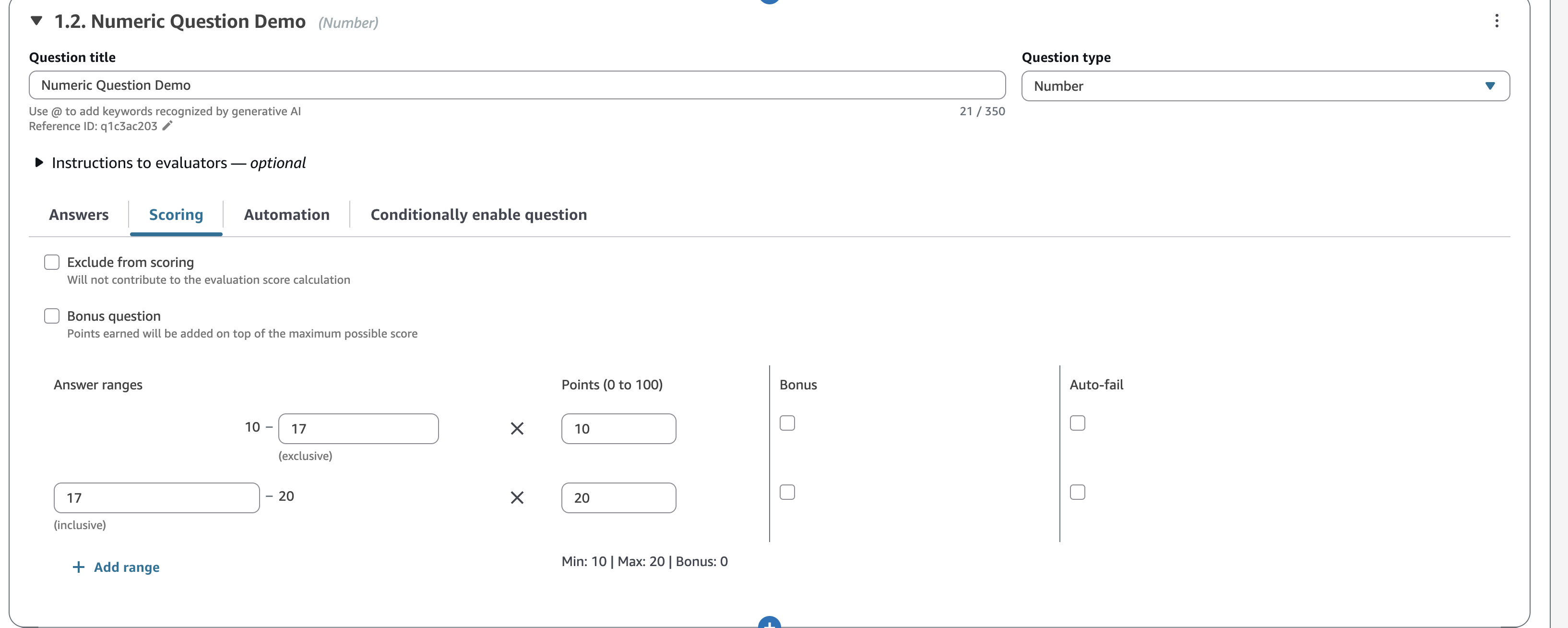
数値タイプの質問では、範囲を追加 を選択して回答範囲を定義し、各範囲にポイント値を割り当てます。
-
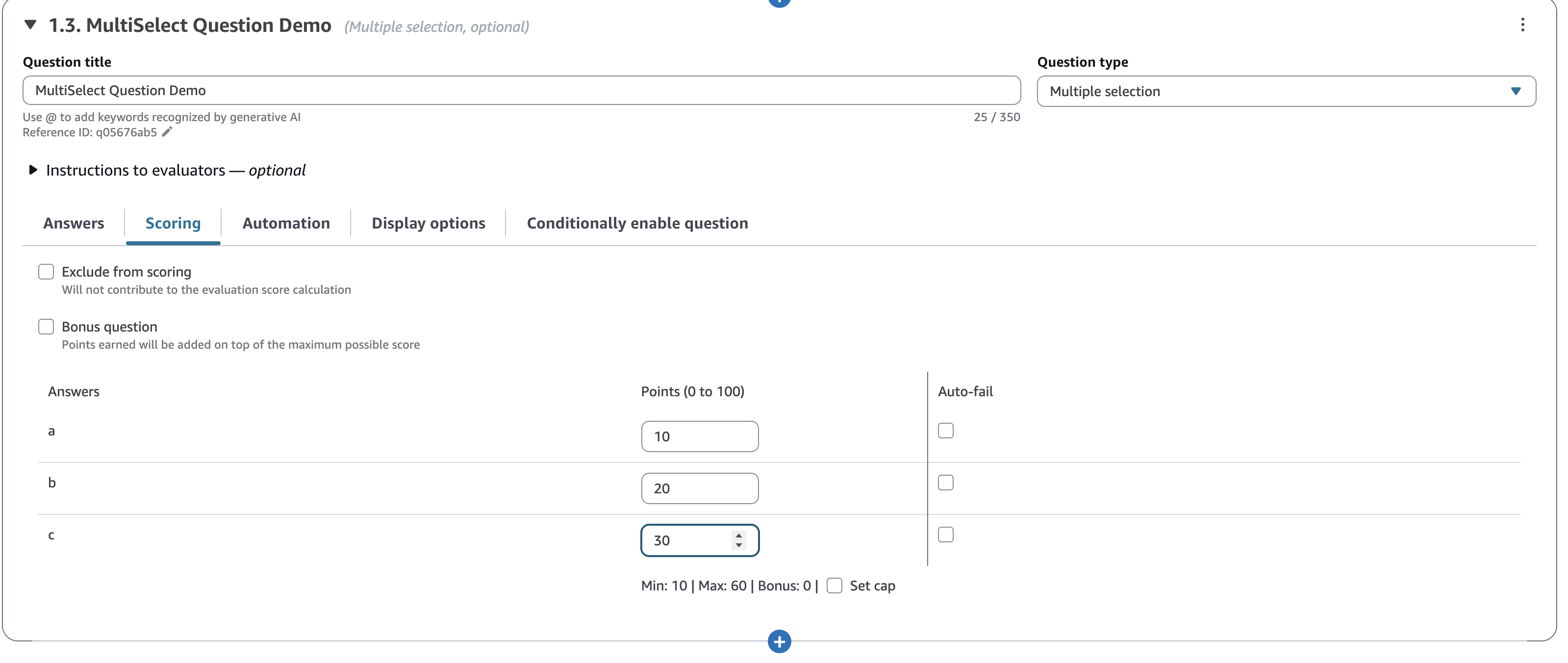
複数選択の質問では、各オプションにポイント値を割り当てます。複数のオプションを選択すると、ポイント値が合計されます。必要に応じて、「上限を設定する」を選択して、質問の最大ポイント値の上限を設定します。
-
(オプション) ボーナスオプションまたはボーナスの質問を設定します。ボーナスポイントを使用すると、最大スコアを増やすことなく、追加のクレジットを付与できます。
-
ボーナスオプション – 質問の最大ベーススコアに加えて追加のポイントを付与する個々の回答オプション。ボーナスオプションを選択すると、獲得ポイントは質問の通常の最大値を超える可能性があります。ボーナスオプションは、単一選択の質問と数値の質問でのみサポートされます。
-
ボーナスの質問 – 可能な最大スコアには影響しない質問全体。ボーナスの質問で獲得したポイントは合計に追加されますが、質問の最大ポイントは基本合計にはカウントされません。ボーナスの質問には、自動フェイルオプションを含めることはできません。


-
-
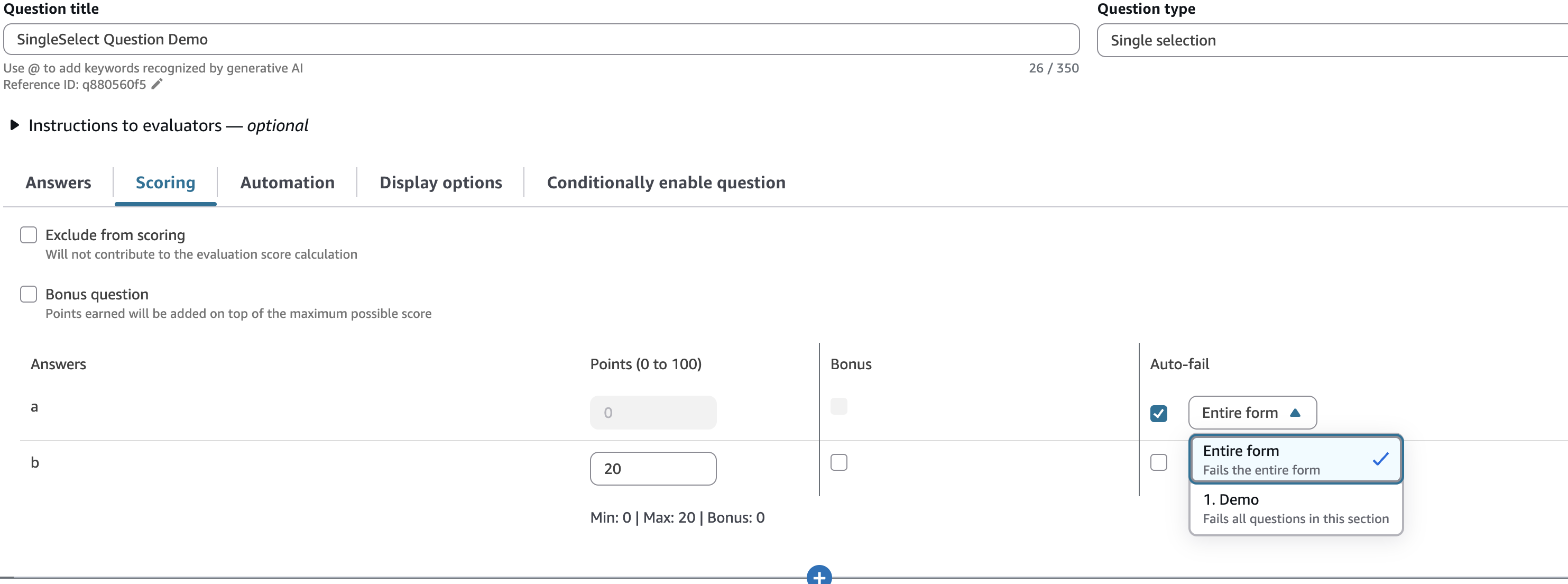
(オプション) 自動フェイルを設定します。評価中に自動失敗オプションを選択すると、影響を受けるスコープのスコアはゼロに設定されます。自動フェイルをセクションまたはフォーム全体に適用するように選択できます。自動失敗は、単一選択、数値、複数選択の質問でサポートされています。ボーナスの質問とボーナスオプションでは、自動フェイルはできません。
-
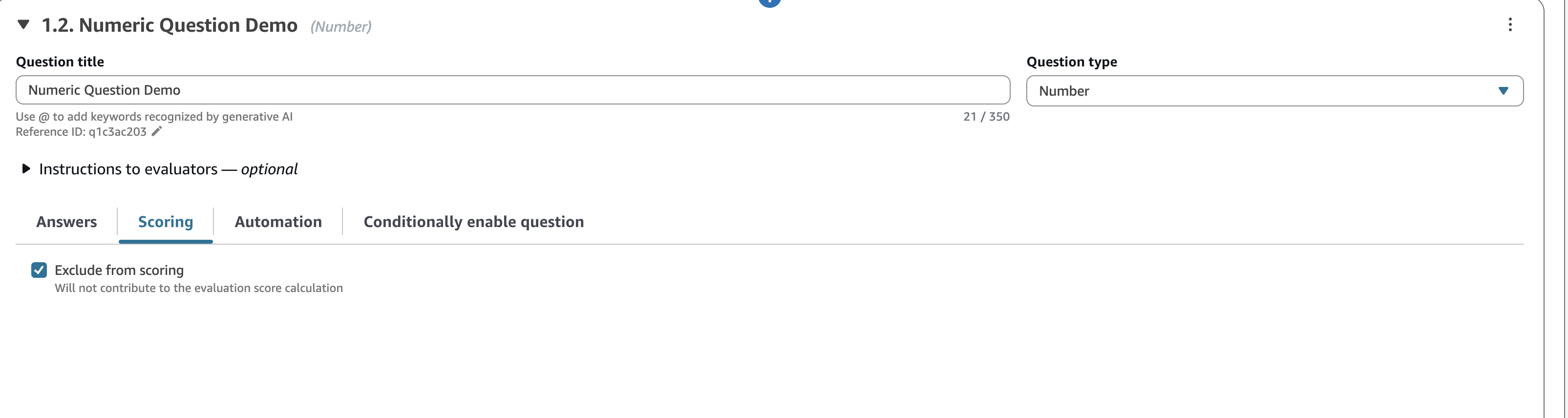
(オプション) 個々の質問またはセクション全体をスコアリングから除外します。除外された項目は、合計スコアや可能な最大スコアには影響しません。
-
すべての回答にスコアを割り当てたら、[Save] (保存) を選択します。
-
スコアの割り当てが完了したら、次のステップに進み、特定の質問の回答を自動化するか、評価フォームをプレビューします。
ステップ 5.3: パフォーマンスしきい値を割り当てる
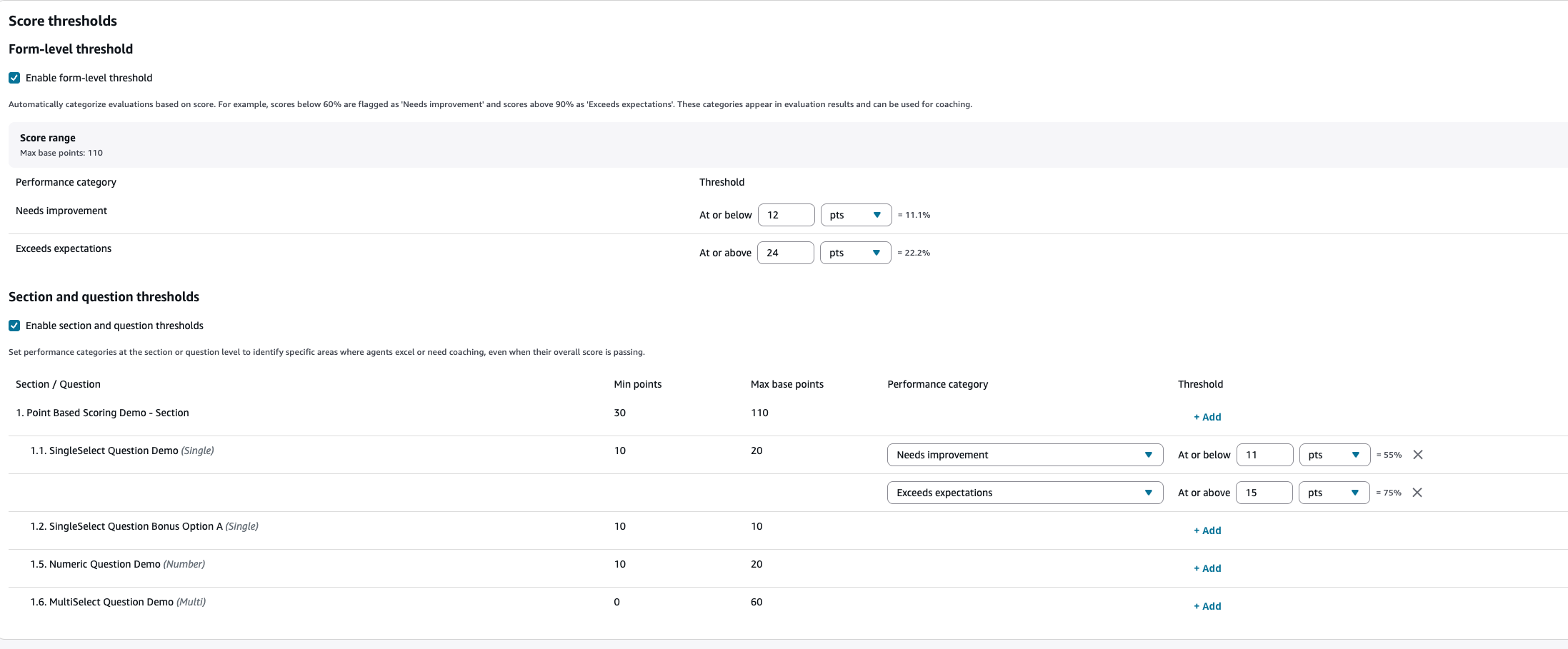
パフォーマンスしきい値を使用すると、スコアしきい値に基づいて、評価結果を「Needs Improvement」や「Exceeds Expectations」などのカテゴリに分類できます。この機能は、パーセンテージベースのスコアリングモードとポイントベースのスコアリングモードの両方でサポートされています。
パフォーマンスしきい値は、フォームレベル、セクションレベル、または質問レベルで設定できます。
パフォーマンスしきい値は継承されません。フォームレベルでしきい値を設定すると、それらのしきい値はフォームスコア全体にのみ適用されます。セクションと質問は、フォームレベルのしきい値を自動的に継承しません。しきい値を適用する各レベルで明示的に設定する必要があります。
ステップ 6: 自動評価を有効にする
Connect Customer を使用すると、評価フォーム内の質問に自動的に回答できます (例えば、エージェントは挨拶スクリプトに従っていましたか?)。 会話分析からのインサイトとメトリクスの使用。オートメーションは以下に使用することができます。
-
パフォーマンス評価を実施する評価者を支援する: 評価者が評価を実施する際に、評価フォームの質問に対して自動回答が示されます。評価者は、送信前に自動回答を上書きできます。
-
評価を自動的に入力して送信する: 管理者は評価フォームを設定して、評価フォーム内のすべての質問への回答を自動化し、顧客とのやり取りの最大 100% の評価を自動的に送信できます。評価者は評価を編集して再送信できます (必要な場合)。
自動化の方法は、エージェントのインタラクションを評価するか、自動インタラクションを評価するか (Lex ボットまたは AI エージェントとのやり取り中のセルフサービスなど) によって異なります。エージェントと自動インタラクションのどちらかを選択するには、「問い合わせインタラクションタイプ」の「追加設定」を選択します。
評価者を支援する場合も、評価の自動送信の場合も、まず評価フォーム内の個々の質問に対して自動化を設定する必要があります。Connect Customer には、評価を自動化する 3 つの方法があります。
-
問い合わせカテゴリ: 単一選択の質問 (エージェントは顧客を適切に挨拶したか (はい/いいえ) など)、複数選択の質問 (挨拶スクリプトのどの部分が正しく機能したかなど) は、 ルールで定義された問い合わせカテゴリを使用して自動的に応答できます。詳細については、「Connect Customer admin ウェブサイトを使用してContact Lensルールを作成する」を参照してください。
-
生成 AI: 単一選択形式の質問および テキストフィールドの質問には、いずれも生成 AI を使用して自動回答が可能です。
注記
現在統合されている生成 AI を使用して、Lex ボットや AI エージェントとのセルフサービス (自動) インタラクションの評価を自動化することはできません。
-
メトリクス: 数値の質問 (顧客が保留になっていた最長の時間など) には、最長の保留時間、感情スコアなどのメトリクスを使用して自動回答が可能です。
以下は、質問のタイプごとの自動化の例です。
Contact Lens カテゴリを使用した単一選択形式の質問の自動化例
-
次の図は、Contact Lens がコンタクトを ProperGreeting というラベルで分類した場合に、評価の質問に対する回答が「はい」になることを示しています。コンタクトに ProperGreeting というラベルを付けるには、まず、適切な挨拶の一部として想定される単語やフレーズを検出するルールを設定する必要があります (エージェントが対応の冒頭 30 秒間に「お電話ありがとうございます」と発言した、など)。詳細については、「コンタクトを自動的に分類する」を参照してください。
![[質問] セクション、[オートメーション] タブの Contact Lens カテゴリ。](images/evaluationforms-automation1.png)
問い合わせカテゴリの設定については、「」を参照してくださいコンタクトを自動的に分類する。
問い合わせカテゴリを使用したオプションの単一選択の質問の自動化の例
-
次の図は、オプションの単一選択形式の質問の自動化例を示しています。最初に確認することは、質問が該当するかどうかです。問い合わせが、新しいアカウントを開くことについてかどうかをチェックするルールが作成されます。該当する場合、その問い合わせは CallReasonNewAccountOpening に分類されます。問い合わせが新しいアカウントを開くことに関するものでない場合、質問は該当なしとマークされます。
後続の条件は、質問が該当する場合にのみ実行されます。回答は、問い合わせカテゴリ NewAccountDisclosures に基づいて「はい」または「いいえ」とマークされます。このカテゴリは、エージェントが新しいアカウントの開設に関する情報開示を顧客に提供したかどうかをチェックします。
![[質問] セクション、[オートメーション] タブ。](images/evaluationforms-automation1a.png)
問い合わせカテゴリの設定については、「」を参照してくださいコンタクトを自動的に分類する。
生成 AI を使用したオプションの単一選択形式の質問の自動化例
-
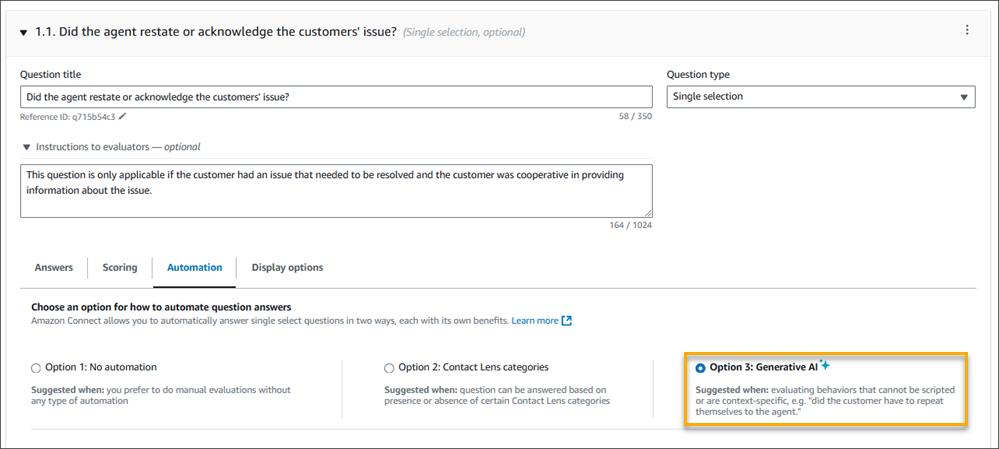
次の図は、生成 AI を使用した自動化の例を示しています。生成 AI が、質問のタイトルと、評価質問の手順で指定された評価基準を解釈し、それを使用して会話のトランスクリプトを分析することで、評価質問に自動的に回答します。完全な文を使用して評価質問のフレーズを作成し、手順内で評価基準を明確に指定すると、生成 AI の精度が向上します。詳細については、「生成 AI を使用して Connect Customer でエージェントのパフォーマンスを評価する」を参照してください。
Contact Lens カテゴリを使用した複数選択の質問の自動化の例
-
複数の選択質問を使用して、1 つの選択質問に対する回答の推論をキャプチャできます。また、通話理由などの顧客のシナリオをチェックすることで、条件付き質問のトリガーにも使用できます。次の例は、カスタマーコールの理由をキャプチャするルールを使用して、複数の選択質問に対する回答を自動的に入力する方法を示しています。単一選択の質問とは異なり、すべての条件は複数の選択質問に回答するために順番に実行されます。次の例では、StatusCheck と ChangeExistingRequest の両方のカテゴリが問い合わせに存在する場合、回答は「既存のサービスリクエストのステータスの確認」と「サービスリクエストの変更」の両方になります。
![[質問] セクション、[オートメーション] タブの Contact Lens カテゴリ。](images/evaluationforms-automation1b.png)
問い合わせカテゴリの設定については、「」を参照してくださいコンタクトを自動的に分類する。
数値形式の質問の自動化例
-
エージェントとのやり取りの時間が 30 秒未満の場合は、質問に 10 のスコアを付けます。
![[質問] セクション、[スコアリング] タブ、数値の質問。](images/evaluationforms-automation2.png)
-
[Automation] (オートメーション) タブで、質問を自動的に評価するために使用するメトリクスを選択します。
![[質問] セクション、[オートメーション] タブ、質問を自動的に評価するためのメトリクス。](images/evaluationforms-automation3.png)
-
Contact Lens メトリクス (顧客の感情スコア、通話以外の時間の割合、中断回数など) とコンタクトメトリクス (最長保留時間、保留数、エージェントとのやり取りの時間など) を使用して、数値の質問への回答を自動化できます。
一部の質問で設定された自動化を使用して評価フォームがアクティブ化されると、 Connect Customer 管理者ウェブサイト内から評価を開始すると、それらの質問に対する自動応答を受け取ります。
評価を自動的に入力して送信するには
-
前述のとおり、評価フォーム内のすべての質問にオートメーションを設定します。
-
評価フォームを有効にする前に、[完全自動評価を有効にする] をオンにします。このトグルは次の画像に示されています。
![完全自動評価を有効にするトグルは [オン] に設定されています。](images/evaluationforms-automation4.png)
-
評価フォームを有効にします。
-
有効にする際、自動評価を送信するルールを Contact Lens で作成するよう求められます。詳細については、「Contact Lens で自動評価を送信するルールを作成する」を参照してください。ルールを作成することで、評価フォームを使用した自動評価の対象となるコンタクトを指定できます。
ステップ 7: 評価フォームをプレビューする
[Preview] (プレビュー) ボタンは、すべての質問の回答にスコアを割り当てた後にのみアクティブになります。
![[評価フォーム] ページ、[プレビュー] ボタン。](images/evaluationforms-previewbutton.png)
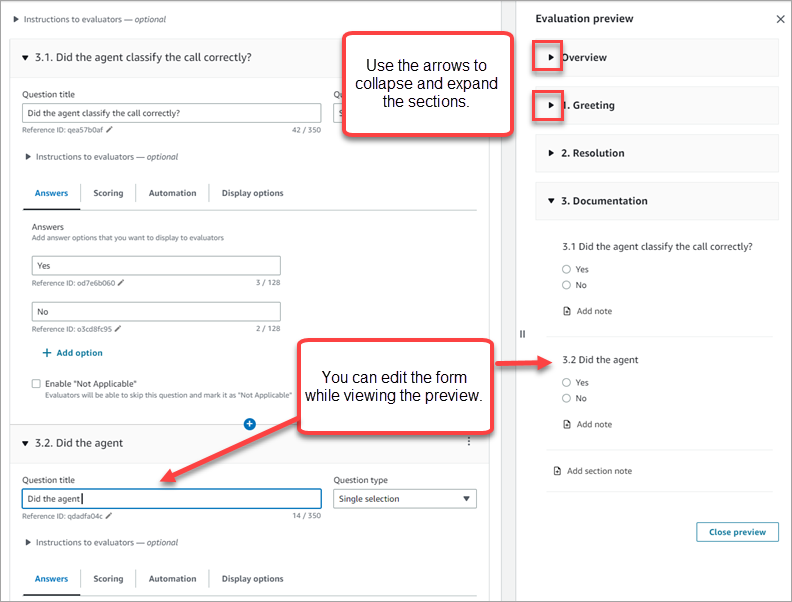
次の図では、フォームのプレビューを示しています。矢印を使用してセクションを折りたたみ、フォームをプレビューしやすくします。次のイメージに示すとおり、プレビューを表示しながら、フォームを編集できます。
ステップ 8: 最終スコアに重みを割り当てる
評価フォームでパーセンテージベースのスコアリングが有効になっている場合は、セクションまたは質問に重みを割り当てることができます。重み付けによって、セクションや質問が評価の最終スコアに与える影響が増減します。このステップはパーセンテージスコアリングモードにのみ適用されます。ポイントベースのスコアリングを選択した場合、重みは使用されません。代わりに、スコアは獲得ポイントと最大可能ポイントから計算されます。
![[評価フォーム] ページ、[スコアリング] タブ、[スコアの重み] セクション、[質問] オプション。](images/evaluationforms-scoring.png)
重み配分モード
重み配分モードでは、セクションごとに重みを割り当てるか、質問ごとに重みを割り当てるかを選択します。
-
セクションごとの重み: セクション内の各質問の重みを均等に分散できます。
-
質問ごとの重み: 特定の質問の重みを増減できます。
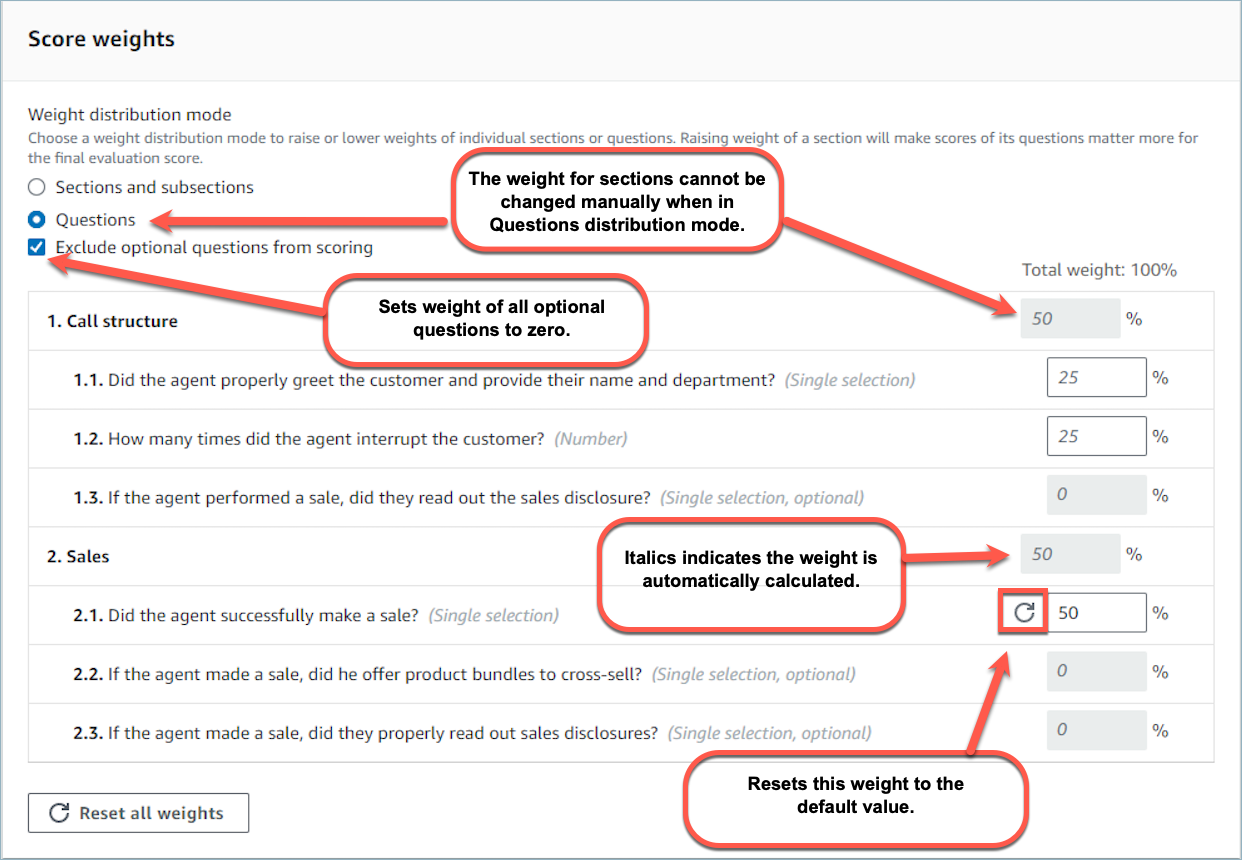
セクションや質問のウェイトを変更すると、合計が常に 100% になるように他のウェイトも自動的に調整されます。
例えば、次の画像では、質問 2.1 は手動で 50% に設定されました。斜体で表示されている重みは、自動的に調整されました。さらに、[オプション質問をスコアリングから除外する] を有効にすると、オプションの質問すべての重みが 0 になり、残りの質問に重みが再配分されます。
ステップ 9: 評価フォームをアクティブ化する
[Activate] (アクティブ) を選択すると、評価者がフォームを利用できるようになります。評価者は、新しい評価の開始時に、ドロップダウンリストから以前のバージョンのフォームを選択できなくなります。以前のバージョンを使用して完了した評価は、評価の基となったフォームのバージョンを表示できます。
評価フォームの設定中に作業を保存したい場合は、保存、下書きの保存を選択します。
フォームが正しく設定されているかどうかをアクティブ化せずに確認したい場合は、保存、保存および検証を選択します。
