翻訳は機械翻訳により提供されています。提供された翻訳内容と英語版の間で齟齬、不一致または矛盾がある場合、英語版が優先します。
Connect Customer Contact Lens 会話分析ダッシュボード
コンタクトで Contact Lens 会話分析が有効になっている場合、音声やチャットのトランスクリプト、自然言語処理、インテリジェントな検索機能を使用して、顧客とエージェントの間の会話を分析できます。Contact Lens 会話分析は、感情分析と問題の検出を実行し、コンタクトを自動的に分類できます。
Contact Lens 会話型分析ダッシュボードを使用すると、以下を把握できます。
-
顧客がコンタクトセンターに問い合わせている理由
-
問い合わせ要因の経時的な傾向
-
これらの各通話ドライバーのパフォーマンス (例えば、通話ドライバー「私のモノの場所」の平均処理時間)
処理された問い合わせや平均処理時間などのカテゴリの主要なメトリクスを、カラーインジケータ (緑 = 良好、赤 = 不良など) を使用してカスタム定義のベンチマーク時間範囲と比較して表示し、数秒以内にすばやくインサイトを得ることができます (「先週よりもパフォーマンスが良いか悪いか、どのくらいか?」など)。 概要ウィジェットを使用する。
Movers と Shakers などのデータ視覚化では、過去のカスタム定義のベンチマーク期間と比較した最大の変化 (前週比) が表示されます。[対応したコンタクトと平均処理時間の傾向] では、一定期間に対応したコンタクト数と平均処理時間が時系列グラフに表示されます。
内容
ダッシュボードへのアクセスを有効にする
-
ユーザーに適切なセキュリティプロファイルのアクセス許可が割り当てられていることを確認します。
-
[メトリクスへのアクセス - アクセス] アクセス許可または [ダッシュボード - アクセス] アクセス許可。動作の違いについては、「Connect Customer でダッシュボードとレポートを表示するアクセス許可を割り当てる」を参照してください。
-
[Contact Lens - 会話分析]: このアクセス許可により、ユーザーは Contact Lens ダッシュボードでデータを表示できます。
-
-
AWS コンソールで、次の図に示すように、分析ツール Enable Contact Lensが選択されていることを確認します。
![AWS コンソールの [Contact Lens を有効にする] チェックボックス。](images/dashboards-enable-contact-lens-checkbox.png)
-
コンタクトが分析されるように、フローで Contact Lens 会話分析を有効にします。手順については、「通話録音と音声分析を有効にする」を参照してください。
[パフォーマンスの概要] グラフ
フィルターに基づいて集計されたメトリクスを示すパフォーマンス概要グラフは 2 つあります。2 番目のグラフは、Contact Lens 対話分析が分析したコンタクトのみにより、さらにフィルタリングされます。グラフ内の各メトリクスは、「次と比較:」のベンチマーク時間範囲フィルターに対して比較されます。
![ダッシュボードの [パフォーマンスの概要] グラフ。](images/conversational-analytics-dashboards-performance-overview.png)
この円グラフには以下の情報が表示されます。
-
選択した時間範囲中に対応したコンタクト数は 165,522 件で、ベンチマークの対応件数である 187,949 件と比較して約 12% 減少しています。
-
パーセンテージは切り上げまたは切り捨てられます。
-
メトリクスに表示される色は、ベンチマークと比較してプラス (緑) またはマイナス (赤) を示します。
-
対応したコンタクトは色分けされません。
コンタクトカテゴリ
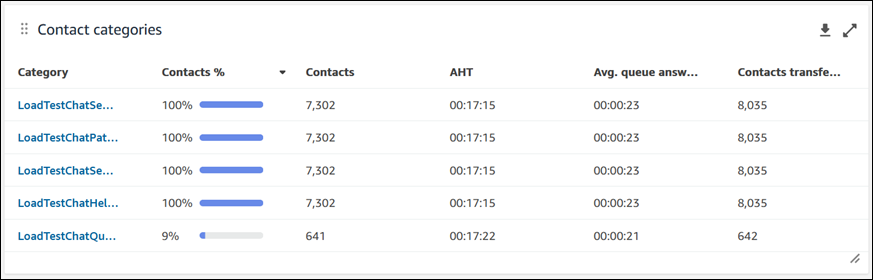
コンタクトカテゴリのグラフには、コンタクトカテゴリについての情報が表示されます。すべてのデータを表示するには、グラフのポップアップアイコンを選択します。コンタクトをさらに詳しく調べるには、コンタクトカテゴリを選択すると、そのカテゴリとダッシュボードのフィルターで事前にフィルタリングされたコンタクト検索に移動します。
-
[コンタクト %]: Contact Lens 会話分析が分析した特定のカテゴリのコンタクトの数を、Contact Lens 会話分析が分析したコンタクトの合計数で割ったものです。
-
[コンタクト]: Contact Lens 会話分析が分析したコンタクトのうち、特定のカテゴリに属するコンタクトの数。
-
AHT: 特定のカテゴリのコンタクトの平均処理時間。
-
[平均キュー応答時間]: 特定のカテゴリのコンタクトのキューの平均応答時間。
-
[転送済みのコンタクト (受信)]: 特定のカテゴリのコンタクトのうち、転送されたコンタクトの数。
ムーバーとシェイカー
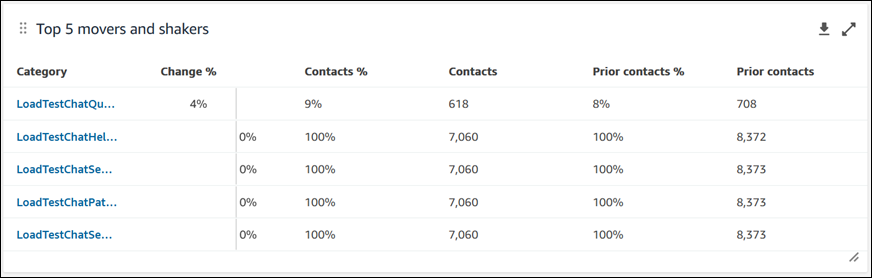
ムーバーとシェイカーのグラフには、ベンチマークの時間範囲と比較して分布の変化率が最も高いカテゴリが表示されます。つまり、Contact Lens 対話分析が分析したコンタクトの総数と比較して、程度の差はあっても頻繁に生成されたカテゴリの数が表示されます。
例えば、次のようになります。
-
会話分析が分析した 100 件のコンタクトのうち 20 件がカテゴリ A だった場合、カテゴリ A のコンタクト率は 20% となります。
-
比較ベンチマーク期間中に、Contact Lens 会話分析が分析した 100 件のコンタクトのうち 10 件がカテゴリ A だった場合、カテゴリ A の以前のコンタクト % は 10 パーセントとなります。
-
変更 % は (20% - 10%)/(10%) = 100% となります。
すべてのデータを表示するには、グラフのポップアップアイコンを選択します。コンタクトをさらに詳しく調べるには、コンタクトカテゴリを選択すると、そのカテゴリとダッシュボードのフィルターで事前にフィルタリングされたコンタクト検索に移動します。
-
[変更 %]: (コンタクト % – 以前のコンタクト %)/(以前のコンタクト %) この数字は四捨五入されます。グラフは絶対変化率 (%) が大きい順に並べ替えられます。
-
[コンタクト %]: ダッシュボードフィルターで指定された時間範囲に Contact Lens 会話分析が分析した特定のカテゴリのコンタクトの数を、Contact Lens 会話分析が分析したコンタクトの総数で割ったものです。
-
[コンタクト]: ダッシュボードフィルターで指定された時間範囲で Contact Lens 会話分析が分析したコンタクトの数。
-
[以前のコンタクト %]: ダッシュボードフィルターで指定された「次と比較:」ベンチマーク時間範囲内で Contact Lens 会話分析が分析した特定のカテゴリのコンタクトの数を、Contact Lens 会話分析が分析したコンタクトの総数で割ったもの。
-
[以前のコンタクト %]: ダッシュボードフィルターで指定した「次と比較:」ベンチマーク時間範囲内で Contact Lens 会話分析が分析したコンタクトの数。
上位のコンタクトカテゴリの平均処理時間
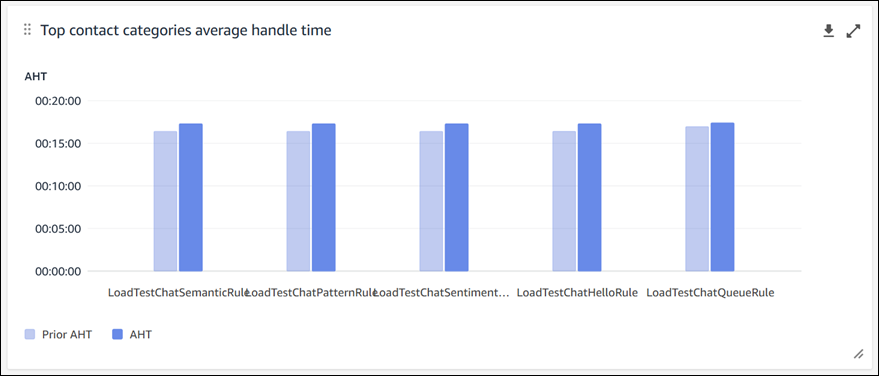
上位のコンタクトカテゴリの平均処理時間には、上位 10 のカテゴリについて以前の AHT (「次と比較:」ベンチマーク時間範囲を使用) から現在の時間範囲での AHT までが表示されます (カテゴリのコンタクト数で左から右に並べて表示されます)。すべてのデータを表示するには、グラフのポップアップアイコンを選択します。
キュー別のコンタクト数
注記
ダッシュボードのこのセクションには、Contact Lens 会話分析がどのコンタクトで有効になっていない場合もデータが表示されます。
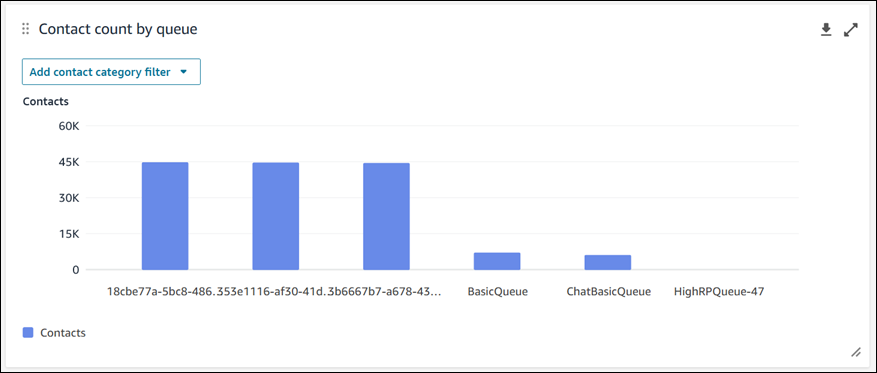
キュー別のコンタクト数グラフには、各キューのコンタクトの数が、コンタクトの数が最も多い順に左から右に並べて表示されます。このグラフから直接コンタクトカテゴリをフィルタリングすると、このウィジェットをさらに詳細に設定できます。このフィルターは、ダッシュボードのページレベルの問い合わせカテゴリフィルターを上書きします。
対応したコンタクトと平均処理時間の傾向
注記
ダッシュボードのこのセクションには、Contact Lens 会話分析がどのコンタクトで有効になっていない場合もデータが表示されます。
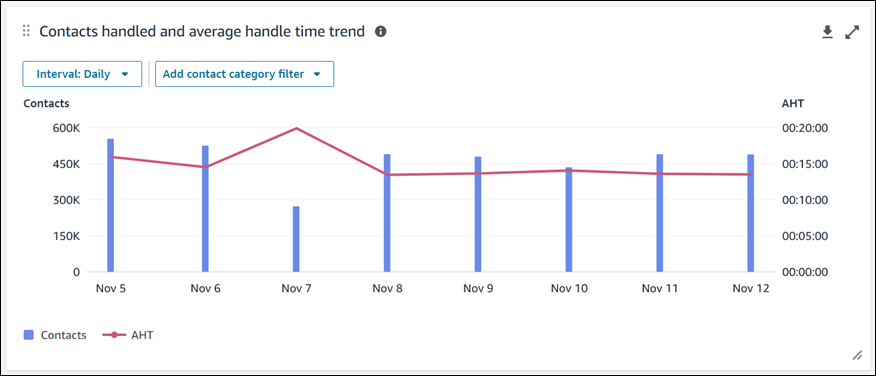
対応したコンタクトと平均処理時間の傾向は、対応したコンタクトの数 (青い棒) と、指定された期間における平均処理時間 (赤い線) を間隔ごと (15 分ごと、日別、週別、月別) に分けて表示する時系列グラフです。[間隔] ボタンを使用して、ウィジェットで直接さまざまな時間範囲の間隔を設定できます。選択できる間隔は、ページレベルの時間範囲フィルターによって異なります。
例えば、次のようになります。
-
ダッシュボードに「今日」の時間範囲フィルターがある場合、過去 24 時間の間隔は 15 分のみです。
-
ダッシュボードに「Day」時間範囲フィルターがある場合、末尾の 8 日間隔の傾向、または末尾の 24 時間の 15 分間隔の傾向を確認できます。
ダッシュボード機能の制限
Contact Lens 会話分析ダッシュボードには次の制限が適用されます。
-
タグベースのアクセスコントロールはダッシュボードではサポートされません。
-
ルーティングプロファイルまたはエージェント階層フィルターを選択した場合、コンタクトの検索へのコンタクトカテゴリのハイパーリンクは、コンタクトカテゴリグラフとムーバーとシェイカーグラフでは無効になります。
