翻訳は機械翻訳により提供されています。提供された翻訳内容と英語版の間で齟齬、不一致または矛盾がある場合、英語版が優先します。
Connect Customer でエージェントのオーディオ強化を有効にする
Audio Enhancement は、バックグラウンドノイズを減らし、通話中にエージェントの音声を分離することで、エージェント側のオーディオ品質と信頼性を向上させます。この機能には、ノイズ抑制と音声分離の 2 つのエンハンスメントモードが含まれます。
オーディオ機能強化の仕組み
Audio Enhancement は、オーディオをリアルタイムで処理し、次の 2 つのモードのいずれかでエンドユーザーが認識するオーディオ品質を向上させます。
-
ノイズ抑制 - エージェントの環境からのバックグラウンドノイズを減らします。
-
音声分離 - コンタクトセンター環境で複数の人が話しているときに、バックグラウンドノイズを減らし、エージェントの音声を分離します。
この機能は、エージェントに対して有効になると、着信通話と発信通話に自動的に適用されます。
前提条件
オーディオ機能強化を有効にする前に、エージェント環境が次の要件を満たしていることを確認してください。
-
CPU - 仮想マシンの最小 4 コア CPU または 4 vCPU
-
メモリ - CCP ハードウェアの推奨事項に従う (「」を参照コンタクトコントロールパネル (CCP) を使用する際のエージェントのヘッドセットならびにワークステーションの要件)
-
電話タイプ - ソフトフォンユーザーのみ
-
インフラストラクチャ - ローカルブラウザアクセスを持つネイティブ、埋め込み、カスタム、VDI クライアントがサポートされています。Amazon Connect オーディオ最適化を使用した VDI はサポートされていません。
-
Connect Customer APIs を使用したカスタム CCP – Connect Customer APIs を使用して独自のカスタム CCP を構築する場合は、Connect Customer Streams JS バージョン 2.25.2
以降を使用する必要があります。
エージェントのオーディオ強化を有効にする
オーディオ機能強化はデフォルトで無効になっています。管理者は、ユーザー管理設定を通じて特定のエージェントに対してこれを有効にする必要があります。
オーディオ機能強化を有効にするには
-
Connect Customer 管理ウェブサイトで、ユーザーを選択し、ユーザー管理を選択します。
-
Audio Enhancement 列を確認して、各エージェントの現在の設定を確認します。
-
1 つ以上のエージェントを選択し、編集を選択します。
-
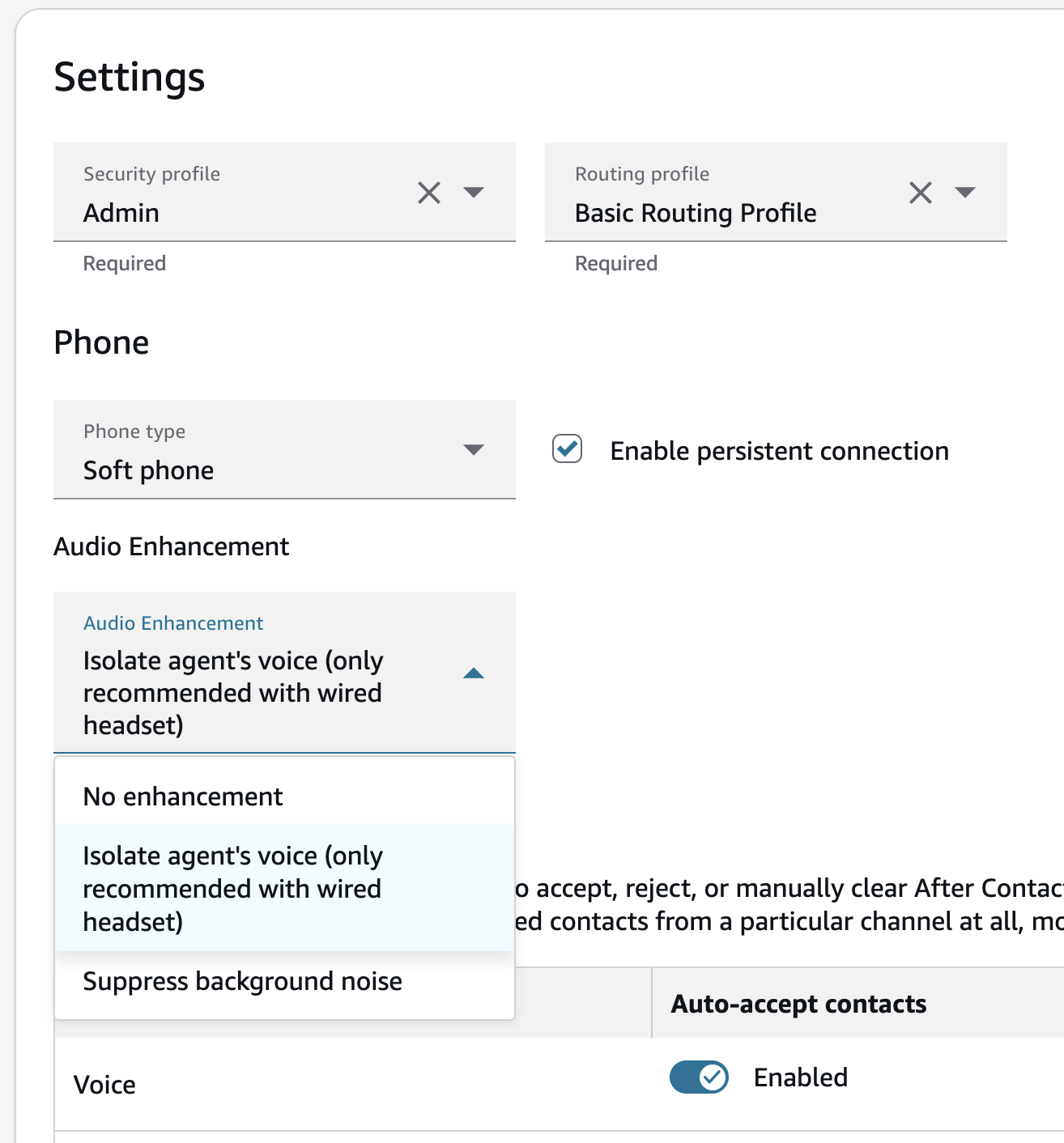
電話タイプをソフトフォンに設定してください。
-
ユーザー編集パネルで、オーディオ機能強化ドロップダウンを展開し、任意のモードを選択します。
-
エージェントの音声を分離する – バックグラウンドノイズを抑制し、エージェントの音声を分離します。このモードは、エージェントが有線ヘッドセットを使用している場合にのみ有効にする必要があります。エージェントが常に有線ヘッドセットを使用するかどうかわからない場合は、代わりに「バックグラウンドノイズを抑制する」モードを設定することをお勧めします。
-
バックグラウンドノイズの抑制 – バックグラウンドノイズを抑制します。このモードは、有線ヘッドセット、ワイヤレスヘッドセット、ヘッドセットなしなど、任意のヘッドセット設定で使用できます。
-
機能強化なし – オーディオ機能強化機能を無効にします。これはデフォルトの設定です。
重要
音声分離は、有線ヘッドセットでのみ使用してください。
-
-
[保存] を選択します。
重要
オーディオ機能強化設定の変更は、エージェントの次の呼び出しで有効になります。現在の進行中の呼び出しは影響を受けません。
エージェントがオーディオ機能強化設定を制御できるようにする
エージェントが作業セッション中に独自のオーディオ機能強化設定を調整できるようにするには、適切なセキュリティプロファイルのアクセス許可を有効にする必要があります。
エージェントがオーディオ機能強化を制御できるようにするには
-
Connect Customer 管理ウェブサイトで、ユーザー、セキュリティプロファイルを選択します。
-
エージェントに割り当てられたセキュリティプロファイルを選択します。
-
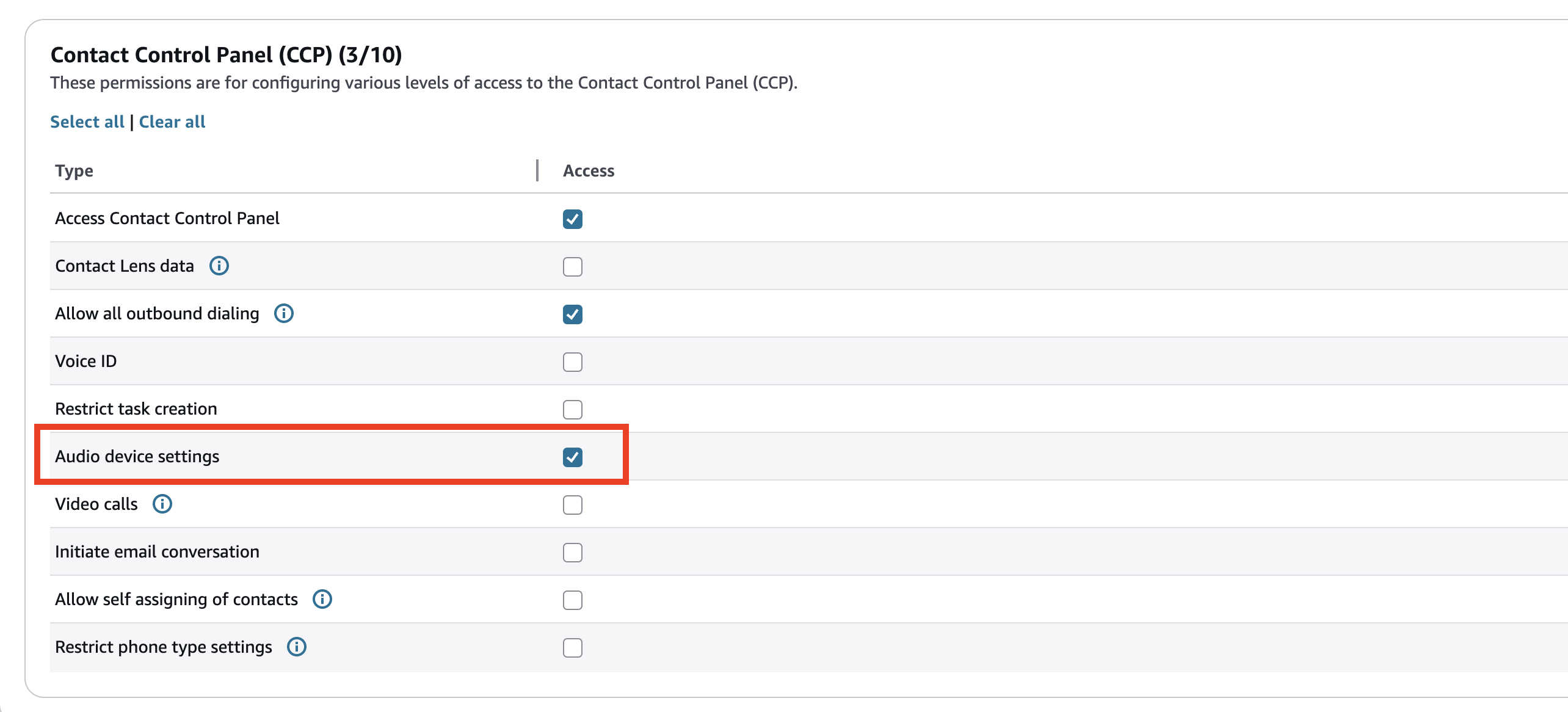
問い合わせコントロールパネル (CCP) アクセス許可を展開します。
-
オーディオデバイス設定を選択します。
-
[保存] を選択します。
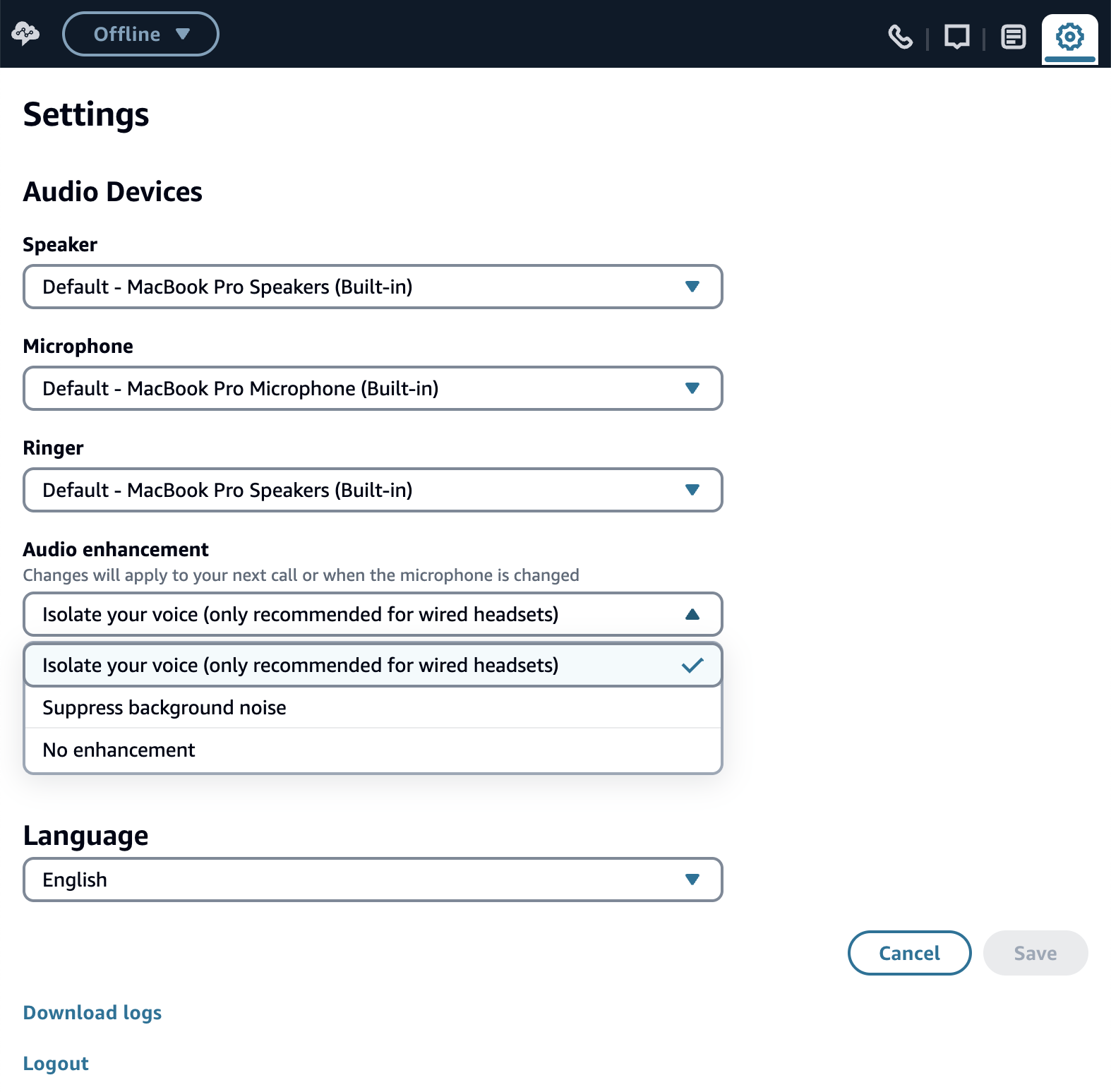
このアクセス許可を有効にすると、エージェントは CCP にオーディオ強化コントロールを表示します。
エージェントコントロールに関する重要な注意事項
-
エージェントがオーディオ機能強化の設定を調整しないようにする場合は、それらのエージェントのオーディオデバイス設定セキュリティプロファイルのアクセス許可を有効にしないでください。
-
オーディオ機能強化の変更は、進行中の通話中ではなく、エージェントの次の通話で有効になります。ただし、マイクデバイスを変更すると、アクティブな呼び出し中であっても、最新の設定がすぐに適用されます。
-
エージェントがヘッドセットを変更しても、システムは設定を自動的に調整しません。エージェントはオーディオ強化モードを手動で更新する必要があります。
-
管理者とエージェントの両方がオーディオ機能強化を制御できる場合、最新の変更が有効になります。
Connect Customer APIs を使用してオーディオ機能強化モードを設定する
Connect Customer APIs を使用している場合は、CreateUser または UpdateUserConfig リクエストに VoiceEnhancementConfigs パラメータを含めることで、オーディオ機能強化モードを設定できます。
たとえば、UpdateUserConfigリクエストの本文は次のようになります。
POST /users/InstanceId/UserId/config HTTP/1.1
Content-type: application/json
{
   ...,
   "VoiceEnhancementConfigs": [
      {
         "Channel": "VOICE",
         "VoiceEnhancementMode": "VOICE_ISOLATION"
      }
   ]
}
どちらのエンドポイントでも、 の許容値は VOICE_ISOLATION、NOISE_SUPPRESSION、または VoiceEnhancementModeですNONE。
カスタム CCP のオーディオ強化モードを設定する
Connect Customer Streams API でカスタム CCP を使用している場合は、次のいずれかの方法でオーディオ機能強化モードを設定できます。
-
agent.setVoiceEnhancementMode API の使用
agent.setVoiceEnhancementMode("VOICE_ISOLATION"); -
agent.setConfiguration API の使用
const configuration = agent.getConfiguration(); agent.setConfiguration({ ...configuration, voiceEnhancementMode: "NOISE_SUPPRESSION", }); -
ConnectSDK の使用 – Voice API で setVoiceEnhancementMode() メソッドと getVoiceEnhancementMode() メソッドを参照します。
いずれの場合も、使用できる値は VOICE_ISOLATION、NOISE_SUPPRESSION、または ですNONE。モードが設定されると、Connect Customer Streams は選択したオーディオ機能強化を適用します。
トラブルシューティング
顧客がオーディオ品質の問題を報告する場合:
-
エージェントが有線ヘッドセットを使用している場合にのみ、音声分離モードが有効になっていることを確認してください。
-
エージェントのデバイスが最小 CPU 要件を満たしていることを確認します。
-
エージェントがサポートされている CCP 設定を使用していることを確認します。
追加のサポートが必要な場合は、AWS サポートに連絡して以下を含めてください。
-
影響を受ける問い合わせ IDs と AWS アカウント ID
-
影響を受ける問い合わせの通話録音
-
エージェントのオーディオ設定と選択したエンハンスメントモードの確認
関連トピック
