翻訳は機械翻訳により提供されています。提供された翻訳内容と英語版の間で齟齬、不一致または矛盾がある場合、英語版が優先します。
E メールアドレスから を選択する
エージェントが E メールに返信または開始すると、使用する送信元 (システム) E メールアドレスを選択できます。これは、エージェントが同じコンタクトセンター内で複数のブランド、部門、またはビジネスユニットをサポートしている場合に役立ちます。
Amazon Connect インスタンスに E メールアドレスが作成されていないE メールアドレスを作成するかどうかを確認します。
受信 E メールに返信する際の送信元アドレスの選択
エージェントがインバウンド E メールコンタクトに返信する場合:
-
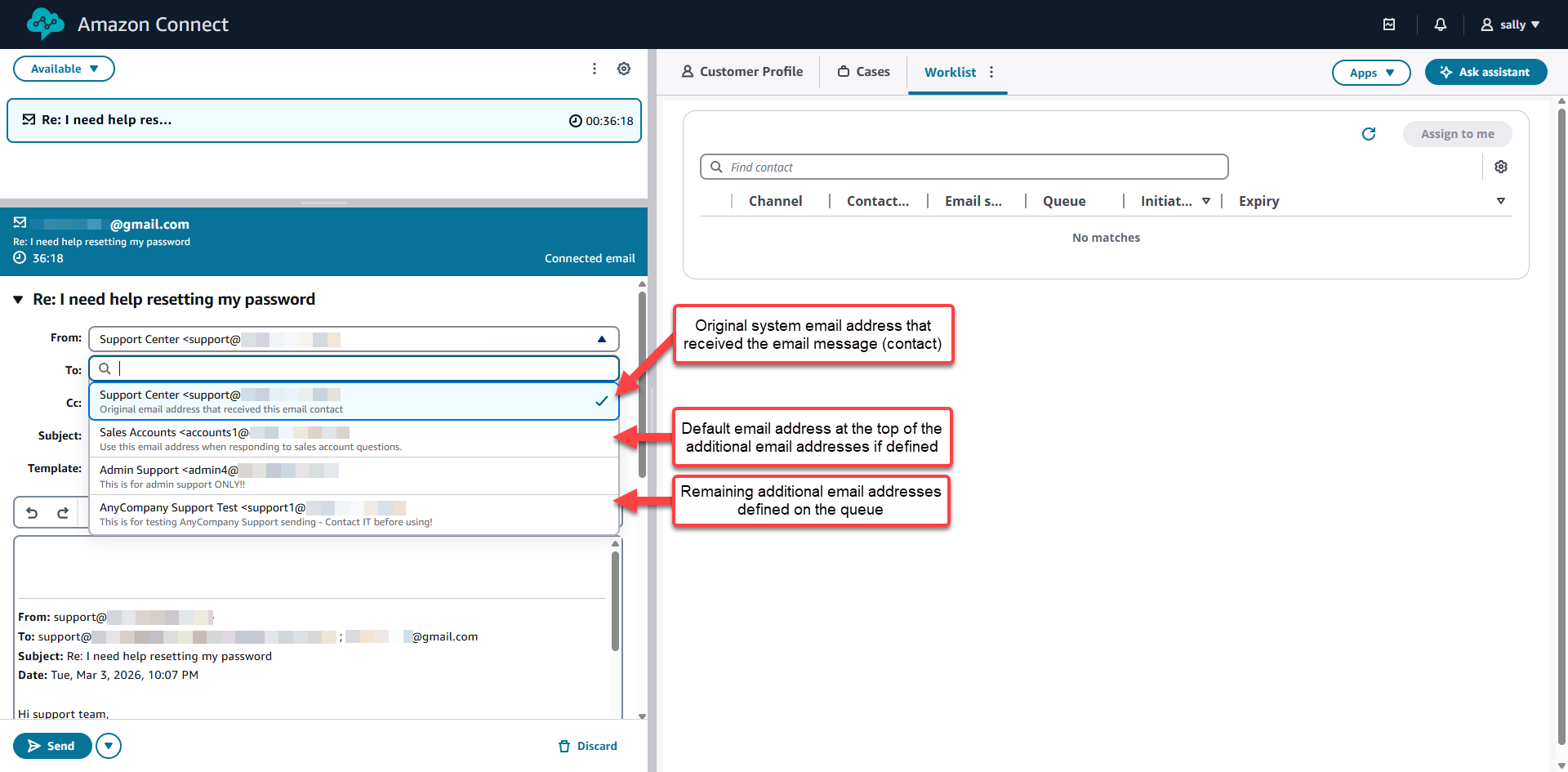
送信元アドレスは、デフォルトで顧客の E メールを受信した元の E メールアドレスになります。
-
エージェントには、この E メールコンタクトを受信した元の E メールアドレスを示すラベルが表示されます。
-
エージェントは、From ドロップダウンから を選択することで、必要に応じて別のアドレスに変更できます。
使用可能な E メールアドレスは、問い合わせを受信したキューから取得されます。リストの順序は次のとおりです。
-
受信 E メールを受信した元の E メールアドレス (この E メール連絡先を受信した元の E メールアドレスとしてラベル付け)
-
キューに設定されているデフォルトの E メールアドレス
-
キューに設定されている残りの追加の E メールアドレス
アウトバウンド E メールの開始時に送信元アドレスを選択する
エージェントが新しいアウトバウンド E メールコンタクトを開始する場合:
-
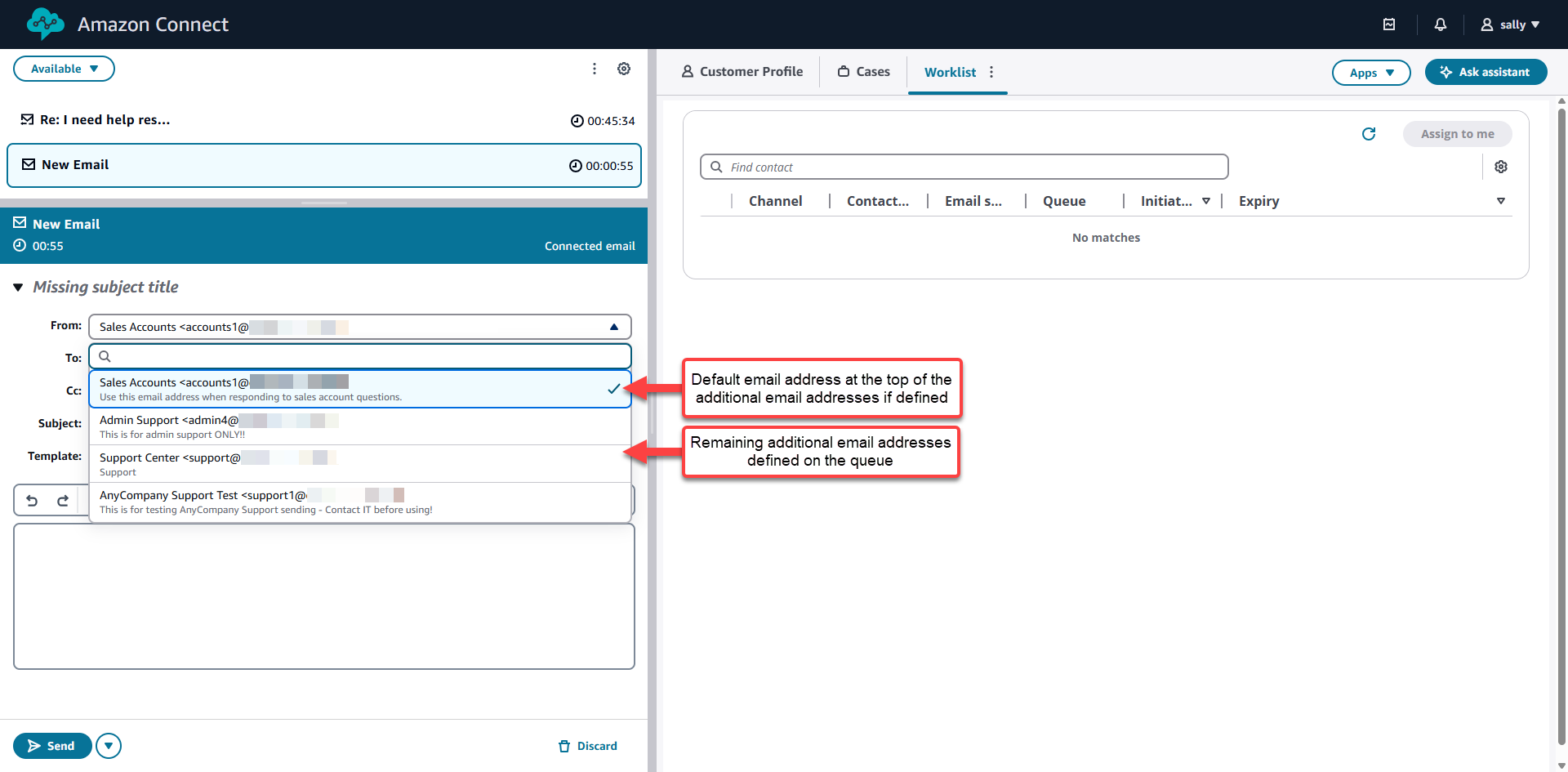
送信元アドレスのデフォルトは、エージェントのデフォルトのアウトバウンドキュー (ルーティングプロファイルで指定) に設定されているデフォルトの E メールアドレスです。
-
エージェントは、From ドロップダウンから を選択することで、別のアドレスに変更できます。
使用可能な E メールアドレスは、エージェントのルーティングプロファイルで設定されたデフォルトのアウトバウンドキューから取得されます。リストの順序は次のとおりです。
-
デフォルトのアウトバウンドキューに設定されているデフォルトの E メールアドレス
-
デフォルトのアウトバウンドキューに設定されている残りの追加の E メールアドレス
送信元アドレスセレクタの使用
送信元 E メールアドレスを選択するには:
-
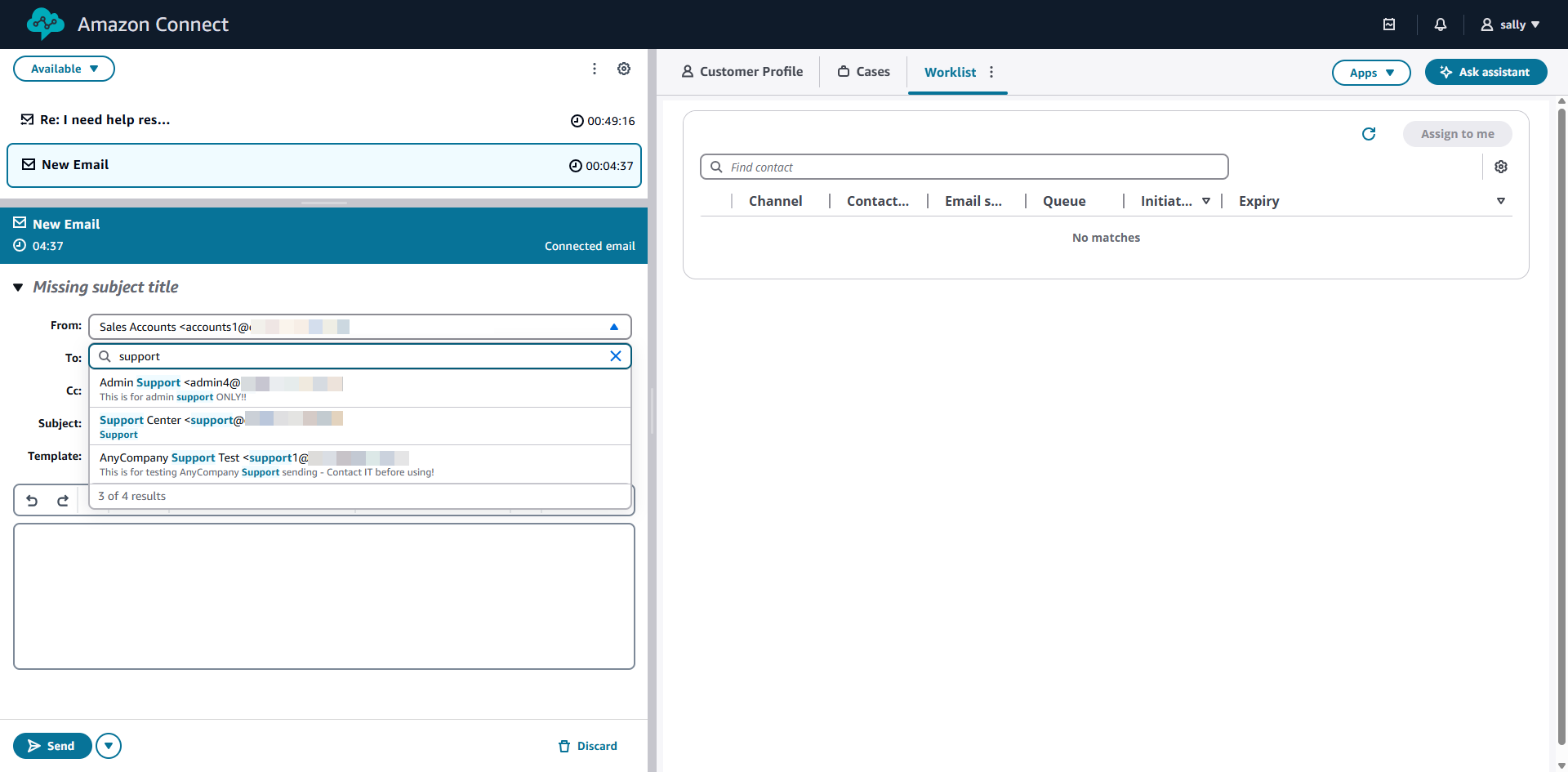
From ドロップダウンを選択すると、使用可能なすべての E メールアドレスが表示されます。
-
検索ボックスを使用して、適切なアドレスをすばやく見つけます。
-
各アドレスに表示される情報を確認します。
-
わかりやすい送信者名 (設定されている場合)
-
E メールアドレス
-
説明 (設定されている場合)
例:
Support Team <support@example.com> - For customer support inquiries -
-
ユースケースに適したアドレスを選択します。
注記
使用可能な E メールアドレスのリストは、セキュリティアクセス許可を尊重します。タグベースのアクセスコントロール (TBAC) が設定されている場合、割り当てられたタグに一致する E メールアドレスのみが表示されます。
ユースケースの例
次の例は、エージェントが別の送信元 E メールアドレスを選択する必要があるタイミングを示しています。
-
マルチブランドサポート: エージェントは、保険部門と小売部門の両方の連絡先を処理します。フォローアップ E メールを送信するとき、エージェントは適切なブランドの E メールアドレスを選択します。
-
BPO シナリオ: 複数のクライアントブランドをサポートする BPO エージェントは、AnyCompany Brand から通話を受け取ります。フォローアップ E メールを開始すると、エージェントは AnyCompany Brand の E メールアドレスを選択します。
-
ブレンドエージェント: 音声通話のエージェントは、フォローアップ手順を E メールで送信する必要があります。エージェントはアウトバウンド E メールを開始し、正しい部門の E メールアドレスを選択します。
-
E メールルーティングの修正: エージェントは sales@example.com に送信された E メールを受信しますが、support@example.com に移動する必要があります。エージェントは、返信時に送信元アドレスとして support@example.com を選択します。
