Amazon Monitron は新規顧客に公開されなくなりました。既存のお客様は、通常どおりサービスを引き続き使用できます。Amazon Monitron に似た機能については、ブログ記事
翻訳は機械翻訳により提供されています。提供された翻訳内容と英語版の間で齟齬、不一致または矛盾がある場合、英語版が優先します。
プロジェクトのセットアップ
Amazon Monitron の最初のステップは、Amazon Monitron コンソールでプロジェクトをセットアップすることです。プロジェクトとは、チームが Amazon Monitron モバイルアプリでゲートウェイ、アセット、センサーをセットアップする場所です。
トピック
ステップ 1: アカウントを作成する
にサインアップする AWS アカウント
の使用を開始するには AWS、 が必要です AWS アカウント。の作成の詳細については AWS アカウント、 AWS アカウント管理 リファレンスガイドの「 の開始方法 AWS アカウント」を参照してください。
重要
Amazon Monitron は、オプトインリージョンと政府リージョンを除くすべての IAM アイデンティティセンターリージョンをサポートします。サポートされているリージョンのリストについては、「SSO 要件の理解」を参照してください。
ステップ 2: プロジェクトを作成する
にサインインしたので AWS マネジメントコンソール、Amazon Monitron コンソールを使用してプロジェクトを作成できます。
プロジェクトを作成するには
-
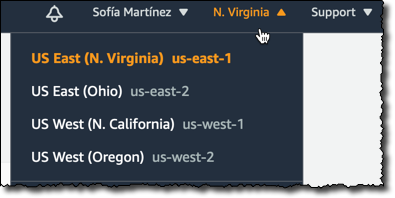
AWS リージョンセレクタで使用するリージョンを選択します。Amazon Monitron は米国東部 (バージニア北部)、欧州 (アイルランド)、およびアジアパシフィック (シドニー) リージョンでのみ利用できます。
-
Amazon Monitron コンソール (https://console.aws.amazon.com/monitron
) を開きます。 -
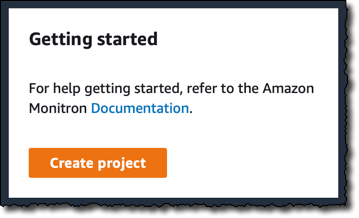
[プロジェクトを作成] を選択します。
-
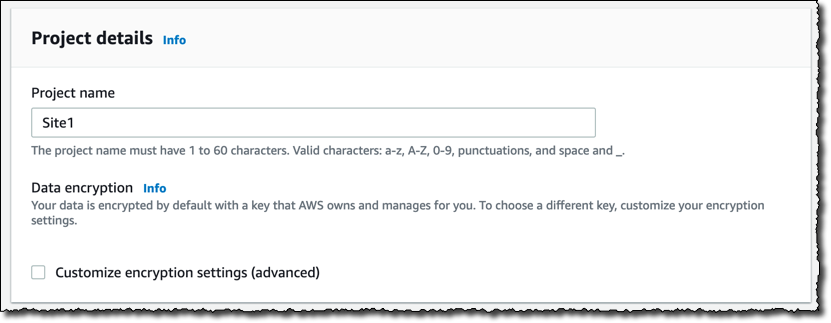
[プロジェクトの詳細] の [プロジェクト名] に、プロジェクトの名前を入力します。
-
(オプション) AWS Key Management Serviceに AWS KMS key がある場合は、[データ暗号化] で [暗号化設定をカスタマイズする (アドバンスト)] チェックボックスをオンにできます。Amazon Monitron は、保管中および転送中のすべてのデータを暗号化します。独自の CMK を提供しない場合、データは Amazon Monitron が所有および管理する CMK によって暗号化されます。
プロジェクトの暗号化の詳細については、「KMS and Data Encryption in Amazon Monitron」を参照してください。
-
(オプション) プロジェクトにタグを追加するには、[タグ] にキーと値のペアを入力し、[タグを追加] をクリックします。
タグの詳細については、「Tags in Amazon Monitron」を参照してください。
-
[次へ] をクリックしてプロジェクトを作成します。
最初のプロジェクトを作成すると、 AWS アカウントの所有者は AWS Organizations から E メールを受け取ります。この E メールによってアクションを要求されることはありません。
ステップ 3: 管理者ユーザーを作成する
組織内の 1 人以上のユーザー (信頼性マネージャーなど) に管理者ユーザーとしてアクセス許可を付与します。管理者ユーザーとは、Amazon Monitron プロジェクトに属しており、プロジェクトに他のユーザーを追加できる人のことです。
管理者ユーザーを追加すると、Amazon Monitron は AWS IAM アイデンティティセンターにそのユーザーのアカウントを作成します。IAM Identity Center は、組織内の AWS アカウントとアプリケーションへの SSO アクセスを管理するのに役立つサービスです。Amazon Monitron は IAM アイデンティティセンターを使用して、Amazon Monitron モバイルアプリのユーザーを認証します。
AWS アカウントで IAM アイデンティティセンターを有効にしていない場合、最初の Amazon Monitron 管理者ユーザーを作成するときに Amazon Monitron によって有効にされます。アカウントで既に IAM アイデンティティセンターを使用している場合、IAM アイデンティティセンターのユーザーが Amazon Monitron コンソールに表示されます。
このセクションのステップを実行すると、自分自身を管理者ユーザーとしてプロジェクトに追加できます。作成する追加の管理者ユーザーごとに、このステップを繰り返します。
管理者ユーザーを作成するには
AWS アカウントで IAM Identity Center を既に使用していない限り、Amazon Monitron を使用して管理者ユーザーを作成します。これらのユーザーが既に IAM アイデンティティセンターに存在する場合は、ユーザーの作成を省略して、そのユーザーに管理者ロールを割り当てることができます。
-
Amazon Monitron コンソール (https://console.aws.amazon.com/monitron
) を開きます。 -
[プロジェクト管理者ユーザーを追加] ページで [ユーザーを作成] を選択します。
-
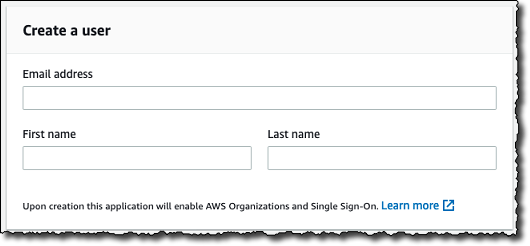
[ユーザーを作成] セクションで、管理者ユーザーの E メールアドレスと名前を入力します。
-
[ユーザーを作成] を選択します。
Amazon Monitron が IAM アイデンティティセンターにユーザーを作成します。IAM アイデンティティセンターは、アカウントをアクティブ化するためのリンクを含む E メールをユーザーに送信します。リンクは最大 7 日間有効です。この期間内に、各ユーザーは E メールを開いて招待を承諾する必要があります。
管理者ロールを管理ユーザーに割り当てるには
-
[プロジェクト管理者ユーザーを追加] ページで、作成した各管理者ユーザーのチェックボックスをオンにします。
-
[追加] を選択します。
管理者ユーザーが IAM アイデンティティセンターのアカウントへの招待をまだ承諾していない場合でも、管理者ユーザーをプロジェクトに追加できます。
ステップ 4: (オプション) Amazon Monitron ユーザーをプロジェクトに追加する
管理者ユーザーに加えて、管理者権限のないユーザーも追加できます。例えば、そのユーザーは、Amazon Monitron モバイルアプリを使用してアセットの監視、通知の確認、クロージャーコードの入力のみを行う技術者の場合があります。
管理者ユーザーではないユーザーの場合
-
ユーザーアカウントを作成するには、Amazon Monitron ではなく IAM アイデンティティセンターを使用します。
-
ユーザーをプロジェクトに追加するには、Amazon Monitron コンソールではなく、Amazon Monitron モバイルアプリを使用します。
すべてのユーザーが管理者ユーザーである場合、以下のステップは不要です。
IAM アイデンティティセンターにユーザーを追加するには
アカウントに IAM Identity Center の AWS アカウントが既にある場合は、この手順をスキップできます。モバイルアプリのプロジェクトにユーザーを追加する準備が整っている状態です。それ以外の場合は、以下のステップを実行して IAM アイデンティティセンターにユーザーを追加します。
https://console.aws.amazon.com/singlesignon/
で AWS IAM アイデンティティセンター コンソールを開きます。 -
IAM アイデンティティセンターで [ユーザー] をクリックします。
-
Amazon Monitron モバイルアプリでプロジェクトにアクセスするユーザーごとに、以下のステップを繰り返します。
-
[ユーザー] ページで [ユーザーを追加] をクリックします。
-
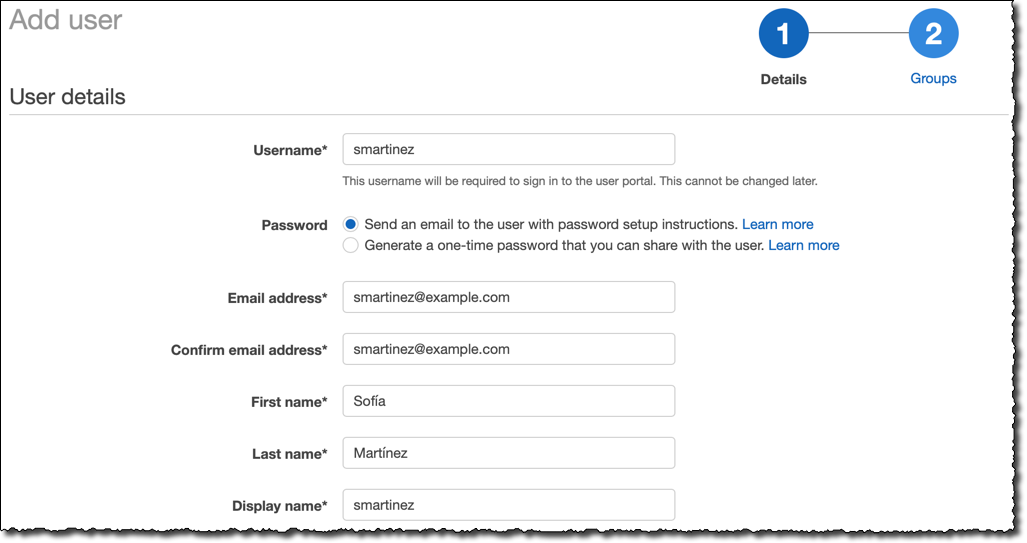
[ユーザーの詳細] セクションで、ユーザー名と連絡先情報を入力します。[パスワード] は [パスワードの設定手順を記載した E メールをユーザーに送信します] のままにしておきます。
-
[次: グループ] を選択します。
-
[ユーザーを追加] を選択します。IAM アイデンティティセンターでは、IAM アイデンティティセンターのユーザーをアクティブ化するためのリンクを含む E メールをユーザーに送信します。リンクは最大 7 日間有効です。Amazon Monitron モバイルアプリでプロジェクトにアクセスする前に、各ユーザーは E メールを開いて招待を承諾する必要があります。
-
-
スマートフォンで Amazon Monitron モバイルアプリにログインします。
-
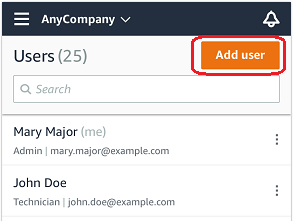
ユーザーを追加するプロジェクトまたはサイトに移動し、[ユーザー] のリストに移動します。
-
[ユーザーを追加] を選択します。
-
ユーザー名を入力します。
Amazon Monitron がユーザーディレクトリでユーザーを検索します。
-
リストからユーザーを選択します。
-
ユーザーに割り当てるロールを [管理者]、[技術者]、[閲覧者] から選択します。
-
[追加] を選択します。
新しいユーザーが [ユーザー] のリストに表示されます。
-
新しいユーザーに、プロジェクトにアクセスして Amazon Monitron モバイルアプリをダウンロードするためのリンクを含む、招待 E メールを送信します。詳細については、「Sending an email invitation」を参照してください。
-
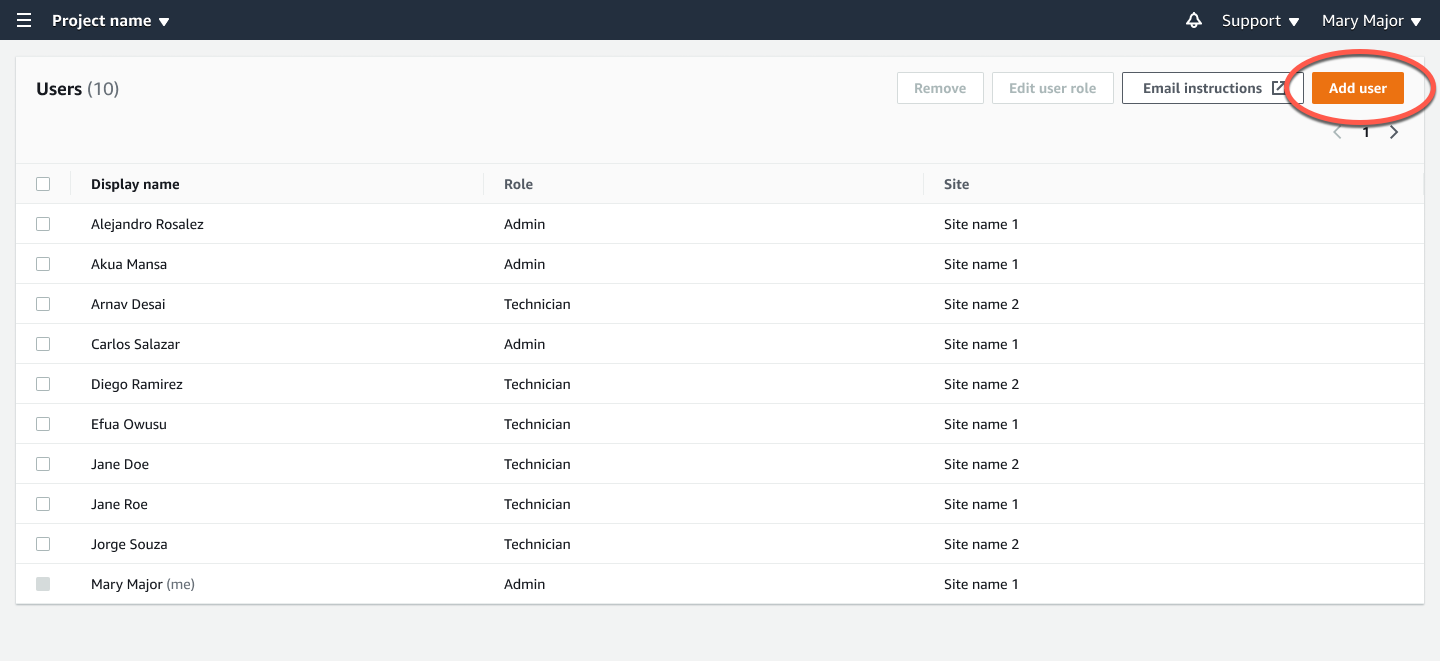
ナビゲーションペインで [ユーザー] を選択します。
-
[ユーザーを追加] を選択します。
-
ユーザー名を入力します。
Amazon Monitron がユーザーディレクトリでユーザーを検索します。
-
リストからユーザーを選択します。
-
ユーザーに割り当てるロールを [管理者]、[技術者]、[読み取り専用] から選択します。
-
[追加] を選択します。
新しいユーザーが [ユーザー] のリストに表示されます。
-
新しいユーザーに、プロジェクトにアクセスして Amazon Monitron モバイルアプリをダウンロードするためのリンクを含む、招待 E メールを送信します。詳細については、「Sending an email invitation」を参照してください。
ステップ 5: ユーザーをプロジェクトに招待する
Amazon Monitron プロジェクトに、追加したユーザーを招待します。
-
Amazon Monitron コンソール (https://console.aws.amazon.com/monitron
) を開きます。 -
ナビゲーションペインで、[プロジェクト] を選択します。
-
[プロジェクト] ページでプロジェクト名を選択し、詳細ページを開きます。
-
編集するユーザーごとに、以下のステップを繰り返します。
-
[仕組み] で、[E メールによる指示] を選択します。
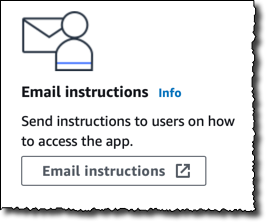
E メールクライアントが立ち上がり、Amazon Monitron プロジェクトへの招待を含む下書きが表示されます。これには、Google Play ストアから Amazon Monitron モバイルアプリをダウンロードするためのリンクと、プロジェクトを開くためのリンクの両方が含まれています。
-
このメッセージをユーザーに送信します。
-
