インシデント対応をリクエストする
ワークロードで重大なインシデントが発生しても、AWS Incident Detection and Response でモニタリングしているアラームで検出されなかった場合は、サポートケースを作成してインシデント対応をリクエストできます。オンボーディング中のワークロードを含め、AWS Incident Detection and Response にサブスクライブしているワークロードに関するインシデント対応は、AWS Support Center Console、AWS サポート API、または AWS Support App in Slack を使用してリクエストできます。
次の図は、Incident Detection and Response チームにインシデント支援をリクエストした AWS のお客様のエンドツーエンドのワークフローを示しています。最初のリクエストから調査、緩和、解決までのステップが詳しく示されています。
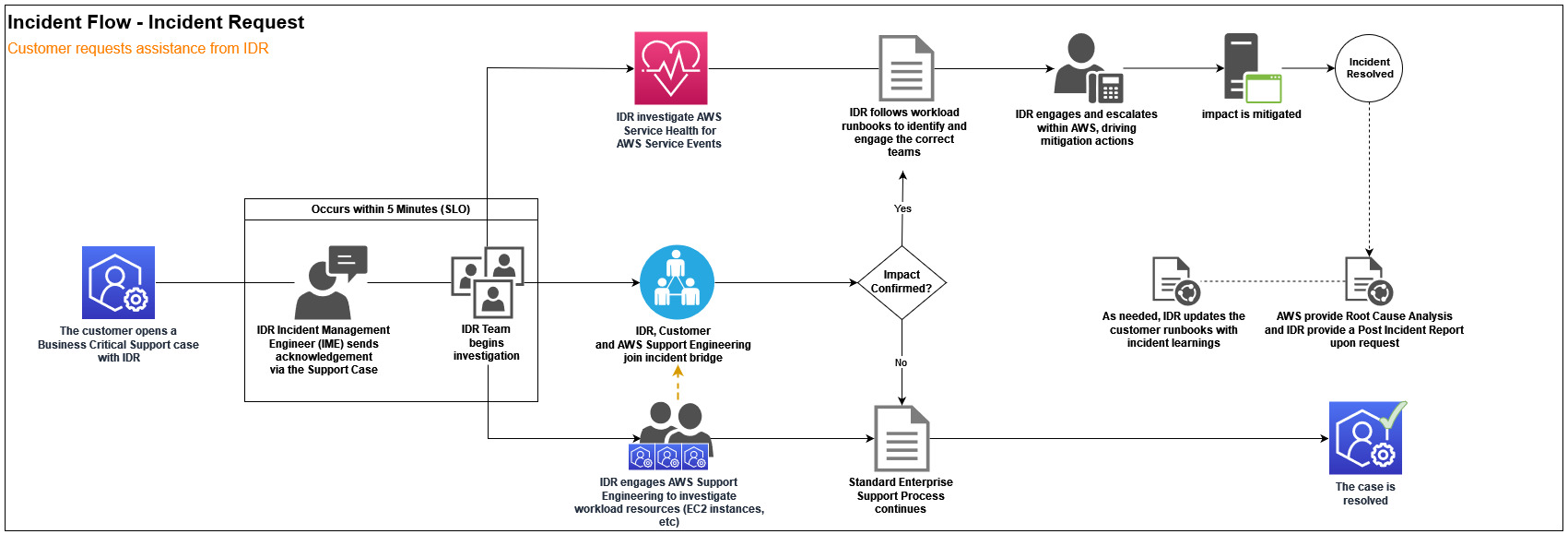
ワークロードに影響しているアクティブなインシデントのインシデント対応をリクエストするには、サポート ケースを作成します。サポートケースを作成すると、AWS Incident Detection and Response は、ワークロードの復旧を加速するために必要な、AWS の専門家とのカンファレンスブリッジにお客様をつなぎます。
AWS Support Center Console を使用してインシデント対応をリクエストする
インシデント対応をリクエストするには、次の手順を実行します。
-
AWS Support Center Console
を開き、新しいサポートケースを作成します。 -
[件名] に、インシデントの簡単な概要を入力します。例えば、
AWS Incident Detection and Response - Active Incident - workload_name。 -
[説明] に、インシデントの詳細を入力します。サポートケースには、次の詳細を含めることをお勧めします。
影響を受ける AWS リソース ARN、ワークロード名、およびその関数
ビジネスへの影響の説明
(オプション) 任意の会議ブリッジ URL。ブリッジの詳細を指定しない場合、AWS Incident Detection and Response は AWS 会議ブリッジを作成し、ブリッジの URL を含む招待を送信します。
-
(オプション) スクリーンショットやログの抜粋など、インシデントの説明に役立つファイルを添付します。
-
次のケース分類フィールドを設定します。
ケースタイプ: テクニカル
サービス: Incident Detection and Response
カテゴリ: アクティブなインシデント
重要度: ビジネスクリティカルなシステム停止
-
影響を受ける AWS のサービス、影響を受ける AWS リージョン、ビジネスへの影響、影響の開始時間、影響を受けるリソースなど、AWS Incident Detection and Response が AWS のエキスパートをより迅速にエンゲージできるように、追加のコンテキストを提供します。
-
[Submit] を選択してください。
-
AWS Incident Detection and Response は 5 分以内にケースを確認し、適切な AWS の専門家とカンファレンスブリッジに参加します。
AWS サポート API を使用してインシデント対応をリクエストする
サポートケースは、AWS サポート API を使用してプログラムで作成できます。詳細については、「AWS サポート ユーザーガイド」の「AWS サポート API について」を参照してください。
AWS Support App in Slack を使用してインシデント対応をリクエストする
AWS Support App in Slack を使用してインシデント対応をリクエストするには、次の手順を実行します。
-
AWS Support App in Slack を設定した Slack チャネルを開きます。
-
次のコマンドを入力します。
/awssupport create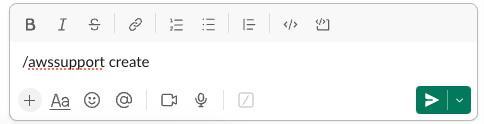
-
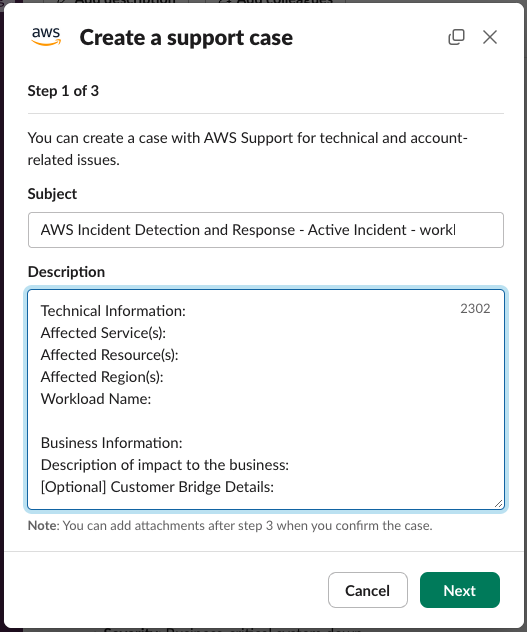
このインシデントの [件名] を入力します。AWS Incident Detection and Response - アクティブなインシデント - workload_name を入力します。
-
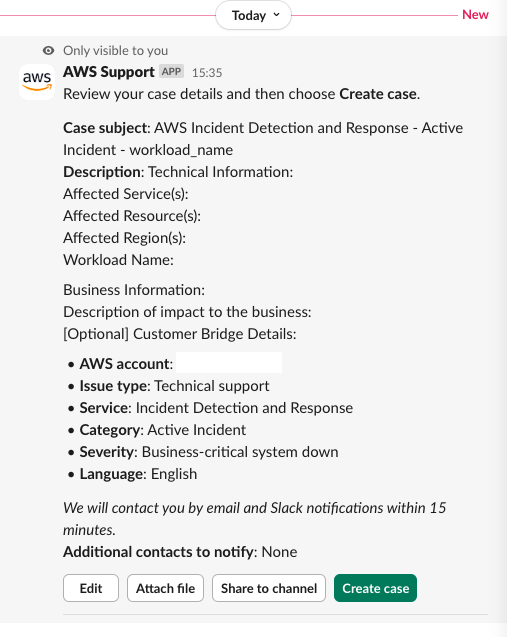
このインシデントの [問題の説明] を入力します。次の詳細情報を入力します。
技術情報:
影響を受けるサービス:
影響を受けるリソース:
影響を受けるリージョン:
ワークロード名:
ビジネス情報:
ビジネスへの影響の説明:
[オプション] カスタマーブリッジの詳細:
-
[次へ] を選択します。
-
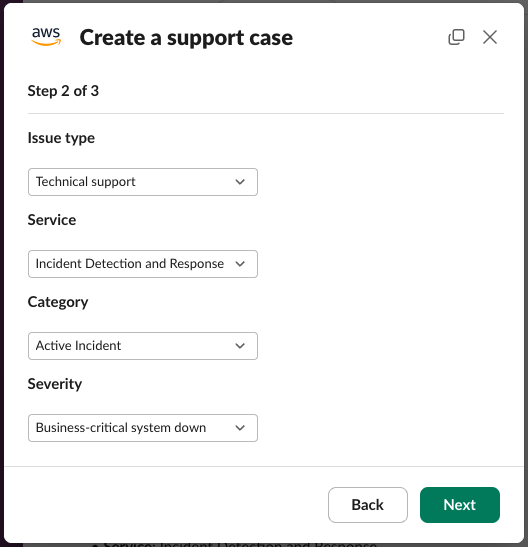
[問題のタイプ] で、[テクニカルサポート] を選択します。
-
[サービス] で、[インシデントの検出と対応] を選択します。
-
[カテゴリ] で、[アクティブインシデント] を選択します。
-
[重要度] で、[ビジネスクリティカルなシステムのダウン] を選択します。
-
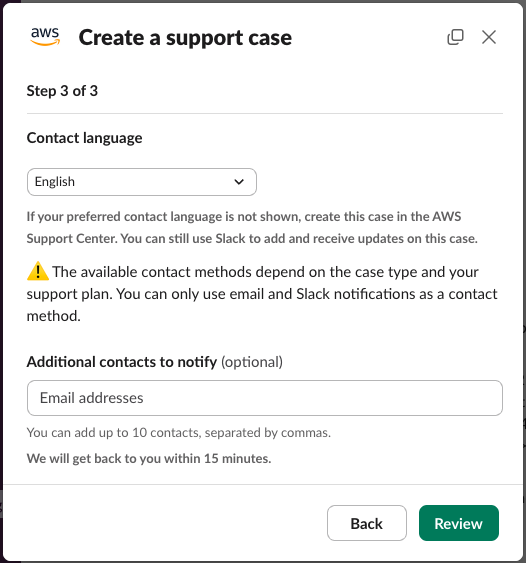
オプションで、[通知する追加の連絡先] フィールドに最大 10 件の追加の連絡先をカンマで区切って入力します。これらの追加の連絡先は、このインシデントに関する E メール連絡のコピーを受信します。
-
[Review] (レビュー) を選択します。
-
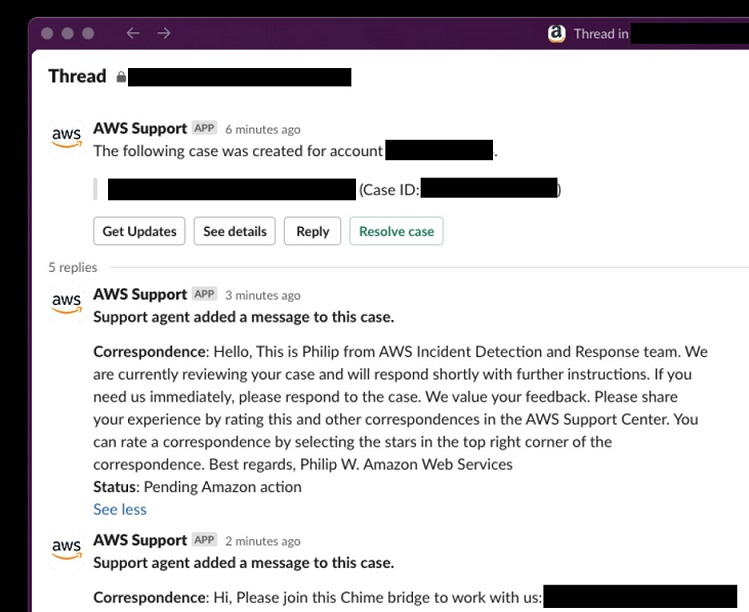
自分にのみ表示される新しいメッセージが Slack チャネルに表示されます。ケースの詳細を確認し、[ケースを作成] を選択します。
-
ケース ID は、AWS Support App in Slack からの新しいメッセージで提供されます。
-
Incident Detection and Response は 5 分以内にケースを確認し、適切な AWS の専門家とのカンファレンスブリッジにつなげます。
-
Incident Detection and Response からの連絡が、ケースのスレッドで更新されます。