# Amazon RDS 用のマルチ AZ DB クラスターの作成
マルチ AZ DB クラスターには、3 つの別々のアベイラビリティーゾーンに 1 つのライター DB インスタンスと 2 つのリーダー DB インスタンスがあります。マルチ AZ DB クラスターは、マルチ AZ 配置と比較して、高可用性、読み取りワークロードの容量の増加、および低レイテンシーを提供します。マルチ AZ DB の配置の詳細については、「[Amazon RDS のマルチ AZ DB クラスターデプロイ](multi-az-db-clusters-concepts.md)」を参照してください。
**注記**
マルチ AZ DB クラスターは MySQL および PostgreSQL DB エンジンでのみサポートされます。
## DB クラスターの前提条件
**重要**
マルチ AZ DB クラスターを作成する前に、[Amazon RDS 環境のセットアップ](CHAP_SettingUp.md) のタスクを完了する必要があります。
マルチ AZ DB クラスターを作成する前に完了しておく必要がある前提条件を次に示します。
**Topics**
+ [DB クラスターのネットワークを設定する](#create-multi-az-db-cluster-prerequisites-VPC)
+ [追加の前提条件](#create-multi-az-db-cluster-prerequisites-additional)
### DB クラスターのネットワークを設定する
マルチ AZ DB クラスターは、Amazon VPC サービスに基づく仮想プライベートクラウド (VPC) でのみ作成できます。少なくとも 3 つのアベイラビリティーゾーンを持つ AWS リージョン である必要があります。DB クラスターで選択する DB サブネットグループは、少なくとも 3 つのアベイラビリティーゾーンを対象とする必要があります。この設定により、DB クラスターの各 DB インスタンスが別のアベイラビリティーゾーンに配置されます。
新しい DB クラスターと同じ VPC 内の Amazon EC2 インスタンス間の接続を設定するには、DB クラスターの作成時に設定します。同じ VPC 内の EC2 インスタンス以外のリソースから DB クラスターに接続するには、ネットワーク接続を手動で設定します。
**Topics**
+ [EC2 インスタンスとの自動ネットワーク接続を設定する](#create-multi-az-db-cluster-prerequisites-VPC-automatic)
+ [ネットワークを手動で設定する](#create-multi-az-db-cluster-prerequisites-VPC-manual)
#### EC2 インスタンスとの自動ネットワーク接続を設定する
マルチ AZ DB クラスターを作成する場合は、AWS マネジメントコンソール を使用して EC2 インスタンスと新しい DB クラスター間の接続をセットアップできます。これを行うと、RDS では VPC とネットワークの設定を自動で行います。EC2 インスタンスが DB クラスターにアクセスできるように、EC2 インスタンスと同じ VPC 内に DB クラスターを作成します。
EC2 インスタンスと DB クラスターを接続するための要件は次のとおりです。
+ DB クラスターを作成する前に、AWS リージョン に EC2 インスタンスが存在する必要があります。
AWS リージョン に EC2 インスタンスが存在しない場合、コンソールには EC2 インスタンス作成用のリンクが表示されます。
+ DB クラスターを作成するユーザーには、次の操作を実行する権限が必要です。
+ `ec2:AssociateRouteTable`
+ `ec2:AuthorizeSecurityGroupEgress`
+ `ec2:AuthorizeSecurityGroupIngress`
+ `ec2:CreateRouteTable`
+ `ec2:CreateSubnet`
+ `ec2:CreateSecurityGroup`
+ `ec2:DescribeInstances`
+ `ec2:DescribeNetworkInterfaces`
+ `ec2:DescribeRouteTables`
+ `ec2:DescribeSecurityGroups`
+ `ec2:DescribeSubnets`
+ `ec2:ModifyNetworkInterfaceAttribute`
+ `ec2:RevokeSecurityGroupEgress`
このオプションを使用すると、プライベート DB クラスターが作成されます。DB クラスターでは、プライベートサブネットのみを持つ DB サブネットグループを使用して、VPC 内のリソースへのアクセスを制限します。
EC2 インスタンスを DB クラスターに接続するには、**[Create database]** (データベースの作成) ページの **[Connectivity]** (接続) セクションで、**[Connect to an EC2 compute resource]** (EC2 コンピューティングリソースに接続する) を選択します。
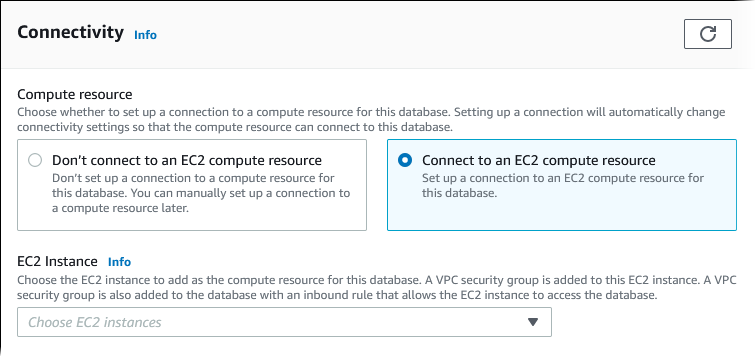
**[Connect to an EC2 compute resource]** (EC2 コンピューティングリソースに接続する) を選択すると、RDS では次のオプションを自動的に設定します。**[Don't connect to an EC2 compute resource]** (EC2 コンピューティングリソースに接続しない) を選択して EC2 インスタンスとの接続をセットアップしない限り、これらの設定は変更できません。
****
| コンソールオプション | 自動ログ記録 |
| --- | --- |
| **仮想プライベートクラウド (VPC)**。 | RDS は EC2 インスタンスに関連付けられている VPC に設定します。 |
| **DB サブネットグループ** | RDS では、EC2 インスタンスと同じアベイラビリティーゾーンにプライベートサブネットを持つ DB サブネットグループが必要です。この要件を満たす DB サブネットグループが存在する場合、RDS は既存の DB サブネットグループを使用します。デフォルトでは、このオプションは [Automatic setup] (自動セットアップ) に設定されています。**[Automatic setup]** (自動セットアップ) を選択したとき、この要件を満たす DB サブネットグループがない場合、次のアクションが実行されます。RDS は 3 つのアベイラビリティーゾーンで 3 つの使用可能なプライベートサブネットを使用します。アベイラビリティーゾーンのうちの 1 つは EC2 インスタンスと同じです。プライベートサブネットがアベイラビリティーゾーンで使用できない場合、RDS はアベイラビリティーゾーンにプライベートサブネットを作成します。次に、RDS は DB サブネットグループを作成します。
プライベートサブネットが使用可能な場合、RDS はサブネットに関連付けられているルートテーブルを使用して、作成したサブネットをこのルートテーブルに追加します。プライベートサブネットが使用できない場合、RDS はインターネットゲートウェイにアクセスできないルートテーブルを作成し、作成したサブネットをルートテーブルに追加します。
RDS では、既存の DB サブネットグループを使用することもできます。既存の DB サブネットグループを使用する場合は、**[Choose existing]** (既存を選択) を選択します。 |
| **パブリックアクセス** | RDS では **[No]** (いいえ) を選択して、DB クラスターがパブリックアクセス可能にならないようにします。
セキュリティ上の理由から、データベースは非公開として、インターネットからアクセスできないようにするのがベストプラクティスです。 |
| **VPC セキュリティグループ (ファイアウォール)** | RDS では DB クラスターに関連付けられている新しいセキュリティグループを作成します。セキュリティグループの名前は `rds-ec2-{{n}}` で、`{{n}}` は数字です。このセキュリティグループには、EC2 VPC セキュリティグループ (ファイアウォール) をソースとするインバウンドルールが含まれています。DB クラスターに関連付けられているこのセキュリティグループにより、EC2 インスタンスが DB クラスターにアクセスできます。
また、RDS では EC2 インスタンス関連付けられている新しいセキュリティグループを作成します。セキュリティグループの名前は `ec2-rds-{{n}}` で、`{{n}}` は数字です。このセキュリティグループには、DB クラスターの VPC セキュリティグループをソースとするアウトバウンドルールが含まれています。このセキュリティグループにより、EC2 インスタンスは DB クラスターにトラフィックを送信できます。
**[Create new]** (新規作成) を選択して、新しいセキュリティグループの名前を入力すると、別のセキュリティグループを新規に追加できます。
既存のセキュリティグループを追加するには、**[Choose existing]** (既存を選択) を選択し、追加するセキュリティグループを選択します。 |
| **アベイラビリティーゾーン (AZ** | RDS では、マルチ AZ DB クラスター配置内の 1 つの DB インスタンスの EC2 インスタンスのアベイラビリティーゾーンを選択します。RDS は他の両方の DB インスタンスに対して異なるアベイラビリティーゾーンをランダムに選択します。書き込み DB インスタンスは、EC2 インスタンスと同じアベイラビリティーゾーンに作成されます。フェイルオーバーと書き込み DB インスタンスが異なるアベイラビリティーゾーンにある場合、アベイラビリティーゾーン間のコストが発生する可能性があります。 |
これらの設定の詳細については、「[マルチ AZ DB クラスターを作成するための設定](#create-multi-az-db-cluster-settings)」をご参照ください。
DB クラスターの作成後にこれらの設定を変更すると、EC2 インスタンスと DB クラスター間の接続に影響する可能性があります。
#### ネットワークを手動で設定する
同じ VPC 内の EC2 インスタンス以外のリソースから DB クラスターに接続するには、ネットワーク接続を手動で設定します。AWS マネジメントコンソール を使用して マルチ AZ DB クラスターを作成する場合は、お客様に代わって Amazon RDS に VPC を自動的に作成させることができます。または、既存の VPC を使うか、 マルチ AZ DB クラスター用に新しい VPC を作成することができます。マルチ AZ DB クラスターで使用するには、VPC の少なくとも 3 つのアベイラビリティーゾーンのそれぞれに少なくとも 1 つのサブネットが必要です。VPC の詳細については、「[Amazon VPC と Amazon RDS](USER_VPC.md)」を参照してください。
デフォルト VPC を持っていない、または VPC を作成しておらず、コンソールを使用する予定がない場合は、次の操作を実行します。
+ DB クラスターをデプロイする AWSリージョンで、少なくとも 3 つのアベイラビリティーゾーンのそれぞれに 1 つ以上のサブネットを持つ VPC を作成します。(詳しくは、「[VPC 内の DB インスタンスの使用](USER_VPC.WorkingWithRDSInstanceinaVPC.md#Overview.RDSVPC.Create)」を参照してください。)
+ DB クラスターへの接続を許可する VPC セキュリティグループを指定します。詳細については、「[セキュリティグループを作成して VPC 内の DB インスタンスへのアクセスを提供する](CHAP_SettingUp.md#CHAP_SettingUp.SecurityGroup)」および「[セキュリティグループによるアクセス制御](Overview.RDSSecurityGroups.md)」を参照してください。
+ マルチAZ DB クラスターが使用できる VPC 内の最低 3つのサブネットを定義する RDS DBサブネットグループを指定します。(詳しくは、「[DB サブネットグループの使用](USER_VPC.WorkingWithRDSInstanceinaVPC.md#USER_VPC.Subnets)」を参照してください。)
マルチ AZ DB クラスターに適用される制限事項については、「[Amazon RDS のマルチ AZ DB クラスターの制限事項](multi-az-db-clusters-concepts.Limitations.md)」を参照してください。
マルチ AZ DB クラスターと同じ VPC にないリソースに接続する場合は、[VPC の DB インスタンスにアクセスするシナリオ](USER_VPC.Scenarios.md) の該当するシナリオを参照してください。
### 追加の前提条件
マルチ AZ DB クラスターを作成する前に、以下に示す追加の前提条件を検討してください。
+ DB クラスターの設定パラメータを調整するには、必要なパラメータ設定を持つ DB クラスターパラメータグループを指定します。DB クラスターのパラメータグループの作成または変更については、「[マルチ AZ DB クラスターのパラメータグループ](multi-az-db-clusters-concepts.md#multi-az-db-clusters-concepts-parameter-groups) 」を参照してください。
+ DB クラスター用に指定する TCP/IP ポート番号を確認します。一部の会社のファイアウォールによっては、デフォルトポートへの接続がブロックされます。会社のファイアウォールがデフォルトのポートをブロックする場合は、お客様の DB クラスター用に別のポートを選択します。DB クラスターのすべての DB インスタンスは同じポートを使用します。
+ データベースのメジャーエンジンバージョンが RDS 標準サポート終了日に達した場合は、延長サポート CLI オプションまたは RDS API パラメータを使用する必要があります。詳細については、「[マルチ AZ DB クラスターを作成するための設定](#create-multi-az-db-cluster-settings)」の「RDS 延長サポート」を参照してください。
## DB クラスターの作成
マルチAZ DB クラスターは、AWS マネジメントコンソール、AWS CLI、または RDS API を使用して作成できます。
### コンソール
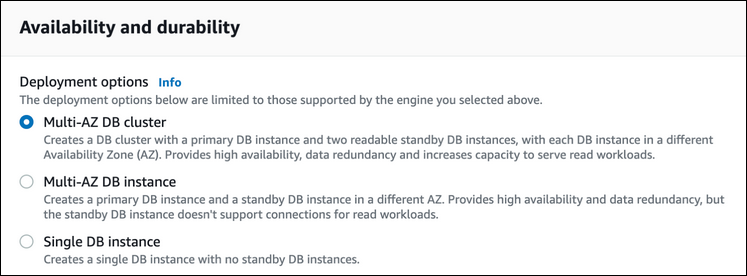
マルチAZ DB クラスターを作成するには、**[Availability and durability]** (可用性と耐久性) セクションで**[Multi-AZ DB cluster]** (マルチAZ DB クラスター) を選択します。
**コンソールを使用して マルチAZ DB クラスターを作成します**
1. AWS マネジメントコンソール にサインインし、Amazon RDS コンソール ([https://console.aws.amazon.com/rds/](https://console.aws.amazon.com/rds/)) を開きます。
1. AWS マネジメントコンソール の右上で、DB クラスターを作成する AWS リージョン を選択します。
マルチ AZ DB クラスターをサポートする AWS リージョン の詳細ついては、「[Amazon RDS のマルチ AZ DB クラスターの制限事項](multi-az-db-clusters-concepts.Limitations.md)」を参照してください。
1. ナビゲーションペインで、[**データベース**] を選択します。
1. **[データベースの作成]** を選択します。
マルチ AZ DB クラスターを作成するには、**スタンダード作成**が選択され、**イージークリエイト**ではないことを確認します。
1. **エンジンのタイプ**で、**MySQL**または**PostgreSQL**を選択します。
1. 「**バージョン**」 で、DB のエンジンバージョンを選択します。
マルチ AZ DB クラスターをサポートする DB エンジンバージョンの詳細ついては、「[Amazon RDS のマルチ AZ DB クラスターの制限事項](multi-az-db-clusters-concepts.Limitations.md)」を参照してください。
1. **テンプレート**で、デプロイに適したテンプレートを選択します。
1. **[Availability and durability]** (可用性と耐久性) で、**[Multi-AZ DB cluster]** (マルチ AZ DB クラスター)-選択します。
1. **[DB cluster identifier]** (DB クラスター識別子)で、DB クラスターの識別子を入力します。
1. **マスターユーザーネーム**で、マスターユーザーネームを入力するか、デフォルトの設定のままにします。
1. マスターパスワードを入力します。
1. [**設定**] セクションで、[**認証情報の設定**] を開きます。
1. パスワードを指定する場合は、「**パスワードの自動生成**」ボックスが選択されている場合はオフにします。
1. (オプション) **マスターユーザーネーム**の値を変更します。
1. **マスターパスワード**と**確認パスワード**に同じパスワードを入力します。
1. **[DB インスタンスクラス]** で、DB インスタンスクラスを選択します。サポートされているインスタンスクラスのリストについては、「[マルチ AZ DB クラスターで利用できるインスタンスクラス](multi-az-db-clusters-concepts.md#multi-az-db-clusters-concepts.InstanceAvailability)」を参照してください。
1. (オプション) この DB クラスターのコンピューティングリソースへの接続を設定します。
DB クラスターの作成時に、Amazon EC2 インスタンスと新しい DB クラスター間の接続を設定できます。詳細については、「[EC2 インスタンスとの自動ネットワーク接続を設定する](#create-multi-az-db-cluster-prerequisites-VPC-automatic)」を参照してください。
1. **[VPC セキュリティグループ (ファイアウォール)]** の **[接続]** セクションで **[新規作成]** を選択した場合、ローカルコンピュータの IP アドレスにデータベースへのアクセスを許可するインバウンドルールを使用して VPC セキュリティグループが作成されます。
1. 残りのセクションで、DB クラスター設定を指定します。各設定の詳細については、「[マルチ AZ DB クラスターを作成するための設定](#create-multi-az-db-cluster-settings)」を参照してください。
1. [**データベースの作成**] を選択します。
自動生成されたパスワードを使用することを選択した場合は、[**データベース**] ページに [**認証情報の詳細の表示**] ボタンが表示されます。
DB クラスターのマスターユーザー名およびパスワードを表示するには、[**認証情報の詳細の表示**] を選択します。
マスターユーザーとして DB クラスターに接続するには、表示されているユーザー名およびパスワードを使用します。
**重要**
マスターユーザーのパスワードを再度表示することはできません。
1. 「**データベース**」 で、新しい DB クラスターの名前を選択します。
RDS コンソールに、新しい DB クラスターの詳細が表示されます。DB クラスターが作成され、使用できるようになるまで、DB クラスターのステータスは 「**作成中**」 になります。ステータスが **[Available]** (使用可能) に変わると、DB クラスターに接続できます。DB クラスタークラスと割り当てられたストレージによっては、新しい DB クラスターを使用できるようになるまで数分かかる可能性があります。
### AWS CLI
「AWS CLI」を使用してマルチ AZ DB クラスターを作成する前に、必要な前提条件を満たすことを確認してください。これには、VPC と RDS DB サブネットグループの作成が含まれます。(詳しくは、「[DB クラスターの前提条件](#create-multi-az-db-cluster-prerequisites)」を参照してください。)
「AWS CLI」を使用してマルチ AZ DB クラスターを作成するには、[create-db-cluster](https://docs.aws.amazon.com/cli/latest/reference/rds/create-db-cluster.html)コマンドを呼び出します。「`--db-cluster-identifier`」を指定します。向けの「`--engine`」オプションで、`mysql`または`postgres`のいずれかを指定します。
各オプションの詳細については、「」を参照してください。[マルチ AZ DB クラスターを作成するための設定](#create-multi-az-db-cluster-settings)
マルチ AZ DB クラスターをサポートする AWS リージョン、DB エンジン、および DB エンジンバージョンの詳細ついては、「[Amazon RDS のマルチ AZ DB クラスターの制限事項](multi-az-db-clusters-concepts.Limitations.md)」を参照してください。
`create-db-cluster`コマンドは、DB クラスターのライター DB インスタンスと 2 つのリーダー DB インスタンスを作成します。各 DB インスタンスが異なるアベイラビリティーゾーンにあります。
例えば、次のコマンドは `mysql-multi-az-db-cluster`という名前のMySQL 8.0 マルチ AZ DB クラスターを作成します。
**Example**
Linux、macOS、Unix の場合:
```
1. aws rds create-db-cluster \
2. --db-cluster-identifier {{mysql-multi-az-db-cluster}} \
3. --engine mysql \
4. --engine-version {{8.0.32}} \
5. --master-username {{admin}} \
6. --manage-master-user-password \
7. --port {{3306}} \
8. --backup-retention-period {{1}} \
9. --db-subnet-group-name {{default}} \
10. --allocated-storage {{4000}} \
11. --storage-type io1 \
12. --iops {{10000}} \
13. --db-cluster-instance-class {{db.m5d.xlarge}}
```
Windows の場合:
```
1. aws rds create-db-cluster ^
2. --db-cluster-identifier {{mysql-multi-az-db-cluster}} ^
3. --engine mysql ^
4. --engine-version {{8.0.32}} ^
5. --manage-master-user-password ^
6. --master-username {{admin}} ^
7. --port {{3306}} ^
8. --backup-retention-period {{1}} ^
9. --db-subnet-group-name {{default}} ^
10. --allocated-storage {{4000}} ^
11. --storage-type io1 ^
12. --iops {{10000}} ^
13. --db-cluster-instance-class {{db.m5d.xlarge}}
```
次のコマンドは`postgresql-multi-az-db-cluster`という名前の PostgreSQL 13.4 マルチ AZ DB クラスターを作成します。
**Example**
Linux、macOS、Unix の場合:
```
1. aws rds create-db-cluster \
2. --db-cluster-identifier {{postgresql-multi-az-db-cluster}} \
3. --engine postgres \
4. --engine-version {{13.4}} \
5. --manage-master-user-password \
6. --master-username {{postgres}} \
7. --port {{5432}} \
8. --backup-retention-period {{1}} \
9. --db-subnet-group-name {{default}} \
10. --allocated-storage {{4000}} \
11. --storage-type io1 \
12. --iops {{10000}} \
13. --db-cluster-instance-class {{db.m5d.xlarge}}
```
Windows の場合:
```
1. aws rds create-db-cluster ^
2. --db-cluster-identifier {{postgresql-multi-az-db-cluster}} ^
3. --engine postgres ^
4. --engine-version {{13.4}} ^
5. --manage-master-user-password ^
6. --master-username {{postgres}} ^
7. --port {{5432}} ^
8. --backup-retention-period {{1}} ^
9. --db-subnet-group-name {{default}} ^
10. --allocated-storage {{4000}} ^
11. --storage-type io1 ^
12. --iops {{10000}} ^
13. --db-cluster-instance-class {{db.m5d.xlarge}}
```
### RDS API
RDS API を使用してマルチ AZ DB クラスターを作成する前に、VPC や RDS DB サブネットグループの作成など、必要な前提条件を満たすことを確認してください。(詳しくは、「[DB クラスターの前提条件](#create-multi-az-db-cluster-prerequisites)」を参照してください。)
RDS API を使用してマルチマスタークラスターを作成するには、[CreateDBCluster](https://docs.aws.amazon.com/AmazonRDS/latest/APIReference/API_CreateDBCluster.html) オペレーションを実行します。「`DBClusterIdentifier`」 を指定します。`Engine`パラメータは、`mysql`または`postgresql`のいずれかを指定します。
各オプションの詳細については、「」を参照してください。[マルチ AZ DB クラスターを作成するための設定](#create-multi-az-db-cluster-settings)
`CreateDBCluster`オペレーションは、DB クラスターのライター DB インスタンスと2つのリーダー DB インスタンスを作成します。各 DB インスタンスが異なるアベイラビリティーゾーンにあります。
## マルチ AZ DB クラスターを作成するための設定
マルチ AZ DB クラスターを作成するときに選択する設定の詳細については、次の表を参照してください。AWS CLIのオプションの詳細については、[create-db-clusterを](https://docs.aws.amazon.com/cli/latest/reference/rds/create-db-cluster.html)参照してください。RDS API パラメータの詳細については、「[CreateDBCluster](https://docs.aws.amazon.com/AmazonRDS/latest/APIReference/API_CreateDBCluster.html)」を参照してください。
| コンソール設定 | 設定の説明 | CLI オプションと RDS API パラメータ |
| --- | --- | --- |
| **ストレージ割り当て** | DB クラスター内の各 DB インスタンスに割り当てるストレージの量 (ギビバイト単位)。(詳しくは、「[Amazon RDS DB インスタンスストレージ](CHAP_Storage.md)」を参照してください。) | **CLI オプション:**
`--allocated-storage`
**API パラメータ:**
`AllocatedStorage` |
| マイナーバージョン自動アップグレード | **自動マイナーバージョンアップグレード**を有効にして、DB クラスターが優先マイナー DB エンジンバージョンアップグレードを利用可能になったときに自動的に受信するようにします。Amazon RDS では、メンテナンスウィンドウでマイナーバージョンの自動アップグレードが実行されます。 | **CLI オプション:**
`--auto-minor-version-upgrade`
`--no-auto-minor-version-upgrade`
**API パラメータ:**
`AutoMinorVersionUpgrade` |
| バックアップの保存期間 | DB クラスターの自動バックアップを保持する日数。マルチ AZ DB クラスターの場合、この値は**1**以上に設定する必要があります。
(詳しくは、「[バックアップの概要](USER_WorkingWithAutomatedBackups.md)」を参照してください。) | **CLI オプション:**
`--backup-retention-period`
**API パラメータ:**
`BackupRetentionPeriod` |
| バックアップ期間: | Amazon RDS が DB クラスターのバックアップを自動的に作成する期間。データベースのバックアップを保持する期間を指定しない場合は、デフォルトの「**指定なし**」 を使用します。
詳細については、「[バックアップの概要](USER_WorkingWithAutomatedBackups.md)」を参照してください。 | **CLI オプション:**
`--preferred-backup-window`
**API パラメータ:**
`PreferredBackupWindow` |
| **認証局** | DB クラスターによって使用されるサーバー証明書の認定機関 (CA)。
詳細については、「[SSL/TLS を使用した DB インスタンスまたはクラスターへの接続の暗号化](UsingWithRDS.SSL.md)」を参照してください。 | **CLI オプション:**
`--ca-certificate-identifier`
**RDS API パラメータ:**
`CACertificateIdentifier` |
| Copy tags to snapshots | このオプションは、DB スナップショットの作成時に、DB クラスターの任意のタグを、そのスナップショットにコピーします。
(詳しくは、「[ Amazon RDS リソースのタグ付け](USER_Tagging.md)」を参照してください。) | **CLI オプション:**
`-copy-tags-to-snapshot`
`-no-copy-tags-to-snapshot`
**RDS API パラメータ:**
`CopyTagsToSnapshot` |
| データベース認証 | 使用するデータベース認証オプション。
データベースパスワードのみを使用してデータベースのユーザーを認証するには、[**パスワード認証**] を選択します。
ユーザーとロールでデータベースパスワードとユーザー認証情報を使用してデータベースユーザーを認証するには、**[Password and IAM DB authentication]** (パスワードと IAM DB 認証) を選択します。詳細については、「[MariaDB、MySQL、および PostgreSQL の IAM データベース認証](UsingWithRDS.IAMDBAuth.md)」を参照してください。 | **CLI オプション:**
`--enable-iam-database-authentication`
`--no-enable-iam-database-authentication`
**RDS API パラメータ:**
`EnableIAMDatabaseAuthentication` |
| データベースポート | DB クラスターへのアクセスに使用するポート。デフォルトのポートが示されています。
DB クラスターの作成後にポートを変更することはできません。
一部の会社のファイアウォールは、これらのデフォルトポートへの接続をブロックします。会社のファイアウォールがデフォルトのポートをブロックする場合は、お客様の DB クラスター用に別のポートを選択します。 | **CLI オプション:**
`--port`
**RDS API パラメータ:**
`Port` |
| DB クラスター識別子 | DB クラスターの名前。オンプレミスのサーバーに名前を付けるのと同様に、DB クラスターに名前を付けます。DB クラスター識別子は、英数字 63 文字まで含めることができ、選択した AWS リージョン内で自分のアカウントに対して一意であることが必要です。 | **CLI オプション:**
`--db-cluster-identifier`
**RDS API パラメータ:**
`DBClusterIdentifier` |
| DB インスタンスクラス: | マルチ AZ DB クラスター内の各 DB インスタンス (`db.m5d.xlarge`など) の計算容量とメモリ容量。
可能であれば、一般的なクエリの作業セットをメモリに保持できる十分な大きさの DB インスタンスクラスを選択します。作業セットがメモリに保持されていると、システムによるディスクへの書き込みが回避され、これによりパフォーマンスが向上します。
サポートされているインスタンスクラスのリストについては、「[マルチ AZ DB クラスターで利用できるインスタンスクラス](multi-az-db-clusters-concepts.md#multi-az-db-clusters-concepts.InstanceAvailability)」を参照してください。 | **CLI オプション:**
`--db-cluster-instance-class`
**RDS API パラメータ:**
`DBClusterInstanceClass` |
| **DB クラスターのパラメータグループ** | DB クラスターに関連付ける DB クラスターのパラメータグループ。
(詳しくは、「[マルチ AZ DB クラスターのパラメータグループ](multi-az-db-clusters-concepts.md#multi-az-db-clusters-concepts-parameter-groups)」を参照してください。) | **CLI オプション:**
`--db-cluster-parameter-group-name`
**RDS API パラメータ:**
`DBClusterParameterGroupName` |
| DB エンジンバージョン | 使用するデータベースエンジンのバージョン。 | **CLI オプション:**
`--engine-version`
**RDS API パラメータ:**
`EngineVersion` |
| DB クラスターのパラメータグループ | DB クラスターに関連付けられている DB インスタンスパラメータグループ。
詳細については、「[マルチ AZ DB クラスターのパラメータグループ](multi-az-db-clusters-concepts.md#multi-az-db-clusters-concepts-parameter-groups)」を参照してください。 | **CLI オプション:**
`--db-cluster-parameter-group-name`
**RDS API パラメータ:**
`DBClusterParameterGroupName` |
| DB サブネットグループ: | DB クラスターで使用する DB サブネットグループ。既存の DB サブネットグループを使用するには、[Choose existing] (既存を選択) を選択します。次に、[Existing DB subnet groups] (既存の DB サブネットグループ) ドロップダウンリストから必要なサブネットグループを選択します。
RDS が互換性のある DB サブネットグループを選択できるようにするには、**[Automatic setup]** (自動セットアップ) を選択します。存在しない場合、RDS はクラスターの新しいサブネットグループを作成します。
詳細については、「[DB サブネットグループの使用](USER_VPC.WorkingWithRDSInstanceinaVPC.md#USER_VPC.Subnets)」を参照してください。 | **CLI オプション:**
`--db-subnet-group-name`
**RDS API パラメータ:**
`DBSubnetGroupName` |
| 削除保護 | **削除保護を有効**にして、DB クラスターが削除されないようにします。コンソールを使用して本番 DB クラスターを作成する場合、削除保護はデフォルトでオンになっています。
(詳しくは、「[DB インスタンスを削除する](USER_DeleteInstance.md)」を参照してください。) | **CLI オプション:**
`--deletion-protection`
`--no-deletion-protection`
**RDS API パラメータ:**
`DeletionProtection` |
| 暗号化 | この DB クラスターを保管時に暗号化するには、「**Enable Encryption**」 を選択します。
マルチ AZ DB クラスターでは、暗号化がデフォルトでオンになっています。
(詳しくは、「[Amazon RDS リソースの暗号化](Overview.Encryption.md)」を参照してください。) | **CLI オプション:**
`--kms-key-id`
`--storage-encrypted`
`--no-storage-encrypted`
**RDS API パラメータ:**
`KmsKeyId`
`StorageEncrypted` |
| 拡張モニタリング | **拡張モニタリングを有効にして**、DB クラスターが実行されているオペレーティングシステムのメトリック収集をリアルタイムでオンにします。
(詳しくは、「[拡張モニタリングを使用した OS メトリクスのモニタリング](USER_Monitoring.OS.md)」を参照してください。) | **CLI オプション:**
`--monitoring-interval`
`--monitoring-role-arn`
**RDS API パラメータ:**
`MonitoringInterval`
`MonitoringRoleArn` |
| 初期データベース名: | DB クラスター上のデータベースの名前。名前を指定しないと、Amazon RDS は MySQL の DB クラスターにデータベースを作成しません。ただし、PostgreSQL 用の DB クラスターにはデータベースが作成されます。名前にはデータベースエンジンの予約語を使用できません。DB エンジンによっては、他の制約があります。
MySQL:[See the AWS documentation website for more details](http://docs.aws.amazon.com/ja_jp/AmazonRDS/latest/UserGuide/create-multi-az-db-cluster.html)
PostgreSQL:[See the AWS documentation website for more details](http://docs.aws.amazon.com/ja_jp/AmazonRDS/latest/UserGuide/create-multi-az-db-cluster.html) | **CLI オプション:**
`--database-name`
**RDS API パラメータ:**
`DatabaseName` |
| **ログのエクスポート** | Amazon CloudWatch Logs に発行するデータベースログファイルのタイプ。
詳細については、「[Amazon CloudWatch Logs へのデータベースログの発行](USER_LogAccess.Procedural.UploadtoCloudWatch.md)」を参照してください。 | **CLI オプション:**
`-enable-cloudwatch-logs-exports`
**RDS API パラメータ:**
`EnableCloudwatchLogsExports` |
| メンテナンスウィンドウ | DB クラスターへの変更保留が適用される 30 分単位のウィンドウ。期間が重要ではない場合は、「**No Preference**」 を選択します。
詳細については、「[Amazon RDS メンテナンスウィンドウ](USER_UpgradeDBInstance.Maintenance.md#Concepts.DBMaintenance)」を参照してください。 | **CLI オプション:**
`--preferred-maintenance-window`
**RDS API パラメータ:**
`PreferredMaintenanceWindow` |
| でマスター認証情報を管理するAWS Secrets Manager | **[Manage master credentials in AWS Secrets Manager]** ( でマスター認証情報を管理する) を選択して、Secrets Manager でユーザーのパスワードをシークレットに管理します。
オプションで、シークレットを保護するために使用する KMS キーを選択します。お客様のアカウントの KMS キーから選択するか、別のアカウントからキーを入力します。
詳細については、「[Amazon RDS および AWS Secrets Manager によるパスワード管理](rds-secrets-manager.md)」を参照してください。 | **CLI オプション:**
`--manage-master-user-password \| --no-manage-master-user-password`
`--master-user-secret-kms-key-id`
**RDS API パラメータ:**
`ManageMasterUserPassword`
`MasterUserSecretKmsKeyId` |
| マスターパスワード: | マスターユーザーアカウントのパスワード。 | **CLI オプション:**
`--master-user-password`
**RDS API パラメータ:**
`MasterUserPassword` |
| マスターユーザーネーム | すべてのデータベース権限で DB クラスターにログオンするためのマスターユーザー名として使用する名前。[See the AWS documentation website for more details](http://docs.aws.amazon.com/ja_jp/AmazonRDS/latest/UserGuide/create-multi-az-db-cluster.html)
マルチ AZ DB クラスターの作成後にマスターユーザー名を変更することはできません。
マスターユーザーに付与される権限の詳細については、[マスターユーザーアカウント権限](UsingWithRDS.MasterAccounts.md)を参照してください。 | **CLI オプション:**
`--master-username`
**RDS API パラメータ:**
`MasterUsername` |
| Performance Insights | **Performance Insights を有効にして** DB クラスターのロードをモニタリングし、データベースのパフォーマンスを分析およびトラブルシューティングできるようにします。
保持期間を選択して、保持するパフォーマンスインサイトデータ履歴の量を決定します。保持期間の設定は、**デフォルト (7 日間)** です。パフォーマンスデータをさらに長期間保持するには、1~24 か月を指定します。保持期間の詳細については、「[Performance Insights の料金とデータ保持](USER_PerfInsights.Overview.cost.md)」を参照してください。
このデータベースボリュームの暗号化に使用されるキーを保護するために使用する KMS キーを選択します。お客様のアカウントの KMS キーから選択するか、別のアカウントからキーを入力します。
詳細については、「[Amazon RDS での Performance Insights を使用したDB 負荷のモニタリング](USER_PerfInsights.md)」を参照してください。 | **CLI オプション:**
`--enable-performance-insights`
`--no-enable-performance-insights`
`--performance-insights-retention-period`
`--performance-insights-kms-key-id`
**RDS API パラメータ:**
`EnablePerformanceInsights`
`PerformanceInsightsRetentionPeriod`
`PerformanceInsightsKMSKeyId` |
| プロビジョンド IOPS | 初めに DB クラスターに割り当てられるプロビジョンド IOPS (1 秒あたりの入力/出力操作数) の合計です。 | **CLI オプション:**
`--iops`
**RDS API パラメータ:**
`Iops` |
| パブリックアクセス | パブリック IP アドレスを DB クラスターに付与する場合は 「**パブリックアクセス可能**」。これにより、VPC 外からアクセス可能になります。パブリックにアクセス可能となるよう、DB クラスターは、VPC のパブリックサブネット内にある必要があります。
VPC 内からのみ DB クラスターにアクセス可能にするには、「**パブリックアクセス不可**」 です。
(詳しくは、「[VPC 内の DB インスタンスをインターネットから隠す](USER_VPC.WorkingWithRDSInstanceinaVPC.md#USER_VPC.Hiding)」を参照してください。)
VPC の外部から DB クラスターに接続するには、DB クラスターがパブリックにアクセスできる必要があります。また、DB クラスターのセキュリティグループのインバウンドルールを使用してアクセスを許可し、その他の要件を満たしている必要があります。(詳しくは、「[Amazon RDS DB インスタンスに接続できない](CHAP_Troubleshooting.md#CHAP_Troubleshooting.Connecting)」を参照してください。)
DB クラスターがパブリックアクセス可能でない場合は、AWS Site-to-Site VPN 接続またはDirect Connect接続を使用してプライベートネットワークからアクセスすることもできます。(詳しくは、「[ネットワーク間のトラフィックのプライバシー](inter-network-traffic-privacy.md)」を参照してください。) | **CLI オプション:**
`--publicly-accessible`
`--no-publicly-accessible`
**RDS API パラメータ:**
`PubliclyAccessible` |
| RDS 延長サポート | RDS 標準サポート終了日を過ぎてもサポートされているメジャーエンジンバージョンを 引き続き実行するには、**[RDS 延長サポートを有効にする]** を選択します。
DB クラスターを作成する場合、Amazon RDS はデフォルトで RDS 延長サポートを選択します。RDS の標準サポート終了日後に新しい DB クラスターが作成されて RDS 延長サポートの料金が発生するのを避けるには、この設定を無効にします。既存の DB クラスターについて、RDS 延長サポートの課金開始日以前に料金が発生することはありません。
詳細については、「[Amazon RDS の Amazon RDS 延長サポート](extended-support.md)」を参照してください。 | **CLI オプション:**
`--engine-lifecycle-support`
**RDS API パラメータ:**
`EngineLifecycleSupport` |
| **ストレージスループット** | DB クラスターのストレージスループット値。この設定は、ストレージタイプに汎用 SSD (gp3) を選択した場合にのみ表示されます。
この設定はユーザーが指定した IOPS をもとに自動的に設定され、変更することはできません。
詳細については、「[gp3 ストレージ (推奨)](CHAP_Storage.md#gp3-storage)」を参照してください。 | この値は自動的に計算されます。CLI オプションはありません。 |
| **RDS Proxy** | **[Create an RDS Proxy]** (RDS Proxy の作成) を選択して、DB クラスターにプロキシを作成します。Amazon RDS は、プロキシの IAM ロールと Secrets Manager シークレットを自動的に作成します。 | DB クラスターの作成時には使用できません。 |
| ストレージタイプ | DB クラスターのストレージタイプ。
汎用 SSD (gp3)、プロビジョンド IOPS (io1)、およびプロビジョンド IOPS SSD (io2) ストレージのみがサポートされています。
詳細については、「[Amazon RDS ストレージタイプ](CHAP_Storage.md#Concepts.Storage)」を参照してください。 | **CLI オプション:**
`--storage-type`
**RDS API パラメータ:**
`StorageType` |
| 仮想プライベートクラウド (VPC)。 | この DB クラスターと関連付ける Amazon VPC サービスに基づく VPC。
(詳しくは、「[Amazon VPC と Amazon RDS](USER_VPC.md)」を参照してください。) | CLI と API の場合は、VPC セキュリティグループ ID を指定します。 |
| VPC セキュリティグループ (ファイアウォール) | DB クラスターに関連付けるセキュリティグループ。
(詳しくは、「[VPC セキュリティグループの概要](Overview.RDSSecurityGroups.md#Overview.RDSSecurityGroups.VPCSec)」を参照してください。) | **CLI オプション:**
`--vpc-security-group-ids`
**RDS API パラメータ:**
`VpcSecurityGroupIds` |
## マルチ AZ DB クラスターの作成時に適用されない設定
AWS CLI コマンドの [https://docs.aws.amazon.com/cli/latest/reference/rds/create-db-cluster.html](https://docs.aws.amazon.com/cli/latest/reference/rds/create-db-cluster.html)、および RDS API の [https://docs.aws.amazon.com/AmazonRDS/latest/APIReference/API_CreateDBCluster.html](https://docs.aws.amazon.com/AmazonRDS/latest/APIReference/API_CreateDBCluster.html) オペレーションでの以下の設定は、マルチ AZ DB クラスターには適用されません。
コンソールでマルチ AZ DB クラスターにこれらの設定を指定することもできません。
| AWS CLI の設定 | RDS API の設定 |
| --- | --- |
| `--availability-zones` | `AvailabilityZones` |
| `--backtrack-window` | `BacktrackWindow` |
| `--character-set-name` | `CharacterSetName` |
| `--domain` | `Domain` |
| `--domain-iam-role-name` | `DomainIAMRoleName` |
| `--enable-global-write-forwarding \| --no-enable-global-write-forwarding` | `EnableGlobalWriteForwarding` |
| `--enable-http-endpoint \| --no-enable-http-endpoint` | `EnableHttpEndpoint` |
| `--global-cluster-identifier` | `GlobalClusterIdentifier` |
| `--option-group-name` | `OptionGroupName` |
| `--pre-signed-url` | `PreSignedUrl` |
| `--replication-source-identifier` | `ReplicationSourceIdentifier` |
| `--scaling-configuration` | `ScalingConfiguration` |