SageMaker AI Insights ダッシュボード
SageMaker AI Insights ダッシュボードは、[パフォーマンス]、[キャパシティ]、および [信頼性] の 3 つのタブで構成されています。各タブでは、推論エンドポイントの状態に焦点を当てた情報を確認できます。
ダッシュボードレイアウト
概要バー
ダッシュボードの上部にある概要バーには、フリート全体の合計値が表示されます。

| メトリクス | 説明 |
|---|---|
| 呼び出し | 選択した時間範囲内における、すべてのエンドポイントでの合計呼び出し回数 |
| インスタンス | 現在トラフィックを処理しているインスタンスの総数 |
| 推論コンポーネント | すべてのエンドポイントにわたる推論コンポーネントの総数 |
| 平均 AZ スキュー | アベイラビリティーゾーンの分散における平均不均衡値 (0% = 完全に均衡) |
フィルターパネル
| フィルター | 説明 |
|---|---|
| Endpoint | フリートビューの特定のエンドポイントまたは [すべてのエンドポイント] を選択する |
| インスタンス | 特定のインスタンスを選択する (最初に選択したエンドポイントが必要) |
| 推論コンポーネント | 詳細なフィルタリングを行うために特定の IC を選択する |
ドリルダウン
SageMaker AI Insights はプログレッシブドリルダウンをサポートしています。
フリートレベル (デフォルト) – すべてのエンドポイントが表示され、概要メトリクスが集計されます
エンドポイントレベル – フィルターパネルからエンドポイントを選択するか、任意のテーブルでエンドポイントリンクを選択します
IC レベル – フィルターパネルから推論コンポーネントを選択します
SageMaker AI コンソールとのクロスリンク
エンドポイント名を選択して、SageMaker AI コンソールでエンドポイントの詳細ページを開きます。
[ログの表示] を選択して、そのエンドポイントまたは IC にフィルタリングされた CloudWatch Logs を開きます。
SageMaker AI コンソールで、 IC ごとの行について [View in SageMaker AI Insights] または [メトリクス] を選択します。
ダッシュボードへのアクセス
コンソールの複数の場所から SageMaker AI Insights ダッシュボードにアクセスできます。
-
エンドポイントリストページから: [View in SageMaker AI Insights] を選択し、フィルターが適用されていない状態でフリートレベルのダッシュボードを開きます。
![[View in SageMaker AI Insights] ボタンが表示されているエンドポイントリストページ。](images/smai_Observability_Enabled_page.png)
-
エンドポイント詳細ページから: [View in SageMaker AI Insights] を選択して、そのエンドポイントにフィルタリングされたダッシュボードを開きます。
![[View in SageMaker AI Insights] ボタンが表示されているエンドポイント詳細ページ。](images/smai_Endpoint_detail_page.png)
-
推論コンポーネント詳細ページから: [View in SageMaker AI Insights] を選択して、そのエンドポイントと推論コンポーネントにフィルタリングされたダッシュボードを開きます。
![[View in SageMaker AI Insights] ボタンが表示されている推論コンポーネント詳細ページ。](images/smai_IC_Detaild_page.png)
直接移動: CloudWatch コンソールで [インフラストラクチャモニタリング]、[SageMaker AI Insights] を順に選択します。
[パフォーマンス] タブ
[パフォーマンス] タブは、「健全な状態なのか?」 「遅い理由は何なのか?」といった疑問に答えるものです。画面上部ではフリート全体の健全性を示し、下部に向かって IC 単位の診断情報へと展開する構成になっています。
- パフォーマンス状態
-
AZ 別にグループ化されたハニカム形式の表示により、インスタンス、IC コピー、およびエンドポイントのアラーム状態を一目で確認できます。

- インスタンスパフォーマンステーブル
-
TTFT (P50/P99)、出力 TPS (平均/最大)、同時リクエスト数 (ライブ/最大)、および KV キャッシュ使用率を示すインスタンスごとの内訳。

- トークンストリーミング
-
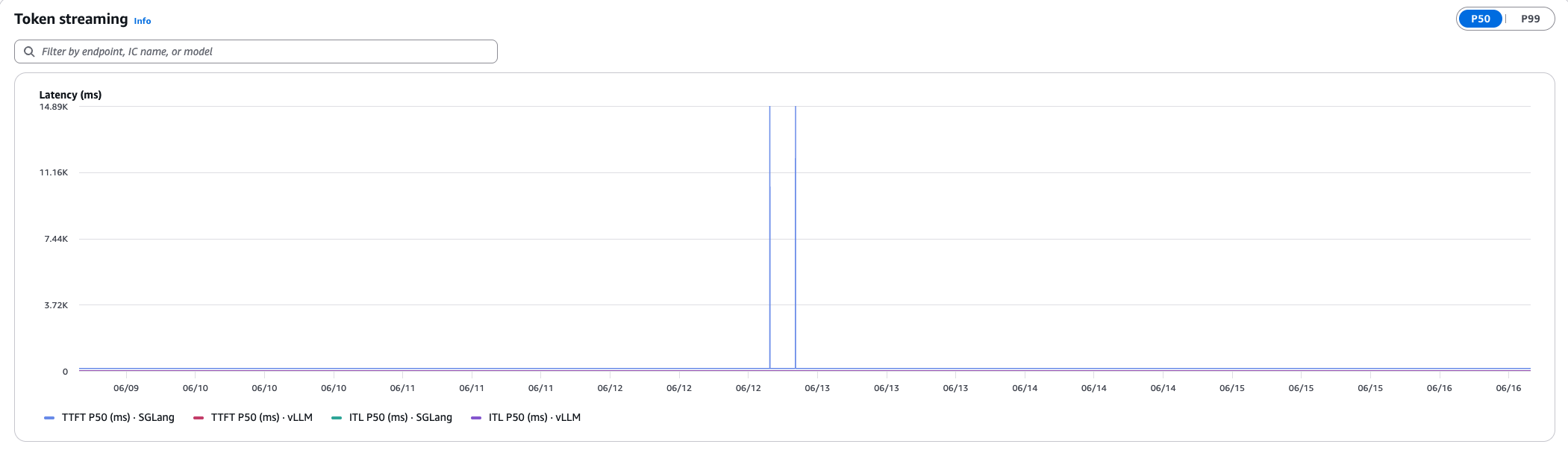
フレームワーク別に、TTFT とトークン間レイテンシー (ITL) を表示する時系列グラフ (P50/P99 トグル機能付き)。
- トークンスループット
-
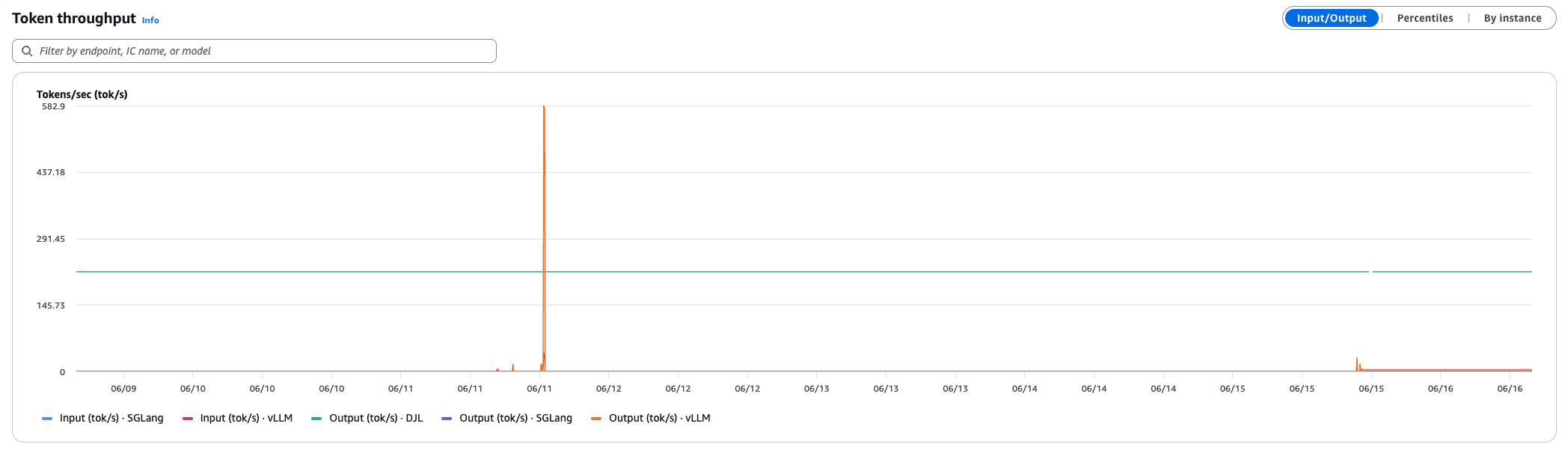
フレームワーク別の 1 秒あたりの入出力トークン数 (入力/出力、パーセンタイル、およびインスタンス別の各ビューを切り替えるトグル機能付き)。
- エンジン圧力とリクエスト圧力
-
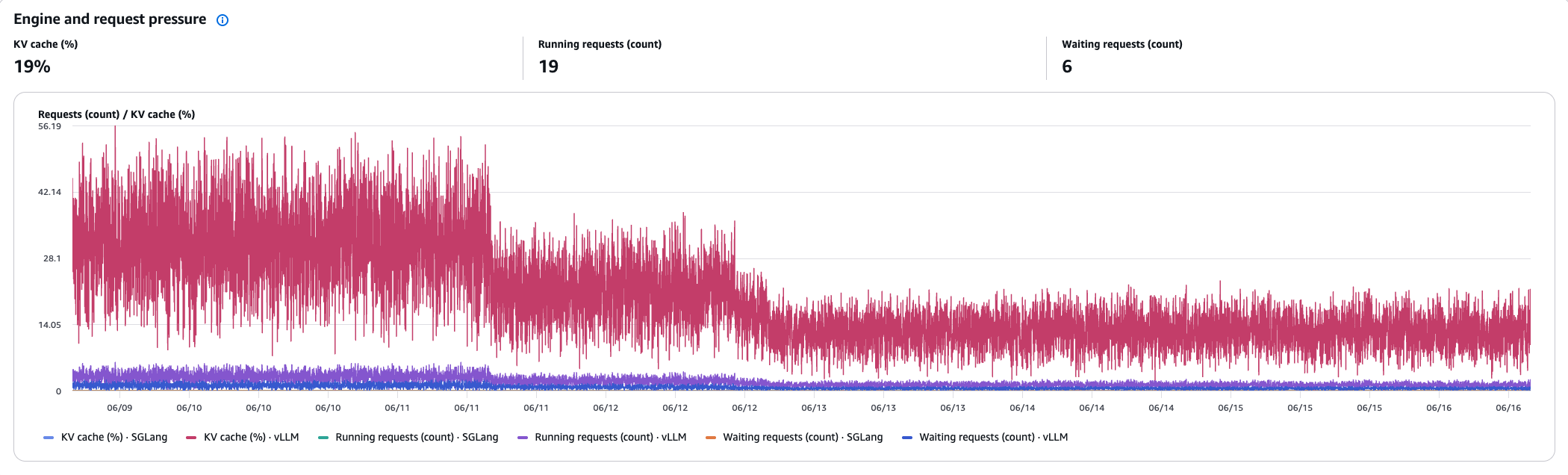
推論エンジンの飽和状態を示す重要な指標である、KV キャッシュ使用率 (%)、実行中のリクエスト数、および待機中のリクエスト数の経時的推移。
- トラフィック分散
-
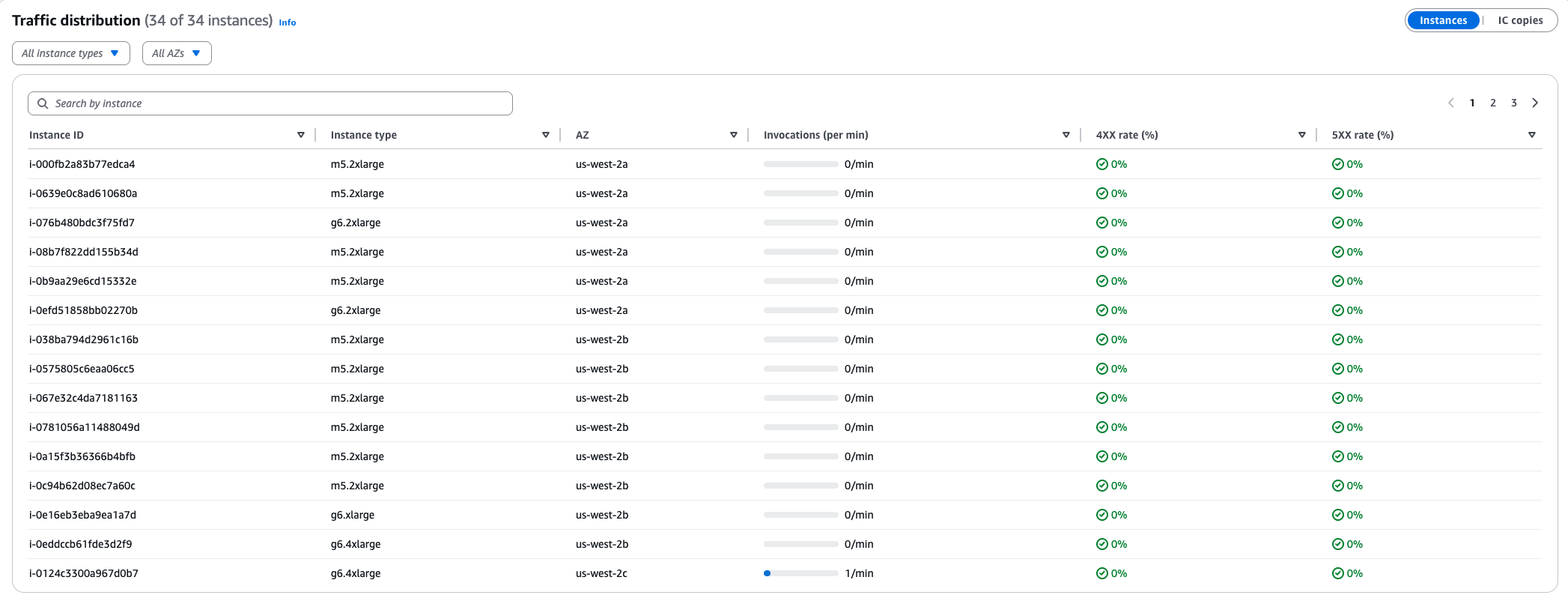
ルーティングの不均衡を特定するために、インスタンスごとまたは IC コピーごとの呼び出し数 (1 分あたり)、4XX エラー率、および 5XX エラー率を表示するテーブル。
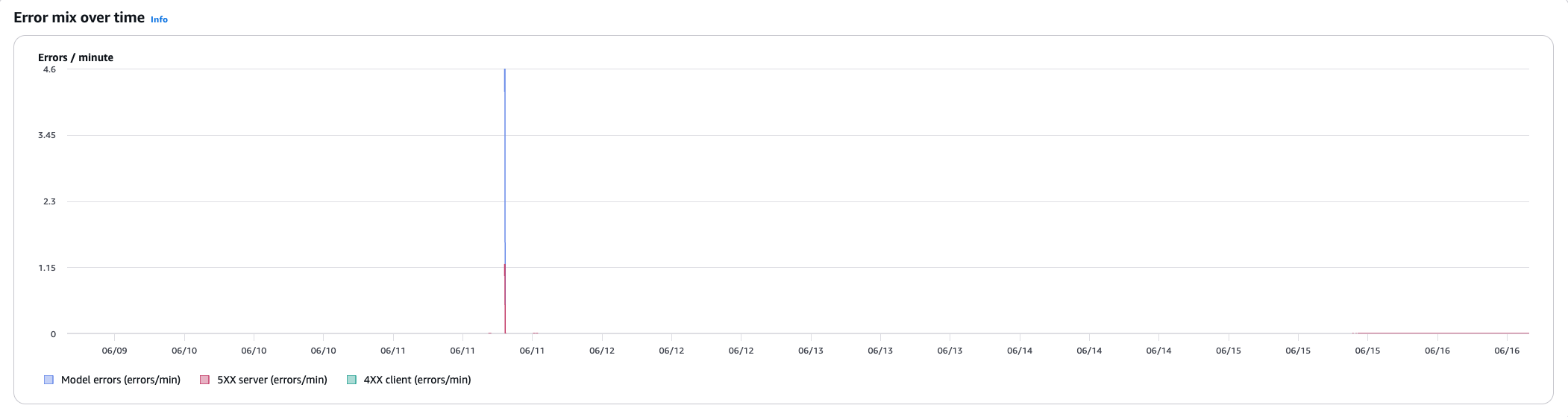
- エラー内訳の経時的推移
-
IC ごとの 4XX、5XX、および中間ストリームエラー率の経時的推移を示す折れ線グラフ。
- レイテンシー内訳の経時的推移
-
呼び出し (モデルレイテンシー + オーバーヘッドレイテンシー) 用タブとストリーミング (最初のチャンクモデル + 最初のチャンクオーバーヘッド) 用タブを備えた積み上げ面グラフ (P50/P90 トグル機能付き)。

[キャパシティ] タブ
[キャパシティ] タブは、「ヘッドルームがあるか?」 「ハードウェアは健全か?」といった疑問に答えるもので、リザーブドキャパシティと比較した実際の使用率が表示されています。
- キャパシティの状態
-
[パフォーマンス] タブと同様のハニカム形式の可視化表示で、インスタンス、IC コピー、およびエンドポイントのアラーム状態を示します。

- インスタンスキャパシティテーブル
-
GPU、GPU メモリ、CPU、メモリ、およびディスクのインスタンスあたりの使用率バー。

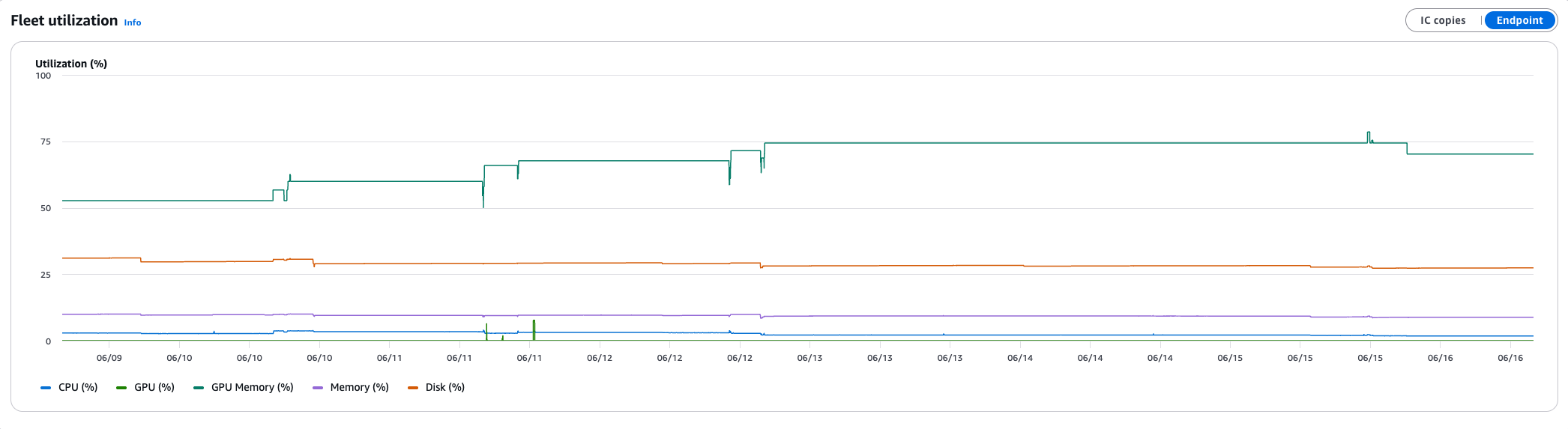
- フリート使用率
-
インスタンスごとの CPU、GPU、GPU メモリ、メモリ、およびディスク使用率を示す時系列データ (インスタンス、IC コピー、およびエンドポイントの各ビューを切り替えるトグル機能付き)。
[信頼性] タブ
[信頼性] タブは、「回復力はあるか?」 「スケーリングに失敗したのはなぜか?」といった疑問に答えるもので、AZ 分散、スケーリング動作、およびプロビジョニングイベントに関する情報を確認できます。
- アベイラビリティーゾーンの分散
-
高可用性 (HA) コンプライアンスを検証するための、AZ あたりのインスタンスまたは IC コピー数を示す棒グラフ。

- コールドスタート構造
-
プロビジョニング時間の内訳 (モデルのダウンロード、GPU の読み込み、コンテナの起動、およびプラットフォームのオーバーヘッド) を示す水平積み上げバー (IC エンドポイントのみ)。

- ICE 診断
-
容量不足エラー (ICE) 数の経時的推移と、エンドポイント、失敗したインスタンスタイプ、および失敗した AZ を表示するイベントテーブル。ゼロ以外の値は、容量の制約を示しています。

