Le traduzioni sono generate tramite traduzione automatica. In caso di conflitto tra il contenuto di una traduzione e la versione originale in Inglese, quest'ultima prevarrà.
Crea il tuo primo Amazon Verified Permissions Policy Store
Per questo tutorial, supponiamo che tu sia lo sviluppatore di un'applicazione per la condivisione di foto e che tu stia cercando un modo per controllare le azioni che gli utenti dell'applicazione possono eseguire. Vuoi controllare chi può aggiungere, eliminare o visualizzare foto e album fotografici. Vuoi anche controllare le azioni che un utente può intraprendere sul proprio account. Possono gestire il proprio account, che ne dici dell'account di un amico? Per controllare queste azioni, è necessario creare politiche che consentano o vietino tali azioni in base all'identità dell'utente. Verified Permissions offre archivi di policy, o contenitori, per ospitare queste politiche.
In questo tutorial illustreremo come creare un archivio di policy di esempio utilizzando la console Amazon Verified Permissions. La console offre alcuni esempi di opzioni di policy store e creeremo un PhotoFlashpolicy store. Questo archivio delle norme consente ai responsabili, come gli utenti, di eseguire azioni, come la condivisione, su risorse, come foto o album.
Il diagramma seguente illustra le relazioni tra un responsabile e le azioni che può intraprendere su varie risorse, vale a dire il suo PhotoFlash account, il VactionPhoto94.jpg file, l'album alice-favorites-album di foto e il gruppo di utenti. User::alice alice-friend-group
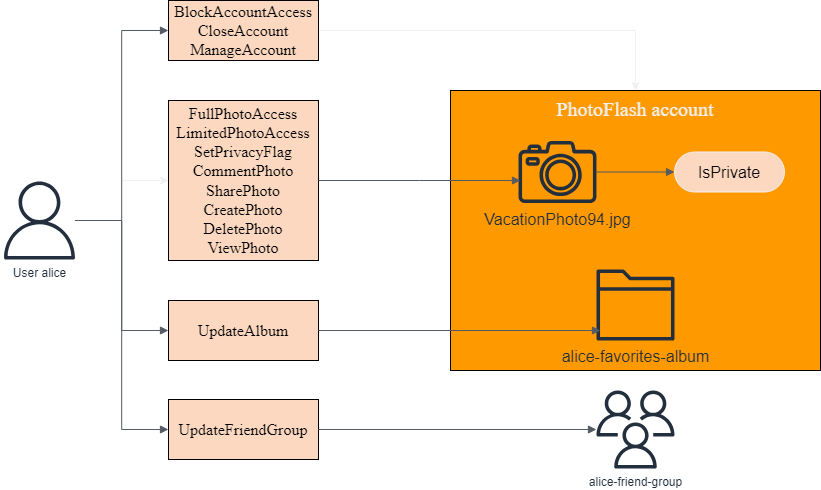
Ora che hai una conoscenza del PhotoFlashpolicy store, creiamo il policy store ed esploriamolo.
Prerequisiti
Registrati per un Account AWS
Per iniziare AWS, hai bisogno di un Account AWS. Per informazioni sulla creazione di un Account AWS, vedi Guida introduttiva a un Account AWS nella Guida Gestione dell'account AWS di riferimento.
Fase 1: Creare un archivio delle politiche PhotoFlash
Nella procedura seguente creerai un archivio PhotoFlashdelle politiche utilizzando la AWS console.
Per creare un archivio PhotoFlash delle politiche
-
Nella console Autorizzazioni verificate
, scegli Crea nuovo archivio di politiche. -
Per le opzioni di avvio, scegli Inizia da un archivio di policy di esempio.
-
Per Progetto di esempio, scegli PhotoFlash.
-
Scegli Crea archivio di politiche.
Una volta visualizzato il messaggio «Archivio delle politiche creato e configurato», scegli Vai alla panoramica per esplorare il tuo archivio delle politiche.
Fase 2: Creare una policy
Al momento della creazione del policy store, è stata creata una policy predefinita che consente agli utenti di avere il pieno controllo sui propri account. Si tratta di una politica utile, ma per i nostri scopi, creiamo una politica più restrittiva per esplorare le sfumature delle autorizzazioni verificate. Se ricordate il diagramma che abbiamo visto in precedenza nel tutorial, avevamo un presideUser::alice, che poteva eseguire un'azione, su una risorsaUpdateAlbum,. alice-favorites-album Aggiungiamo la politica che permetterà ad Alice, e solo ad Alice, di gestire questo album.
Per creare una politica
-
Nella console Autorizzazioni verificate
, scegli l'archivio delle politiche che hai creato nel passaggio 1. -
Nella navigazione, scegli Politiche.
-
Scegli Crea politica, quindi scegli Crea politica statica.
-
Per Effetto policy, scegli Permetti.
-
Per l'ambito dei principali, scegli Principal specifico, quindi per Specificare il tipo di entità, scegli PhotoFlash: :User e per Specificare l'identificatore di entità, inserisci.
alice -
Per l'ambito delle risorse, scegli Risorsa specifica, quindi per Specificare il tipo di entità scegli PhotoFlash: :Album e per Specificare l'identificatore di entità, inserisci.
alice-favorites-album -
Per l'ambito delle azioni, scegli Set di azioni specifico, quindi per Azioni a cui deve applicarsi questa politica, seleziona. UpdateAlbum
-
Scegli Next (Successivo).
-
In Dettagli, per la descrizione della politica, facoltativo, inserisci
Policy allowing alice to update
                        alice-favorites-album.
. -
Selezionare Creare policy
Ora che hai creato una policy, puoi testarla nella console Autorizzazioni verificate.
Fase 3: Test di un archivio di policy
Dopo aver creato il policy store e la policy, puoi testarli eseguendo una richiesta di autorizzazione simulata utilizzando il test bench Verified Permissions.
Per testare le politiche del Policy Store
Apri la console delle autorizzazioni verificate
. Scegli il tuo negozio di polizze. -
Nel riquadro di navigazione a sinistra, scegli Test bench.
-
Scegli la modalità Visual.
-
Per Principal, procedi come segue:
-
Per agire da Principal scegli PhotoFlash: :User e per Specificare l'identificatore di entità, inserisci.
alice -
In Attributi, per Account: Entity, assicurati che l'entità PhotoFlash: :Account sia selezionata e per Specificare l'identificatore di entità, inserisci.
alice-account
-
-
In Risorsa, per la risorsa su cui agisce il principale, scegli il tipo di risorsa PhotoFlash: :Album e per Specificare l'identificatore di entità, inserisci.
alice-favorites-album -
Per Azione, scegli PhotoFlash: :Action:» UpdateAlbum "dall'elenco delle azioni valide.
-
Nella parte superiore della pagina, scegli Esegui richiesta di autorizzazione per simulare la richiesta di autorizzazione per le politiche Cedar nell'archivio di policy di esempio. Il banco di prova dovrebbe mostrare Decision: Allow, che indica che la nostra politica funziona come previsto.
La tabella seguente fornisce valori aggiuntivi per il principale, la risorsa e l'azione che puoi testare con il banco di prova Verified Permissions. La tabella include la decisione sulla richiesta di autorizzazione basata sulle politiche statiche incluse nell'archivio delle politiche di PhotoFlash esempio e sulla politica creata nel passaggio 2.
| Valore principale | Conto principale: valore dell'entità | Valore della risorsa | Valore principale della risorsa | Azione | Decisione di autorizzazione |
|---|---|---|---|---|---|
| PhotoFlash: :Utente | bob | PhotoFlash: :Conto | alice-account | PhotoFlash: :Album | alice-album preferito | N/A | PhotoFlash: :Azione::» "UpdateAlbum | Rifiuta |
| PhotoFlash: :Utente | alice | PhotoFlash: :Conto | alice-account | PhotoFlash: :Foto | photo.jpeg | PhotoFlash: :Conto | bob-account | PhotoFlash: :Azione::» "ViewPhoto | Rifiuta |
| PhotoFlash: :Utente | alice | PhotoFlash: :Conto | alice-account | PhotoFlash: :Foto | photo.jpeg | PhotoFlash: :Conto | alice-account | PhotoFlash: :Azione::» "ViewPhoto | Consenso |
| PhotoFlash: :Utente | alice | PhotoFlash: :Conto | alice-account | PhotoFlash: :Foto | bob-photo.jpeg | PhotoFlash: :Album | Bob-Vacation-Album | PhotoFlash: :Azione::» "DeletePhoto | Rifiuta |
Fase 4: Eliminazione delle risorse
Dopo aver finito di esplorare il tuo archivio delle polizze, eliminalo.
Come eliminare un archivio di policy
-
Nella console Autorizzazioni verificate
, scegli il policy store che hai creato nel passaggio 1. -
Nella navigazione, scegli Impostazioni.
-
In Elimina policy store, scegli Elimina questo policy store.
-
Nel file Eliminare questo archivio di politiche? nella finestra di dialogo, inserisci delete, quindi scegli Elimina.
