• La AWS Systems Manager CloudWatch dashboard non sarà più disponibile dopo il 30 aprile 2026. I clienti possono continuare a utilizzare la CloudWatch console Amazon per visualizzare, creare e gestire le proprie CloudWatch dashboard Amazon, proprio come fanno oggi. Per ulteriori informazioni, consulta la documentazione di Amazon CloudWatch Dashboard.
Le traduzioni sono generate tramite traduzione automatica. In caso di conflitto tra il contenuto di una traduzione e la versione originale in Inglese, quest'ultima prevarrà.
Rimediare OpsItem problemi
Utilizzando i runbook di AWS Systems Manager automazione, è possibile risolvere i problemi relativi alle AWS risorse identificate in un. OpsItem L'automazione utilizza runbook predefiniti per risolvere problemi comuni relativi alle risorse. AWS
Ogni OpsItem include la sezione Runbook, che fornisce un elenco di runbook che è possibile utilizzare per la correzione. Quando scegli un runbook Automation dall'elenco, OpsCenter visualizza automaticamente alcuni dei campi obbligatori per l'esecuzione del documento. Quando esegui un runbook Automation, il sistema associa il runbook alla risorsa correlata all'OpsItem. Se Amazon EventBridge crea un fileOpsItem, associa un runbook a. OpsItem OpsCenterconserva un registro di 30 giorni di runbook di automazione per un. OpsItem
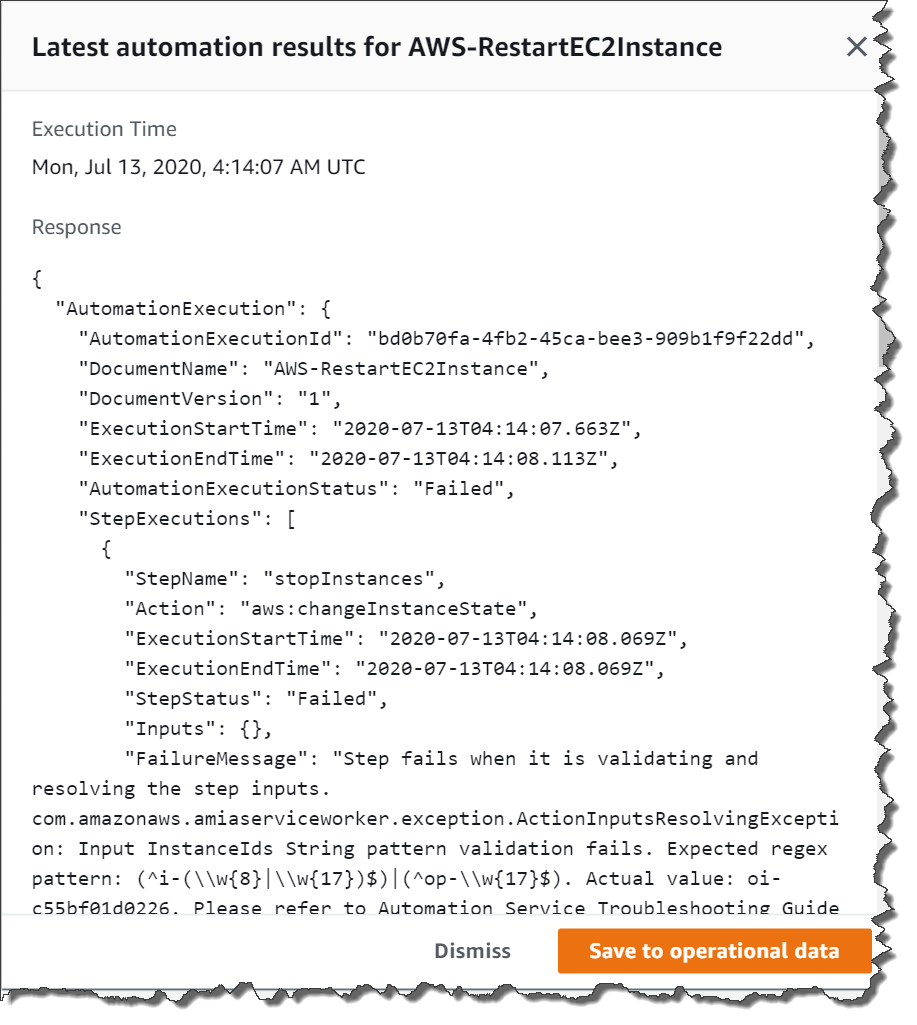
Puoi scegliere uno stato per visualizzare dettagli importanti sul runbook, ad esempio il motivo per cui un'automazione non è riuscita e il passaggio del runbook Automation che era in esecuzione al verificarsi dell'errore, come illustrato nell'esempio seguente.
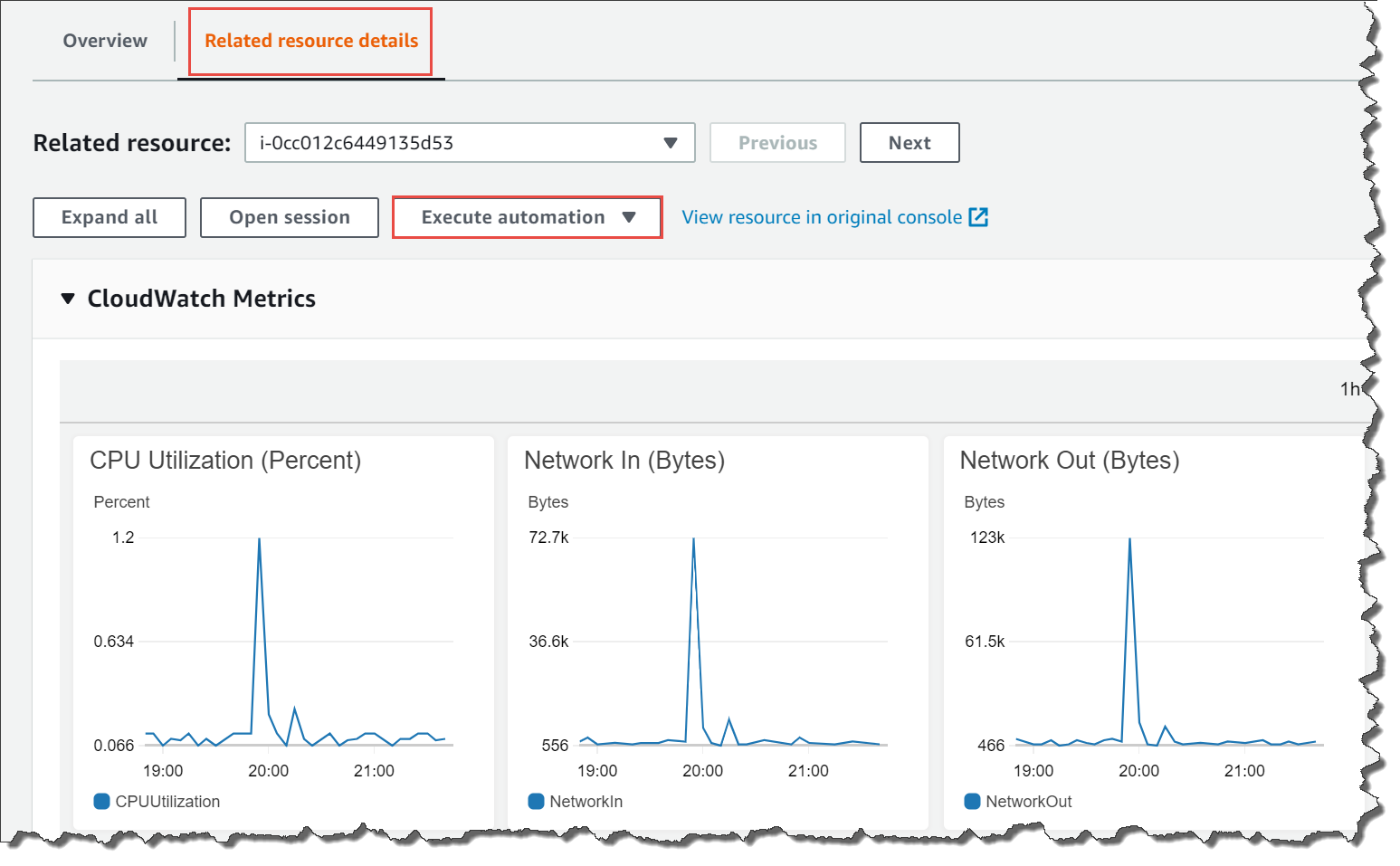
La pagina Dettagli relativi alle risorse per un OpsItem selezionato include l'elenco Esegui automazione. Puoi scegliere runbook Automation recenti o specifici per una risorsa ed eseguirli per risolvere i problemi. Questa pagina include anche i fornitori di dati, tra cui CloudWatch metriche e allarmi di Amazon, AWS CloudTrail log e dettagli di. AWS Config
È possibile visualizzare informazioni su un runbook Automation scegliendo il nome nella console o utilizzando Riferimento al runbook dell’Automazione Systems Manager.
Riparazione di un OpsItem utilizzando un runbook
Prima di eseguire un runbook di Automazione per correggere un problema di OpsItem, esegui queste operazioni:
-
Verifica di disporre dell'autorizzazione per eseguire i runbook Automation di Systems Manager. Per ulteriori informazioni, consulta Configurazione del servizio di automazione.
-
Raccogli informazioni di ID specifiche delle risorse per l'automazione che desideri eseguire. Ad esempio, per eseguire un'automazione che riavvia un'istanza EC2, è necessario specificare l'ID dell'istanza EC2 da riavviare.
Eseguire un runbook di automazione per correggere un OpsItem issue
Apri la AWS Systems Manager console all'indirizzo. https://console.aws.amazon.com/systems-manager/
-
Nel pannello di navigazione, scegli OpsCenter.
-
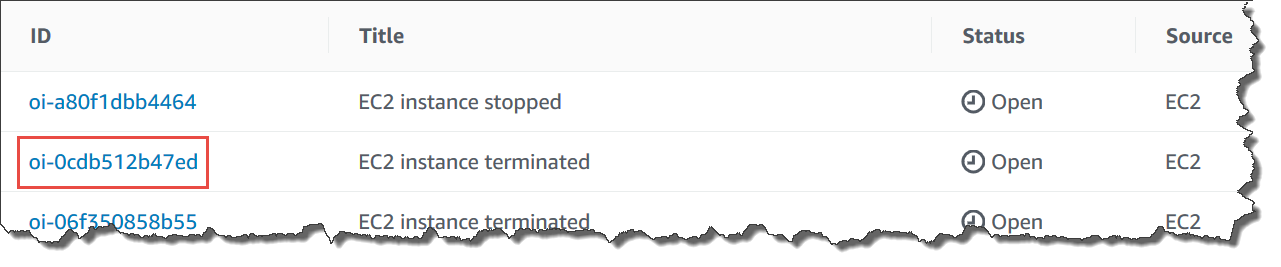
Scegliere l'ID OpsItem per aprire la pagina dei dettagli.
-
Scorri alla sezione Runbook.
-
Utilizza il riquadro di ricerca o i numeri nell'angolo in alto a destra per trovare il runbook Automation che desideri eseguire.
-
Scegli un runbook ed Esegui.
-
Inserisci le informazioni necessarie per il runbook e scegli Invia.
Una volta avviato il runbook, il sistema torna alla schermata precedente e ne visualizza lo stato.
-
Nella sezione Esecuzioni di automazione negli ultimi 30 giorni, scegli il link ID esecuzione per visualizzare i passaggi e lo stato dell'esecuzione.
Riparazione di un OpsItem utilizzando un runbook associato
Dopo aver eseguito un runbook Automation da un OpsItem, OpsCenter associa il runbook all'OpsItem. Un runbook associato ha una posizione più alta in classifica rispetto ad altri runbook nell'elenco Runbook.
Utilizza la procedura seguente per eseguire un runbook Automation già associato a una delle risorse correlate in un OpsItem. Per informazioni sull'aggiunta di risorse correlate, consulta Gestione degli OpsItems.
Eseguire un runbook associato a una risorsa per correggere un OpsItem issue
Apri AWS Systems Manager la console https://console.aws.amazon.com/systems-manager/
all'indirizzo. -
Nel pannello di navigazione, scegli OpsCenter.
-
Apri la OpsItem.
-
Nella sezione Risorse correlate, scegli la risorsa sulla quale si desidera eseguire un runbook di automazione.
-
Scegli Esegui automazione, quindi scegli il runbook di automazione associato che si desidera eseguire.
-
Inserisci le informazioni necessarie per il runbook e scegli Esegui.
Una volta avviato il runbook, il sistema torna alla schermata precedente e ne visualizza lo stato.
-
Nella sezione Esecuzioni di automazione negli ultimi 30 giorni, scegli il link ID esecuzione per visualizzare i passaggi e lo stato dell'esecuzione.
