Le traduzioni sono generate tramite traduzione automatica. In caso di conflitto tra il contenuto di una traduzione e la versione originale in Inglese, quest'ultima prevarrà.
# Fase 7: Configurare un server di automazione della migrazione
Il server di automazione della migrazione viene utilizzato per eseguire l'automazione della migrazione.
## Crea un server Windows
Ti consigliamo di creare il server nel tuo account AWS, ma può anche essere creato nel tuo ambiente locale. Se creato in un account AWS, deve trovarsi nello stesso account AWS e nella stessa regione di Cloud Migration Factory. Per esaminare i requisiti del server, consulta [Migration automation server](components.md#comp-mes).
Si consiglia di utilizzare l'immagine di base di Windows Server 2025, ma è supportato Windows Server 2019 o versione successiva. Ovunque tu distribuisca l'istanza di Windows, ti consigliamo di distribuirla come installazione standard che soddisfi i tuoi requisiti operativi e di sicurezza.
**Nota**
All'avvio dell'istanza, assegna una coppia di chiavi per recuperare la password dell'amministratore per l'accesso RDP. Non sono richieste connessioni in entrata sul tuo gruppo di sicurezza se utilizzi Windows Server 2019 Base o versioni successive, perché usi AWS Systems Manager (SSM) per la connessione.
## Configurare le autorizzazioni AWS per il server di automazione della migrazione
A seconda di dove distribuisci il server di esecuzione della migrazione, scegli una delle opzioni seguenti per configurare le autorizzazioni AWS per il server di automazione della migrazione. Il ruolo o la policy IAM fornisce l'autorizzazione al server di automazione e l'accesso ad AWS Secrets Manager per ottenere le chiavi di installazione dell'agente e le credenziali dell'account del servizio di fabbrica. Puoi distribuire il server di automazione della migrazione su AWS come istanza EC2 o in locale.
### Opzione 1: configura un server di automazione della migrazione EC2 nello stesso account e nella stessa regione
1. Accedi alla [ CloudFormation console AWS](https://console.aws.amazon.com/cloudformation/home) e seleziona lo stack della soluzione.
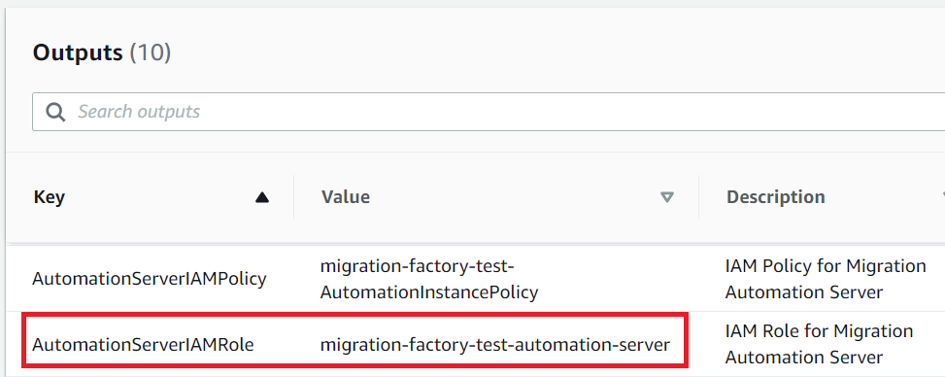
1. Seleziona la scheda **Outputs**, nella colonna **Key**, individua `AutomationServerInstanceProfile` e registra il **valore** da utilizzare successivamente nella distribuzione.
**Scheda Output**
1. Passa alla console [Amazon Elastic Compute Cloud (EC2)](https://console.aws.amazon.com/ec2/v2/home).
1. **Dal riquadro di navigazione a sinistra, seleziona Istanze.**
1. Nella pagina **Istanze**, utilizza il campo Filtra istanze e inserisci il nome del server di esecuzione della migrazione per trovare l'istanza.
1. Seleziona l'istanza e seleziona **Azioni** dal menu.
1. Seleziona **Sicurezza** dall'elenco a discesa, quindi seleziona **Modifica ruolo IAM**.
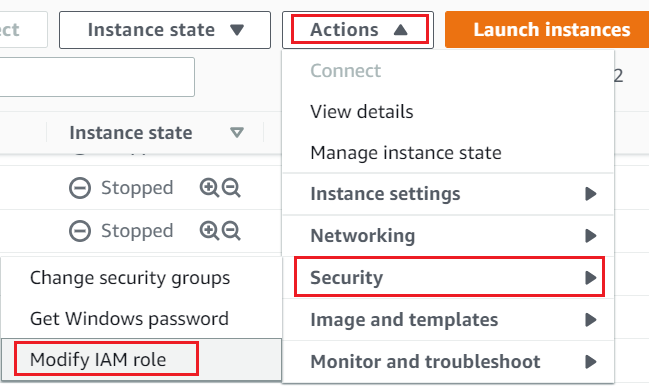
1. **Dall'elenco dei ruoli IAM, individua e seleziona il ruolo IAM contenente il valore `AutomationServerInstanceProfile` che hai registrato in precedenza in questa procedura e scegli Salva.**
1. Seleziona l'istanza, quindi scegli **Connect**.
1. Nella scheda **Session Manager**, verifica che lo stato sia **Connesso**.
**Nota**
Se l'istanza non si connette dopo alcuni minuti, prova a connetterti utilizzando RDP. È necessario aggiornare i gruppi di sicurezza per consentire le connessioni esterne perché SSM non è ancora connesso.
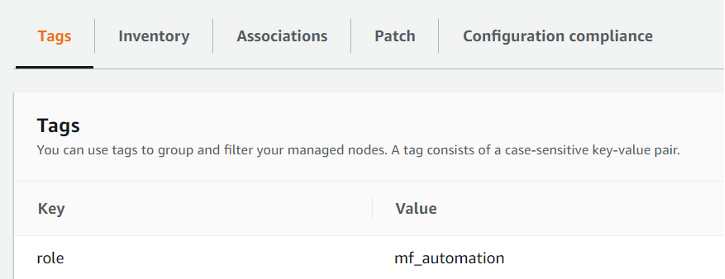
1. Aggiungi il seguente tag all'istanza EC2 del server di automazione della migrazione: **Key** = `role` e **Value** =. `mf_automation`
**Console EC2**
### Opzione 2: configura un server di automazione della migrazione locale
1. Accedi alla [ CloudFormation console AWS](https://console.aws.amazon.com/cloudformation/home) e seleziona lo stack della soluzione.
1. Seleziona la scheda **Outputs**, nella colonna **Key**, individua `AutomationServerIAMPolicy` e registra il valore da utilizzare successivamente nella distribuzione.
**Scheda Output**

1. Passa alla console [AWS Identity and Access Management (IAM)](https://console.aws.amazon.com/iam/home).
1. Dal riquadro di navigazione a sinistra, seleziona **Utenti**, quindi scegli **Aggiungi utenti**.
1. Nel campo **Nome utente**, crea un nuovo utente.
1. Scegli **Next (Successivo)**.
1. Nella pagina **Imposta autorizzazioni**, nel campo **Opzioni delle autorizzazioni**, scegli **Collega direttamente le policy**. Viene visualizzato un elenco di politiche.
1. Dall'elenco delle politiche, individua e seleziona la politica contenente il valore per `AutomationServerIAMPolicy` cui hai registrato in [Launch the stack](launch-the-stack.md).
1. Scegli **Avanti**, quindi verifica che sia selezionata la politica corretta.
1. Selezionare **Create user (Crea utente)**.
1. Dopo essere stato reindirizzato alla pagina **Utenti**, scegli l'utente creato nel passaggio precedente, quindi scegli la scheda **Credenziali di sicurezza**.
1. Nella sezione **Chiavi di accesso**, scegliere **Crea chiave di accesso**.
**Nota**
Le chiavi di accesso sono composte da un ID chiave di accesso e una chiave di accesso segreta che sono utilizzati per firmare le richieste programmatiche eseguite verso AWS. Se non disponi di chiavi di accesso, puoi crearle dalla Console di gestione AWS. Come best practice, non utilizzare le chiavi di accesso dell'utente root per attività in cui non sono necessarie. Invece ,[crea un nuovo utente IAM amministratore](https://docs.aws.amazon.com/IAM/latest/UserGuide/getting-started_create-admin-group.html) con le chiavi di accesso riservate a te.
L'unica volta che è possibile visualizzare o scaricare la chiave di accesso segreta è durante la creazione delle chiavi. Non è possibile recuperarle successivamente. Tuttavia, è possibile creare nuove chiavi di accesso in qualsiasi momento. Occorre avere le autorizzazioni anche per effettuare le operazioni IAM richieste. Per ulteriori informazioni, consulta [Autorizzazioni necessarie accedere alle risorse IAM](https://docs.aws.amazon.com/IAM/latest/UserGuide/access_permissions-required.html) nella *Guida per l'utente di IAM*.
1. Per visualizzare la nuova chiave di accesso, seleziona **Mostra**. Non sarà possibile accedere nuovamente alla chiave di accesso segreta dopo la chiusura di questa finestra di dialogo. Le credenziali saranno simili a quanto segue:
+ `Access key ID: AKIAIOSFODNN7EXAMPLE`
+ `Secret access key: wJalrXUtnFEMI/K7MDENG/bPxRfiCYEXAMPLEKEY`
1. Per fare il download della coppia di chiavi, scegliere **Download .csv file**. Conserva le chiavi in un posto sicuro. Non sarà possibile accedere nuovamente alla chiave di accesso segreta dopo la chiusura di questa finestra di dialogo.
**Importante**
Mantieni riservate le chiavi per proteggere il tuo account AWS e non inviarle mai via e-mail. Non condividerli all'esterno dell'organizzazione, anche se sembra che una richiesta provenga da AWS o Amazon.com. Nessuno che rappresenta legittimamente Amazon richiederà mai la tua chiave segreta.
1. Dopo aver scaricato il file `0csv`, seleziona **Chiudi**. Quando si crea una chiave di accesso, la coppia di chiavi è attiva di default e può essere utilizzata immediatamente.
1. Usa il tuo protocollo RDP (Remote Desktop Protocol) per accedere al server di esecuzione della migrazione.
1. Effettuato l'accesso come amministratore, apri il prompt dei comandi ()`CMD.exe`.
1. Esegui il comando seguente per configurare le credenziali AWS sul server. Sostituisci {{}} {{}} e {{}} con i tuoi valori:
```
SETX /m AWS_ACCESS_KEY_ID
SETX /m AWS_SECRET_ACCESS_KEY
SETX /m AWS_DEFAULT_REGION
```
1. Riavviare il server di automazione.
1. Installa l'agente SSM utilizzando la modalità ibrida (server on-premise).
1. Crea un'attivazione ibrida; consulta [Creare un'attivazione (console)](https://docs.aws.amazon.com/systems-manager/latest/userguide/sysman-managed-instance-activation.html#create-managed-instance-activation-console) nella *Guida per l'utente di AWS Systems Manager*. Durante questo processo, quando ti viene chiesto di fornire un ruolo IAM, seleziona un ruolo IAM esistente e scegli il ruolo con il suffisso **-automation-server** che è stato creato automaticamente quando è stato distribuito lo stack di Cloud Migration Factory.
1. Accedi al server di automazione della migrazione come amministratore.
1. Installa l'agente SSM; consulta [Installare l'agente SSM per un ambiente ibrido e multicloud](https://docs.aws.amazon.com/systems-manager/latest/userguide/sysman-install-managed-win.html) nella Guida per l'utente di *AWS Systems* Manager. Utilizza l'attivazione ibrida creata nel passaggio 20.a.
1. **Dopo aver installato l'agente SSM, nella console SSM, scegli Fleet Manager.** **Identifica l'ID del nodo con il prefisso **mi-** e lo stato Online.**
**Gestore della flotta**

1. Seleziona l'**ID del nodo** e assicurati che il ruolo IAM sia quello selezionato con il suffisso del **server di automazione**.
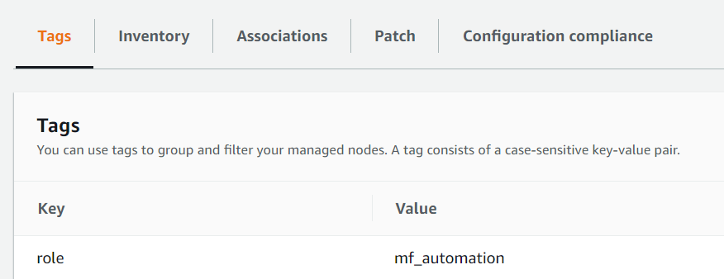
1. **Aggiungi il seguente tag per questo nodo ibrido: **Key = `role` e Value** =.** `mf_automation` Tutto in minuscolo.
**Tag: nodo ibrido**
## Installa il software richiesto per supportare le automazioni
1. Per connetterti al server di automazione della migrazione, nella console EC2, seleziona l'istanza e scegli **Connect > **RDP client** > Connect** **using Fleet Manager > Fleet Manager** **Remote Desktop**. Accedere come Administrator (Amministratore).
1. Scarica [Python](https://www.python.org/ftp/python/3.14.4/python-3.14.4-amd64.exe) v3.14.4. Altre versioni di Python potrebbero funzionare anche se installate per tutti gli utenti che utilizzano il programma di installazione Python autonomo (non il gestore di installazione di Python).
1. **Esegui il programma di installazione di Python e scegli Personalizza installazione.**
1. Scegli **Avanti** e seleziona **Installa per tutti gli utenti** e **Aggiungi Python alle variabili di ambiente**. Scegli **Installa**.
**Scheda Dettagli degli attributi dell'interfaccia web di Migration Factory**

1. Verifica di avere i privilegi di amministratore`cmd.exe`, apri ed esegui i seguenti comandi per installare i pacchetti Python uno alla volta:
```
python -m pip install requests
python -m pip install paramiko
python -m pip install boto3
```
Se uno di questi comandi fallisce, aggiorna pip eseguendo il seguente comando:
```
python -m pip install --upgrade pip
```
1. Installa la CLI (Command Line Interface) di AWS eseguendo il seguente comando:
```
msiexec.exe /i https://awscli.amazonaws.com/AWSCLIV2.msi
```
Per ulteriori informazioni, consulta [Installazione o aggiornamento all'ultima versione dell'interfaccia a riga di comando di AWS nella AWS *CLI*](https://docs.aws.amazon.com/cli/latest/userguide/getting-started-install.html) User Guide.
1. Apri PowerShell, quindi installa il modulo PowerShell for AWS, assicurandoti di avere il parametro\*-Scope AllUsers \* incluso nel comando.
```
Install-Module -Name AWSPowerShell -Scope AllUsers
```
Per ulteriori informazioni, consulta [Installing the AWS Tools for PowerShell](https://docs.aws.amazon.com/powershell/latest/userguide/pstools-getting-set-up-windows.html#ps-installing-awswindowspowershell) nella *AWS Tools for PowerShell User Guide*.
1. Per abilitare l'esecuzione degli script, apri PowerShell come amministratore ed esegui il seguente comando:
```
Set-ExecutionPolicy RemoteSigned
```