Amazon Redshift non supporterà più la creazione di nuove UDF Python a partire dalla Patch 198. Le UDF Python esistenti continueranno a funzionare fino al 30 giugno 2026. Per ulteriori informazioni, consulta il post del blog
Le traduzioni sono generate tramite traduzione automatica. In caso di conflitto tra il contenuto di una traduzione e la versione originale in Inglese, quest'ultima prevarrà.
Monitoraggio di query e database
Questo documento descrive la pagina Query and Database Monitoring, una Console di gestione AWS funzionalità per analizzare le prestazioni di un cluster o di un gruppo di lavoro serverless con provisioning di Amazon Redshift, e le query eseguite su di essi.
Puoi esaminare gli scenari seguenti utilizzando la pagina Monitoraggio di database e delle query:
Monitora le metriche del data warehouse durante un periodo di tempo specificato.
In che modo una query contribuisce alle prestazioni complessive di un data warehouse.
Visualizza una suddivisione del tempo di esecuzione di una query in base agli eventi del ciclo di vita, ad esempio il tempo di attesa di blocco, il tempo di compilazione e il tempo di esecuzione.
Quali utenti eseguono le query che richiedono più risorse in un determinato periodo di tempo.
Monitora come gli eventi delle patch influiscono sulle prestazioni delle query.
Permissions
I privilegi utilizzati per Account AWS accedere alla console influiscono sulle query visualizzate nella pagina Query and Database Monitoring. Per impostazione predefinita puoi visualizzare solo le tue query. Per visualizzare le query di proprietà di altri utenti, concedi il ruolo SYS:MONITOR al tuo account. Per consentire a un utente di terminare l’esecuzione della pagina Monitoraggio di database e delle query, concedi all’utente il privilegio SYS:OPERATOR.
Per assegnare automaticamente il ruolo sys:monitor a un ruolo o un utente IAM per Amazon Redshift serverless o con provisioning, esegui i comandi seguenti:
create role monitor;
grant role sys:monitor to role monitor;
Per aggiornare il ruolo IAM utilizzato per il monitoraggio delle query, segui la procedura descritta:
Selezionare la scheda Tag.
Scegliere Gestisci tag.
Aggiungi un tag con la chiave
RedshiftDbRolese il valoremonitor.Salva le modifiche.
Per aggiungere le credenziali del database a un utente, esegui il comando seguente:
grant role sys:monitor to<username>
Per ulteriori informazioni sull’utilizzo del comando GRANT, consulta GRANT nella Guida per sviluppatori di database di Amazon Redshift.
Per utilizzare il monitoraggio delle query, l’utente IAM necessita delle autorizzazioni per accedere al piano dati di Amazon Redshift. Assicurati che l’utente IAM disponga delle autorizzazioni seguenti nella policy delle autorizzazioni:
{
    "Sid": "DataAPIPermissions",
    "Action": [
        "redshift-data:ExecuteStatement",
        "redshift-data:CancelStatement",
        "redshift-data:GetStatementResult",
        "redshift-data:DescribeStatement",
        "redshift-data:ListDatabases"
    ],
    "Effect": "Allow",
    "Resource": "arn:aws:redshift-serverless:us-west-2:123456789012:workgroup/01234567-89ab-cdef-0123-456789abcdef"
},
Credenziali temporanee che utilizzano la tua identità IAM
Questa opzione è disponibile solo quando ci si connette a un cluster. Con questo metodo, Monitoraggio di database e delle query mappa un nome utente all’identità IAM e genera una password temporanea per la connessione al database con l’identità IAM. Un utente che utilizza questo metodo per connettersi deve avere l'autorizzazione IAM per redshift:GetClusterCredentialsWithIAM. Per impedire agli utenti di utilizzare questo metodo, modifica il loro utente o ruolo IAM per negare questa autorizzazione.
Console Monitoraggio di database e delle query
In questa sezione viene descritto l’uso della pagina della console Monitoraggio di database e delle query.
Puoi utilizzare la console Monitoraggio di database e delle query per ottenere rapidamente una panoramica delle prestazioni del data warehouse. Puoi monitorare le prestazioni del data warehouse nel tempo ed esaminare le prestazioni dei cluster con provisioning di un data warehouse o delle singole query in modo da identificare al meglio i colli di bottiglia e altre aree da migliorare.
La pagina Monitoraggio di database e delle query contiene le funzionalità seguenti:
Maggiore sicurezza: hai bisogno di privilegi elevati per monitorare le query di altri utenti. Per ulteriori informazioni, consulta Permissions.
Seven-day cronologia delle query: accesso garantito a sette giorni di cronologia delle query
Monitoraggio delle query: puoi monitorare le query nei cluster con provisioning e nei gruppi di lavoro serverless a livello di query utente.
Analisi delle tendenze delle query: puoi confrontare le prestazioni di query simili che soddisfano criteri specifici.
Per accedere alla pagina Monitoraggio di database e delle query, segui la procedura descritta:
Accedi alla console Amazon Redshift all'indirizzo. https://console.aws.amazon.com/redshiftv2/
Scegli Monitoraggio di database e delle query dal riquadro di navigazione.
La pagina della console Monitoraggio di database e delle query viene visualizzata come segue:
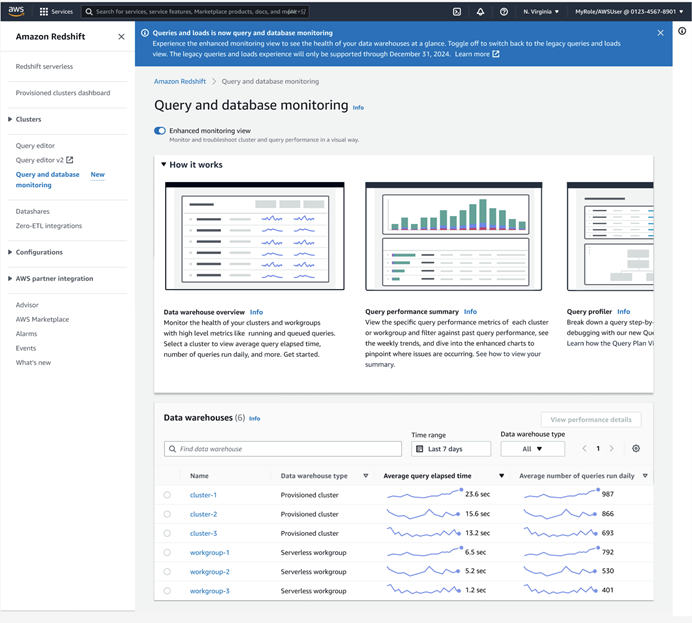
La pagina Monitoraggio di database e delle query contiene i componenti seguenti:
Panoramica del data warehouse: monitora le prestazioni medie delle query per i cluster con provisioning e i gruppi di lavoro serverless. Puoi visualizzare rapidamente i problemi di prestazioni per un cluster o un gruppo di lavoro specifico esaminando le statistiche in questa pagina relative ai picchi o ai periodi di attività elevata.
Riepilogo delle prestazioni delle query: monitora le prestazioni medie delle query per un cluster con provisioning o un gruppo di lavoro serverless specifico. Puoi inoltre accedere alla pagina Riepilogo delle prestazioni delle query facendo clic su uno dei cluster o dei gruppi di lavoro nell’elenco Panoramica del data warehouse.
Riepilogo delle prestazioni delle query
Quando scegli Riepilogo delle prestazioni delle query nella pagina Monitoraggio di database e delle query o un cluster o un gruppo di lavoro nella pagina Panoramica del data warehouse, la console mostra un riepilogo delle prestazioni per un singolo cluster con provisioning o un gruppo di lavoro serverless.
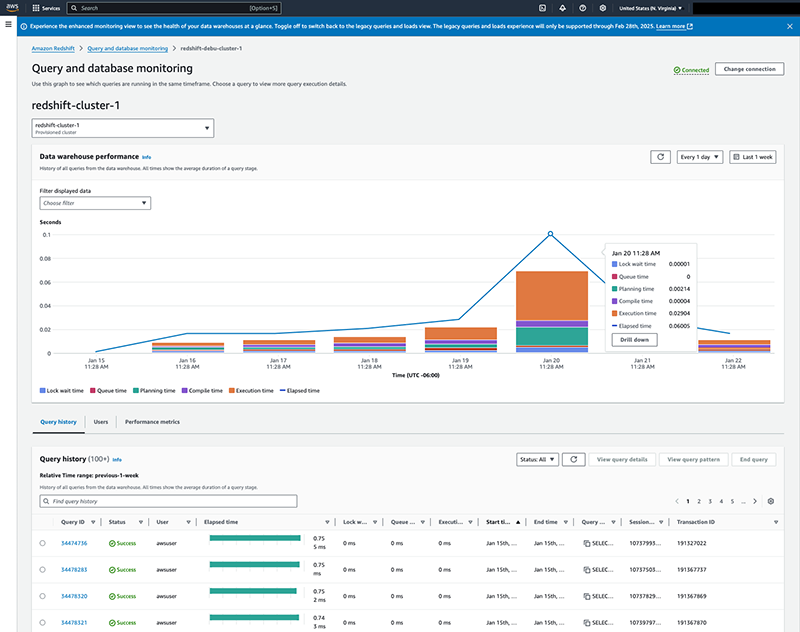
Questa pagina include i componenti seguenti:
Menu a discesa Cluster o Gruppo di lavoro: scegli il cluster o il gruppo di lavoro da analizzare.
Prestazioni del data warehouse: questo riquadro mostra una cronologia del cluster o del gruppo di lavoro entro il periodo di tempo specificato, mostrando la quantità di tempo dedicata a ciascuna fase delle query. Se rilevi un picco in una determinata fase di query, ad esempio l’aumento dei tempi di pianificazione ed esecuzione del 20 gennaio nell’immagine precedente, puoi utilizzare queste informazioni per identificare i problemi relativi alle prestazioni delle query. Il periodo di tempo predefinito visualizzato è quello degli ultimi sette giorni, ma puoi modificare il periodo di tempo in base alle esigenze di analisi.
Cronologia delle query: questo riquadro mostra una cronologia delle prestazioni di ogni query eseguita all’interno dei filtri specificati. Puoi utilizzare queste informazioni per risolvere i problemi relativi alle prestazioni di una singola query. Per analizzare ulteriormente una query specifica, puoi sceglierla da questo grafico o dal grafico Prestazioni del data warehouse.
Quando passi il mouse su un punto dati del grafico, viene visualizzato un popup. Questo popup mostra la suddivisione dei parametri temporali per tale punto dati. Se un punto dati contiene i dati di una query, puoi scegliere Drill-down per aggiornare l’intervallo di tempo del grafico alla successiva unità di tempo più piccola del punto dati. Le unità di tempo sono le seguenti:
Day (Giorno)
Ora
15 minuti
5 minuti
1 minuto
Ad esempio, se scegli Drill-down per un punto dati, l’intervallo del grafico diventa un giorno. Se scegli di nuovo Drill-down, l’intervallo del grafico diventa un’ora.
Profiler di query: uno strumento grafico per il monitoraggio delle prestazioni delle query. Per ulteriori informazioni, consulta Profiler di query.
Dettagli della query
Quando scegli una query dal riquadro Prestazioni del data warehouse o Cronologia delle query della pagina dei dettagli del cluster o del gruppo di lavoro, viene visualizzata la pagina Dettagli della query.
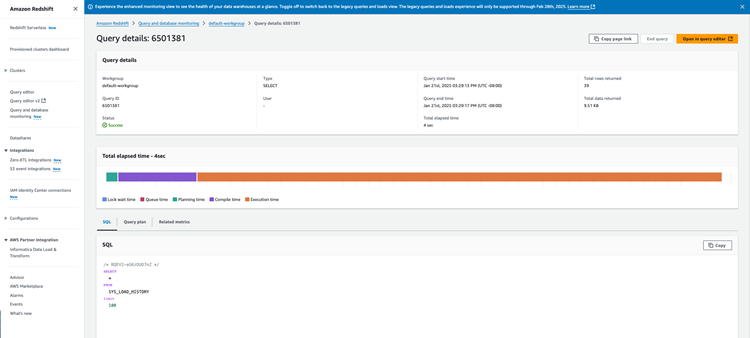
Per informazioni sulla pagina Dettagli della query, consulta Pagina Dettagli della query.
Modello di query
Puoi visualizzare una cronologia delle query con lo stesso motivo scegliendo il pulsante Visualizza il modello di query nel riquadro Cronologia delle query della pagina Riepilogo delle prestazioni delle query. La pagina Modello di query mostra tutte le query della settimana precedente recuperate da un’istruzione SQL che hai specificato tu.
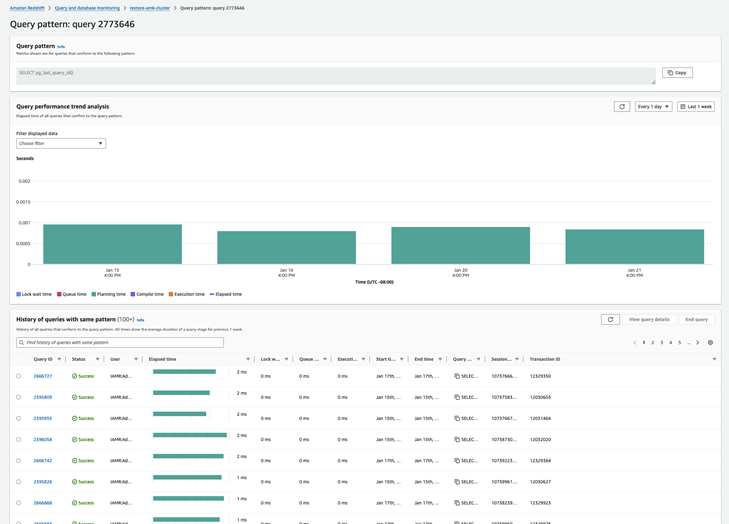
La pagina Modello di query contiene i seguenti componenti:
Modello di query: l’istruzione SQL che recupera le query da analizzare.
Analisi delle tendenze delle prestazioni delle query: un grafico a barre che mostra il tempo trascorso di tutte le query selezionate dal modello di query. I risultati sono raggruppati per giorno.
Cronologia delle query con lo stesso modello: il tempo impiegato per ogni fase delle query selezionate dal modello di query.
Utilizzando la pagina Modello di query, puoi ottenere le informazioni seguenti:
Tendenze per le query eseguite a un’ora specifica ogni giorno
Picchi nel tempo di esecuzione per le query eseguite regolarmente sul data warehouse.
