Le traduzioni sono generate tramite traduzione automatica. In caso di conflitto tra il contenuto di una traduzione e la versione originale in Inglese, quest'ultima prevarrà.
# Configurazione di Grafana open source o Grafana Enterprise per l'utilizzo con il servizio gestito da Amazon per Prometheus
Puoi usare un'istanza di Grafana per interrogare le tue metriche in Amazon Managed Service for Prometheus. Questo argomento spiega come interrogare i parametri di Amazon Managed Service for Prometheus utilizzando un'istanza autonoma di Grafana.
## Prerequisiti
Istanza **Grafana: devi disporre di un'istanza** Grafana in grado di autenticarsi con Amazon Managed Service for Prometheus.
Il servizio gestito da Amazon per Prometheus supporta l'uso di Grafana versione 7.3.5 e successive per interrogare i parametri in un'area di lavoro. Le versioni 7.3.5 e successive includono il supporto per AWS l'autenticazione Signature Version 4 (SigV4).
Per verificare la tua versione di Grafana, inserisci il seguente comando, sostituendolo {{grafana\_install\_directory}} con il percorso dell'installazione di Grafana:
```
{{grafana_install_directory}}/bin/grafana-server -v
```
Se non disponi già di una Grafana standalone o hai bisogno di una versione più recente, puoi installare una nuova istanza. Per istruzioni su come configurare un Grafana autonomo, consulta [Installa Grafana nella documentazione di Grafana](https://grafana.com/docs/grafana/latest/installation/). Per informazioni su come iniziare a usare Grafana, vedi [Guida introduttiva a Grafana nella documentazione di Grafana](https://grafana.com/docs/grafana/latest/getting-started/getting-started/).
**Account AWS**— Devi disporre delle autorizzazioni corrette per accedere alle metriche di Amazon Managed Service for Prometheus. Account AWS
Per configurare Grafana in modo che funzioni con Amazon Managed Service for Prometheus, devi accedere a un account con la policy o le **AmazonPrometheusQueryAccess**autorizzazioni,, e. `aps:QueryMetrics` `aps:GetMetricMetadata` `aps:GetSeries` `aps:GetLabels` Per ulteriori informazioni, consulta [Autorizzazioni e policy IAM](AMP-and-IAM.md).
La sezione successiva descrive la configurazione dell'autenticazione da Grafana in modo più dettagliato.
## Fase 1: configurazione AWS SigV4
Amazon Managed Service for Prometheus funziona AWS Identity and Access Management con (IAM) per proteggere tutte le chiamate alle API Prometheus con credenziali IAM. Per impostazione predefinita, l'origine dati Prometheus in Grafana presuppone che Prometheus non richieda alcuna autenticazione. Per consentire a Grafana di sfruttare le funzionalità di autenticazione e autorizzazione del servizio gestito da Amazon per Prometheus, dovrai abilitare il supporto per l'autenticazione SigV4 nell'origine dati Grafana. Segui i passaggi in questa pagina quando utilizzi un server Grafana open source autogestito o un server aziendale Grafana. Se utilizzi Grafana gestito da Amazon, l'autenticazione SigV4 è completamente automatizzata. Per ulteriori informazioni su Grafana gestito da Amazon, consulta [Cos'è Grafana gestito da Amazon](https://docs.aws.amazon.com/grafana/latest/userguide/what-is-Amazon-Managed-Service-Grafana.html)?
Per abilitare SigV4 su Grafana, avvia Grafana con le `AWS_SDK_LOAD_CONFIG` e `GF_AUTH_SIGV4_AUTH_ENABLED` variabili di ambiente e impostate su `true`. La `GF_AUTH_SIGV4_AUTH_ENABLED` variabile di ambiente sovrascrive la configurazione predefinita per Grafana per abilitare il supporto SigV4. Per ulteriori informazioni, consulta [Configurazione](https://grafana.com/docs/grafana/latest/administration/configuration/) nella documentazione di Grafana.
**Linux**
Per abilitare SigV4 su un server Grafana standalone su Linux, inserisci i seguenti comandi.
```
export AWS_SDK_LOAD_CONFIG=true
```
```
export GF_AUTH_SIGV4_AUTH_ENABLED=true
```
```
cd {{grafana_install_directory}}
```
```
./bin/grafana-server
```
**Windows**
Per abilitare SigV4 su una Grafana autonoma su Windows utilizzando il prompt dei comandi di Windows, inserisci i seguenti comandi.
```
set AWS_SDK_LOAD_CONFIG=true
```
```
set GF_AUTH_SIGV4_AUTH_ENABLED=true
```
```
cd {{grafana_install_directory}}
```
```
.\bin\grafana-server.exe
```
## Passaggio 2: aggiungi l'origine dati Prometheus a Grafana
I passaggi seguenti spiegano come configurare l'origine dati Prometheus a Grafana per interrogare i parametri del servizio gestito da Amazon per Prometheus.
**Come aggiungere l'origine dati Prometheus nel server Grafana**
1. Apri la console Grafana.
1. In **Configurazioni**, scegli **Origini dati**.
1. Scegli **Aggiungi origine dati**
1. Scegli **Prometheus**.
1. Per l'URL HTTP, specifica l'**URL Endpoint - query** visualizzato nella pagina dei dettagli dell'area di lavoro nella console del servizio gestito da Amazon per Prometheus.
1. Nell'URL HTTP che hai appena specificato, rimuovi la `/api/v1/query` stringa aggiunta all'URL, perché l'origine dati Prometheus la aggiungerà automaticamente.
L'URL corretto dovrebbe essere simile a. **https://aps-workspaces.us-west-2.amazonaws.com/workspaces/ws-1234a5b6-78cd-901e-2fgh-3i45j6k178l9**
1. In **Autenticazione**, seleziona l'interruttore per l'**autenticazione SigV4** per abilitarlo.
1. Puoi configurare l'autorizzazione SigV4 specificando le tue credenziali a lungo termine direttamente in Grafana o utilizzando una catena di provider predefinita. Specificando direttamente le credenziali a lungo termine è possibile iniziare più rapidamente e i passaggi seguenti forniscono innanzitutto queste istruzioni. Una volta acquisita maggiore familiarità con l'uso di Grafana con il servizio gestito da Amazon per Prometheus, ti consigliamo di utilizzare una catena di provider predefinita, perché offre maggiore flessibilità e sicurezza. Per ulteriori informazioni sulla configurazione della catena di provider predefinita, consulta [Specificazione delle credenziali](https://docs.aws.amazon.com/sdk-for-go/v1/developer-guide/configuring-sdk.html#specifying-credentials).
+ Per utilizzare direttamente le tue credenziali a lungo termine, procedi come segue:
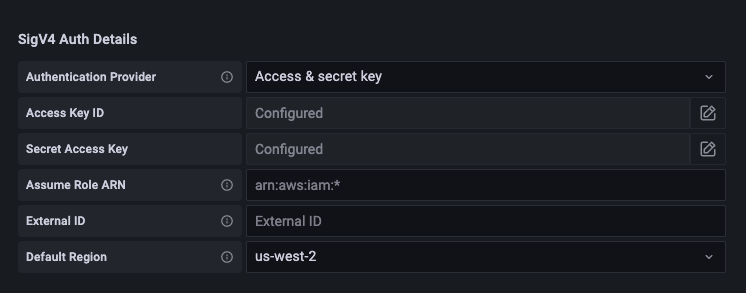
1. In **Dettagli di autenticazione SigV4**, per **Provider di autenticazione** scegli **Accesso e chiave segreta**.
1. Per **ID della chiave di accesso**, inserisci il tuo AWS ID della chiave di accesso.
1. Per **Chiave di accesso segreta**, inserisci la tua AWS chiave di accesso segreta.
1. Lascia vuoti i campi **Assumi ruolo ARN** and **ID esterno**.
1. Per **Regione predefinita**, scegli la regione della tua area di lavoro del servizio gestito da Amazon per Prometheus. Questa regione deve corrispondere alla regione contenuta nell'URL che hai elencato nella fase 5.
1. Seleziona **Salva ed esegui test**.
Apri il messaggio seguente: **l'origine dati funziona**
La schermata seguente mostra l'impostazione dei dettagli di autenticazione della chiave di accesso, della chiave segreta SigV4.
+ Per utilizzare invece una catena di provider predefinita (consigliata per un ambiente di produzione), procedi come segue:
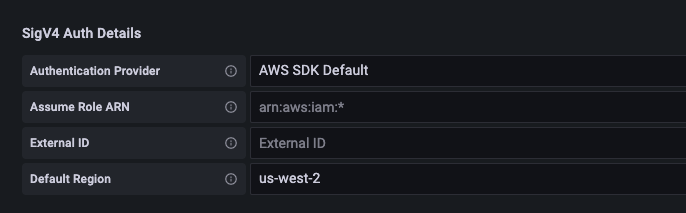
1. In **Dettagli di autenticazione SigV4**, per **Provider di autenticazione** seleziona **AWS SDK predefinito**.
1. Lascia vuoti i campi **Assumi ruolo ARN** and **ID esterno**.
1. Per **Regione predefinita**, scegli la regione della tua area di lavoro del servizio gestito da Amazon per Prometheus. Questa regione deve corrispondere alla regione contenuta nell'URL che hai elencato nella fase 5.
1. Seleziona **Salva ed esegui test**.
Apri il messaggio seguente: **l'origine dati funziona**
Se il messaggio non viene visualizzato, la sezione successiva fornisce suggerimenti per la risoluzione dei problemi di connessione.
L'immagine seguente mostra l'impostazione di dettaglio di autenticazione SigV4 predefinita SDK.
1. Prova un'interrogazione PromQL sulla nuova origine dati:
1. Scegli **Esplora**.
1. Esegui un'interrogazione PromQL di esempio come:
```
prometheus_tsdb_head_series
```
## Passaggio 3: (opzionale) Risoluzione dei problemi se Save Test non funziona &
Nella procedura precedente, se visualizzi un errore quando scegli **Salva ed esegui test**, verifica quanto segue.
**Errore HTTP non trovato**
Assicurati che l'ID dell'area di lavoro nell'URL sia corretto.
**Errore HTTP vietato**
Questo errore indica che le credenziali non sono valide. Verifica quanto segue:
+ Verifica che la regione specificata in **Regione predefinita** sia corretta.
+ Controlla le tue credenziali per eventuali errori di battitura.
+ Assicurati che la credenziale che stai utilizzando abbia la **AmazonPrometheusQueryAccess**politica. Per ulteriori informazioni, consulta [Autorizzazioni e policy IAM](AMP-and-IAM.md).
+ Assicurati che la credenziale che stai utilizzando abbia accesso a questa area di lavoro del servizio gestito da Amazon per Prometheus.
**Errore HTTP: Bad Gateway**
Guarda il log del server Grafana per risolvere questo errore. Per ulteriori informazioni, consulta [Risoluzione dei problemi](https://grafana.com/docs/grafana/latest/troubleshooting/) nella documentazione di Grafana.
Se vedi`Error http: proxy error: NoCredentialProviders: no valid providers in chain`, la catena di provider di credenziali predefinita non è riuscita a trovare una AWS credenziale valida da utilizzare. Assicurati di aver impostato le credenziali come documentato in [Specificazione delle credenziali](https://docs.aws.amazon.com/sdk-for-go/v1/developer-guide/configuring-sdk.html#specifying-credentials). Se desideri utilizzare una configurazione condivisa, assicurati che l'`AWS_SDK_LOAD_CONFIG`ambiente sia impostato su `true`.