Le traduzioni sono generate tramite traduzione automatica. In caso di conflitto tra il contenuto di una traduzione e la versione originale in Inglese, quest'ultima prevarrà.
Monitoraggio dei progressi tra le iterazioni
Puoi tenere traccia delle metriche tramite MLFlow.
Nova Customization - Configurazione MLFlow per SageMaker HyperPod
Per consentire all' SageMaker HyperPod ambiente di inviare metriche a MLFlow, è necessario eseguire alcune configurazioni aggiuntive.
-
Apri Amazon SageMaker AI
-
Seleziona SageMaker Studio
-
Se è già stato creato un profilo, seleziona «Open Studio».
-
Se non viene creato alcun profilo, seleziona «Crea un SageMaker dominio» per configurarne uno
-
-
Seleziona MLFlow. Se non è stata creata alcuna app MLFlow, seleziona «Crea app MLFlow»
-
Fai clic sul copy/paste pulsante o sulla voce di menu «Visualizza dettagli» nell'app ML Flow per ottenere l'ARN. Ne avrai bisogno quando invierai il tuo lavoro di formazione.
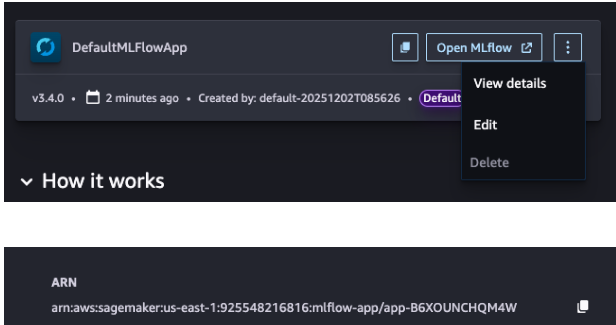
-
Sul ruolo di esecuzione del HyperPod cluster, aggiungi la seguente politica. Ciò consentirà al HyperPod cluster di chiamare l'API MLFlow per pubblicare le metriche.
{
    "Version": "2012-10-17",
    "Statement": [
        {
            "Effect": "Allow",
            "Action": "sagemaker-mlflow:*",
            "Resource": [
                "arn:aws:sagemaker:us-east-1:372836560492:mlflow-app/*"
            ]
        },
        {
            "Effect": "Allow",
            "Action": [
                "sagemaker:ListMlflowTrackingServers",
                "sagemaker:CallMlflowAppApi"
            ],
            "Resource": "*"
        }
    ]
}
Invio di un lavoro tramite la CLI
Specificare 4 nuovi parametri di override, nella riga di comando o nella ricetta yaml.
-
mlflow_tracking_uri: L'ARN dell'app MLFlow -
mlflow_experiment_name: Il nome di questa esecuzione dell'esperimento -
mlflow_experiment_name: Il nome dell'esperimento in cui verranno archiviate le metriche in MLFlow -
mlflow_run_name: Il nome di questo esperimento
Riga di comando
--override-parameters '{"recipes.run.mlflow_tracking_uri": "arn:aws:sagemaker:us-east-1:925548216816:mlflow-app/app-B6XOUNCHQM4W", "recipes.run.mlflow_experiment_name": "myuser-sft-lora-exp1", "recipes.run.mlflow_run_name": "myuser-sft-lora-exp1-202512181940"}'
yaml:
## Run config
run:
  mlflow_tracking_uri: "arn:aws:sagemaker:us-east-1:925548216816:mlflow-app/app-B6XOUNCHQM4W"
  mlflow_experiment_name: "myuser-sft-lora-exp1"
  mlflow_run_name: "myuser-sft-lora-exp1-202512181940"
Invio di un lavoro tramite l'interfaccia utente di Studio SageMaker
L'integrazione con MLFlow è già integrata nell'esperienza dell'interfaccia utente di SageMaker Studio. Quando invii un lavoro di formazione, indica semplicemente quale istanza dell'app MLFlow utilizzare.
-
In SageMaker Studio, accedete a Modelli > Nova 2.0 Lite > Personalizza > Personalizza con interfaccia utente.
-
Espandi la sezione Configurazione avanzata
-
Seleziona l'app MLFlow a cui desideri inviare le metriche di formazione. Puoi anche impostare il nome dell'esperimento e l'esecuzione dell'esperimento qui.
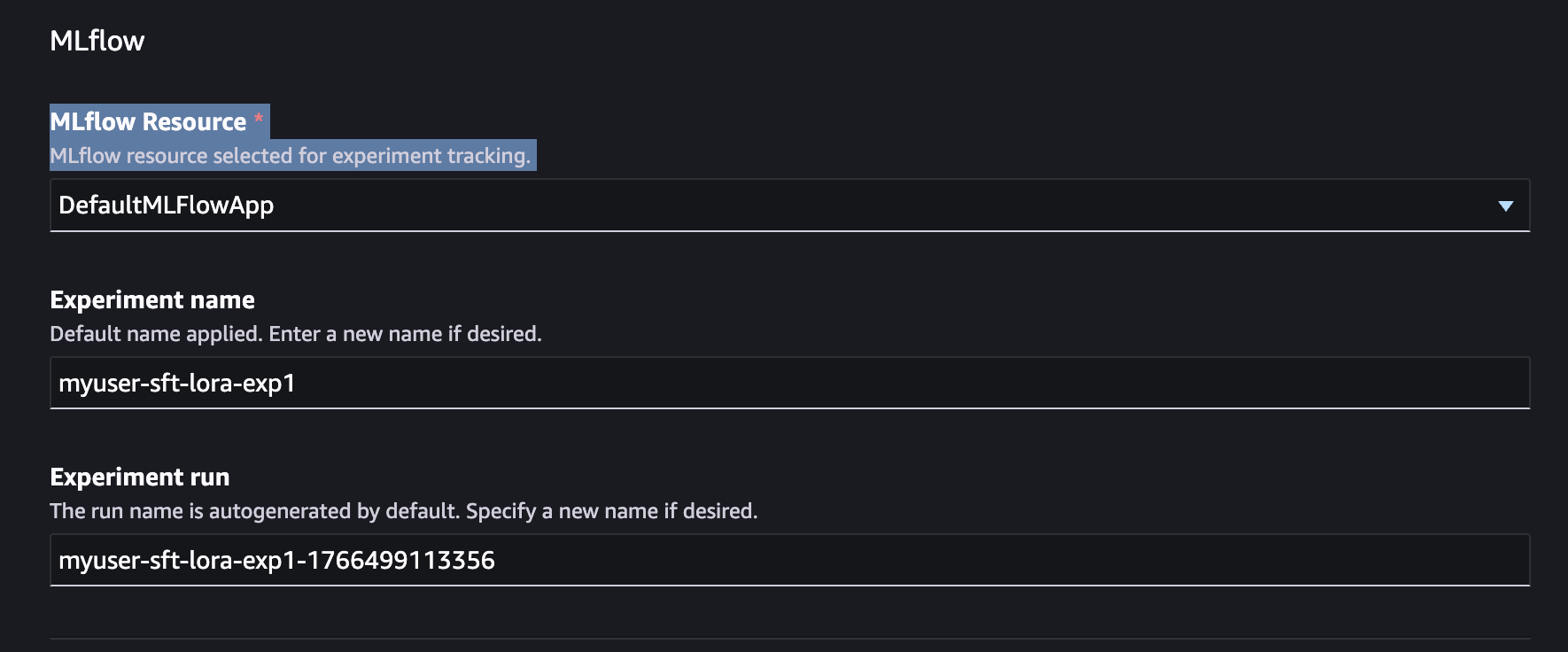
Invio di un lavoro tramite AWS CLI
Se si utilizza il AWS CLI, è necessario creare un'app MLFlow e passarla come input alla richiesta API di training job.
mlflow_app_name="<enter your MLflow app name>"
role_arn="<enter your role ARN>"
bucket_name="<enter your bucket name>"
region="<enter your region>"

mlflow_app_arn=$(aws sagemaker create-mlflow-app \
  --name $mlflow_app_name \
  --artifact-store-uri "s3://$bucket_name" \
  --role-arn $role_arn \
  --region $region)
Crea un'app MLFlow
Utilizzo dell'interfaccia utente di Studio: se crei un lavoro di formazione tramite l'interfaccia utente di Studio, viene creata automaticamente un'app MLFlow predefinita e selezionata per impostazione predefinita in Opzioni avanzate.
Utilizzo della CLI: se si utilizza la CLI, è necessario creare un'app MLFlow e passarla come input alla richiesta API del processo di formazione.
mlflow_app_name="<enter your MLflow app name>"
role_arn="<enter your role ARN>"
bucket_name="<enter your bucket name>"
region="<enter your region>"

mlflow_app_arn=$(aws sagemaker create-mlflow-app \
  --name $mlflow_app_name \
  --artifact-store-uri "s3://$bucket_name" \
  --role-arn $role_arn \
  --region $region)
Accedi all'app MLFlow
Utilizzo della CLI: crea un URL prefirmato per accedere all'interfaccia utente dell'app MLFlow:
aws sagemaker create-presigned-mlflow-app-url \
  --arn $mlflow_app_arn \
  --region $region \
  --output text
Utilizzo dell'interfaccia utente di Studio: l'interfaccia utente di Studio mostra le metriche chiave archiviate in MLFlow e fornisce un collegamento all'interfaccia utente dell'app MLFlow.
Metriche chiave da monitorare
Monitora queste metriche tra le iterazioni per valutare i miglioramenti e monitorare l'avanzamento del lavoro:
Per SFT
-
Curve di perdita in allenamento
-
Numero di campioni consumati e tempo di elaborazione dei campioni
-
Precisione delle prestazioni su set di test esauriti
-
Conformità del formato (ad esempio, velocità di output JSON valida)
-
Perplessità sui dati di valutazione specifici del dominio
Per RFT
-
Punteggi medi di ricompensa rispetto agli allenamenti
-
Distribuzione dei premi (percentuale di risposte ad alto rendimento)
-
Tendenze relative alla validazione e alla ricompensa (attenzione all'overfit)
-
Task-specific percentuali di successo (ad esempio, frequenza di esecuzione del codice, precisione dei problemi matematici)
Ambito generale
-
Effettua il benchmark dei delta prestazionali tra le iterazioni
-
Punteggi di valutazione umana su campioni rappresentativi
-
Metriche di produzione (se implementate in modo iterativo)
Determinare quando fermarsi
Interrompi l'iterazione quando:
-
Livelli prestazionali: la formazione aggiuntiva non migliora più in modo significativo le metriche target
-
Il cambio di tecnica aiuta: se una tecnica si stabilizza, prova a cambiarla (ad esempio, SFT → RFT → SFT) per superare i limiti prestazionali
-
Metriche obiettivo raggiunte: i tuoi criteri di successo sono soddisfatti
-
Regressione rilevata: le nuove iterazioni riducono le prestazioni (vedi le procedure di rollback di seguito)
Per le procedure di valutazione dettagliate, consulta la sezione Valutazione.
