Le traduzioni sono generate tramite traduzione automatica. In caso di conflitto tra il contenuto di una traduzione e la versione originale in Inglese, quest'ultima prevarrà.
Integrazione di Trusted Remediator con Quick
Puoi integrare i log di Trusted Remediator archiviati in Amazon S3 con Quick per creare report di riparazione personalizzati. L'integrazione rapida è facoltativa. Questa funzionalità consente di utilizzare i log per creare dashboard di reporting personalizzati. Per ottenere report su richiesta per Trusted Remediator, contattate il vostro CSDM. Per ulteriori informazioni sui report Trusted Remediator disponibili, consulta. Report di Trusted Remediator
Per ulteriori informazioni sulla visualizzazione dei dati in Quick, vedere Visualizzazione dei dati in Quick.
Aggiungi un set di dati al registro degli elementi di Quick for the Remediation
Per aggiungere un set di dati al registro degli elementi di Quick for the Remediation, segui questi passaggi:
Accedi alla console Quick. È possibile creare il rapporto rapido in qualsiasi formato supportato da Regione AWS Quick. Tuttavia, per migliorare le prestazioni e ridurre i costi, è consigliabile creare il report nella regione in cui si trova il bucket di registrazione Trusted Remediator.
Scegli Set di dati.
Scegli S3.
Nella nuova origine dati S3, inserisci i seguenti valori:
Nome della fonte di dati:
trusted-remediator-.delegated_administrator_account_id-account_region-remediation-itemsCarica un file manifest: crea un file JSON con il seguente contenuto e usalo. Durante la creazione del file, sostituiscilo con la
logging_bucket_namechiave uriPrefixes.{ "fileLocations": [ { "URIPrefixes": [ "s3://{logging_bucket_name}/remediation_items/" ] } ], "globalUploadSettings": { "format": "JSON", "delimiter": ",", "textqualifier": "'", "containsHeader": "true" } }Scegli Connetti.
Nella finestra Termina la creazione del set di dati, scegli Visualizza.
Quick apre la nuova pagina del foglio di analisi. Ora sei pronto per creare una nuova analisi utilizzando il registro degli elementi di riparazione.
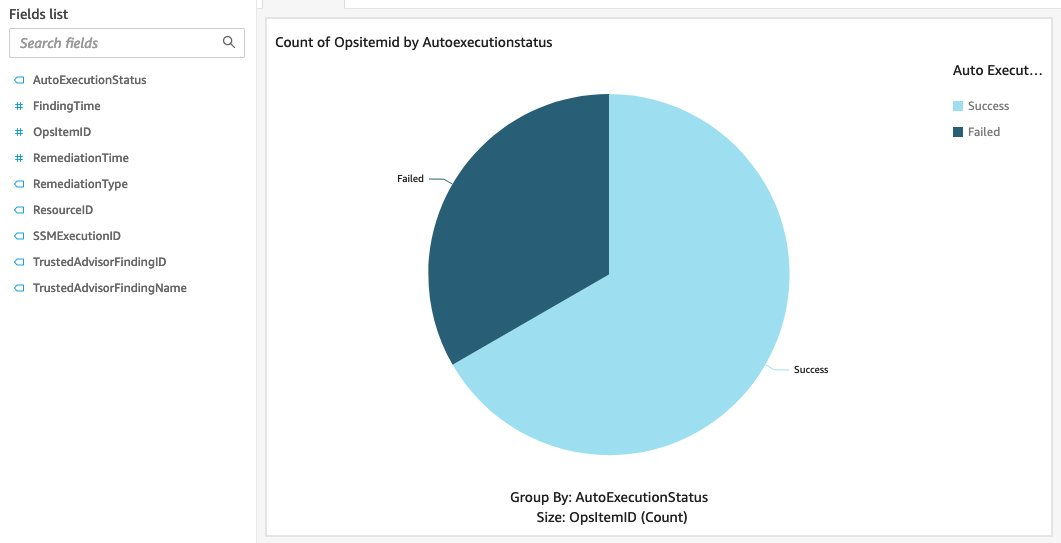
Di seguito è riportato un esempio di analisi:
Aggiungi un set di dati al registro di esecuzione della riparazione automatica di Quick for the Automated Remediation
Accedi alla console Quick. È possibile creare il rapporto rapido in qualsiasi formato supportato da Regione AWS Quick. Tuttavia, per migliorare le prestazioni e ridurre i costi, è consigliabile creare il report nella regione in cui si trova il bucket di registrazione Trusted Remediator.
Scegli Set di dati.
Scegli S3.
Nella nuova origine dati S3, inserisci i seguenti valori:
Nome della fonte di dati:
trusted-remediator-.delegated_administrator_account_id-account_region-remediation-executionsCarica un file manifest: crea un file JSON con il seguente contenuto, quindi utilizza questo file. Durante la creazione del file, sostituiscilo con la
logging_bucket_namechiave uriPrefixes.{ "fileLocations": [ { "URIPrefixes": [ "s3://{logging_bucket_name}/remediation_executions/" ] } ], "globalUploadSettings": { "format": "JSON", "delimiter": ",", "textqualifier": "'", "containsHeader": "true" } }Scegli Connetti.
Nella finestra Termina la creazione del set di dati, scegli Visualizza.
Quick apre la nuova pagina del foglio di analisi. Ora sei pronto per creare una nuova analisi utilizzando il registro degli elementi di riparazione.
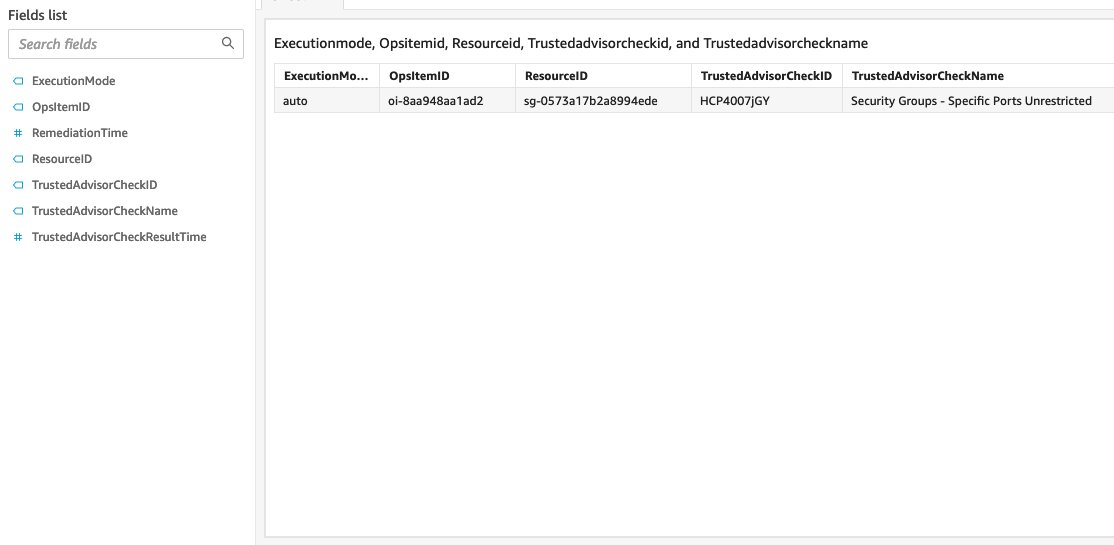
Di seguito è riportato un esempio di analisi: