Le traduzioni sono generate tramite traduzione automatica. In caso di conflitto tra il contenuto di una traduzione e la versione originale in Inglese, quest'ultima prevarrà.
Ottimizza i bot utilizzando Bot Analyzer basato sull'intelligenza artificiale
Analizza la configurazione del bot di Amazon Lex V2 rispetto alle best practice di AWS utilizzando consigli basati sull'intelligenza artificiale. Bot Analyzer utilizza le funzionalità di intelligenza artificiale generativa di Amazon Bedrock per identificare i problemi di configurazione e fornire indicazioni pratiche per migliorare la classificazione degli intenti e le prestazioni di risoluzione degli slot.
Bot Analyzer valuta automaticamente le configurazioni degli intenti del bot e fornisce consigli per:
-
Migliora la separazione degli intenti: identifica e risolvi gli intenti generici che raggruppano più concetti
-
Elimina la sovrapposizione degli intenti: rileva significati e frasi simili tra intenti che causano errori di routing
-
Ottimizza l'utilizzo degli slot: consiglia l'uso corretto degli slot per combinare intenti simili e migliorare l'estrazione delle entità
-
Migliora la qualità dell'enunciato: analizza la copertura e la diversità degli enunciati di esempio per una migliore classificazione degli intenti
Prerequisiti
Prima di utilizzare Bot Analyzer, assicurati di:
-
La versione locale del tuo bot è stata creata correttamente
-
La versione del bot per l'analisi è DRAFT
-
La lingua locale del tuo bot è una delle lingue inglesi supportate:en_AU,,en_GB,en_IN, en_US en_ZA
Puoi utilizzare Bot Analyzer con la console o l'API.
- Console
-
Avvia un'analisi
-
Accedi alla Console di gestione AWS e apri la console Amazon Lex V2 da https://console.aws.amazon.com/lexv2/casa.
-
Seleziona il tuo bot e accedi alla versione locale del bot che desideri analizzare.
-
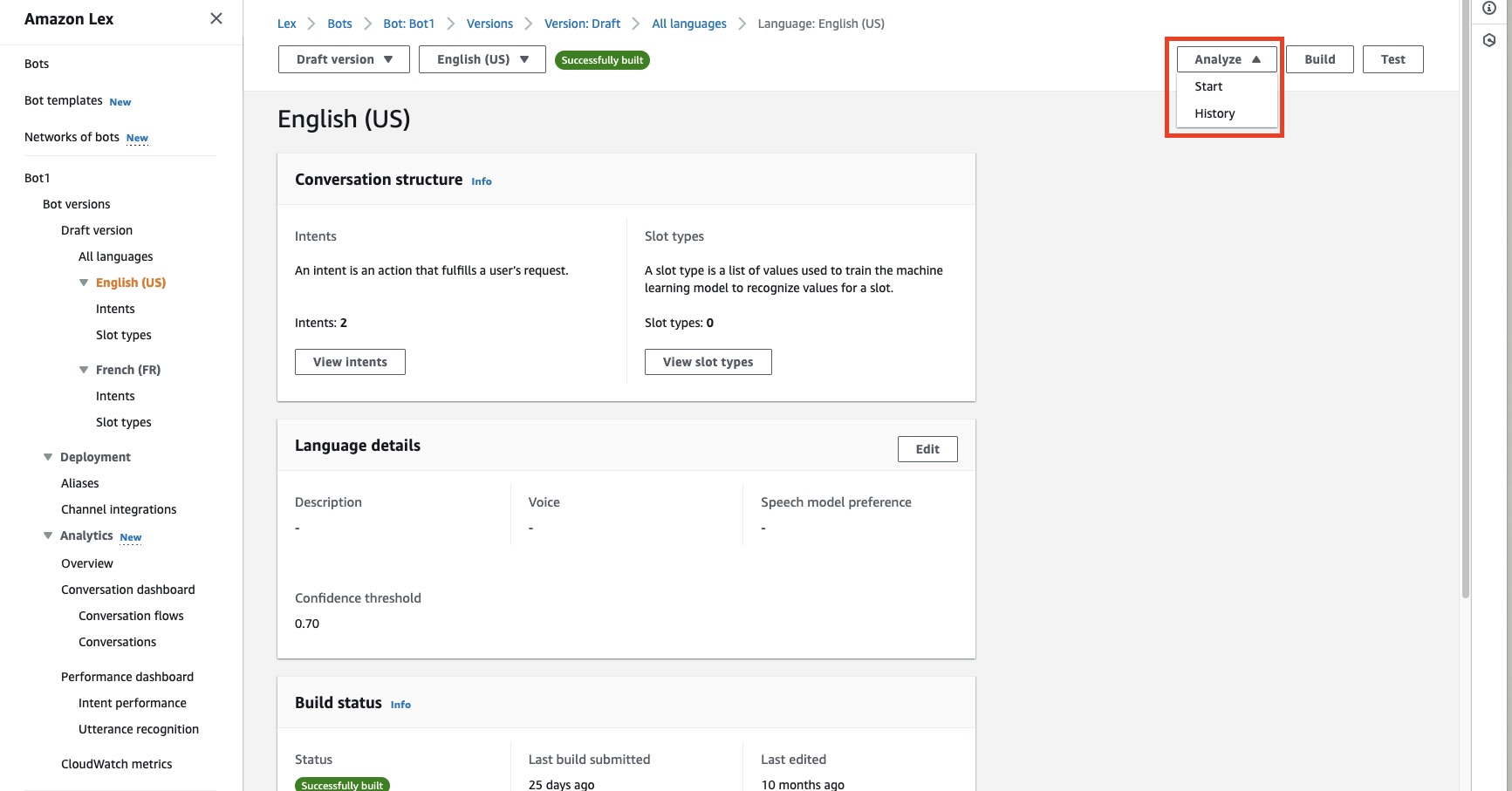
Nell'editor locale del bot, fai clic sul menu a discesa Analizza.
-
Seleziona Avvia per iniziare l'analisi.
L'analisi viene in genere completata in pochi minuti. Durante l'analisi, il pulsante Avvia cambia in Interrompi analisi se è necessario annullare l'analisi.
Visualizza i consigli
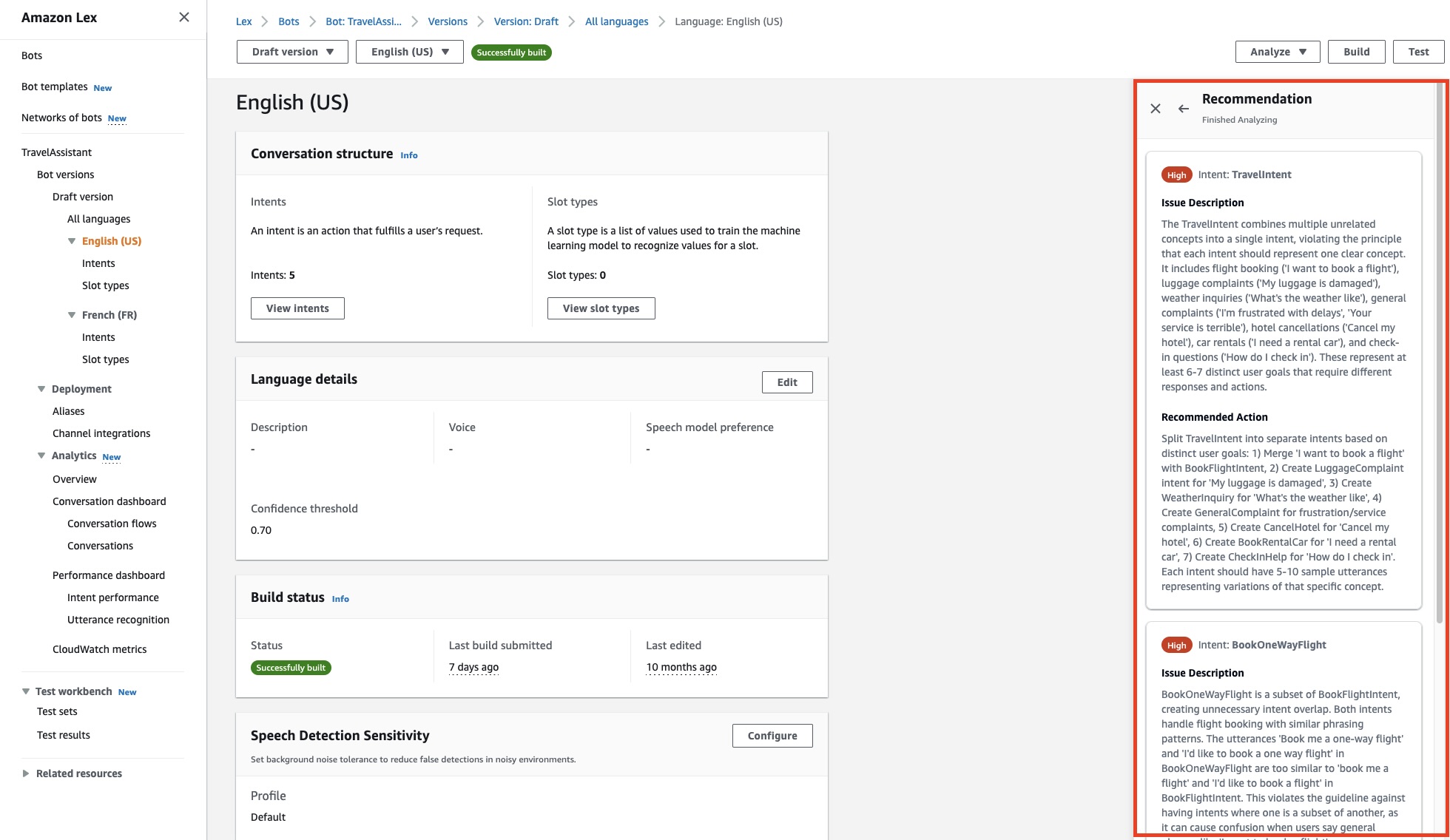
Una volta completata l'analisi, i consigli vengono visualizzati nel pannello Consigli sul lato destro.
Ogni raccomandazione include:
-
Priorità: severità alta, media o bassa
-
Ubicazione del problema: l'intento specifico interessato
-
Descrizione del problema: quale problema di configurazione è stato rilevato
-
Correzione proposta: passaggi attuabili per risolvere il problema
Visualizza la cronologia delle analisi
Per vedere le analisi precedenti:
-
Fai clic sul menu a discesa Analizza.
-
Seleziona Cronologia.
-
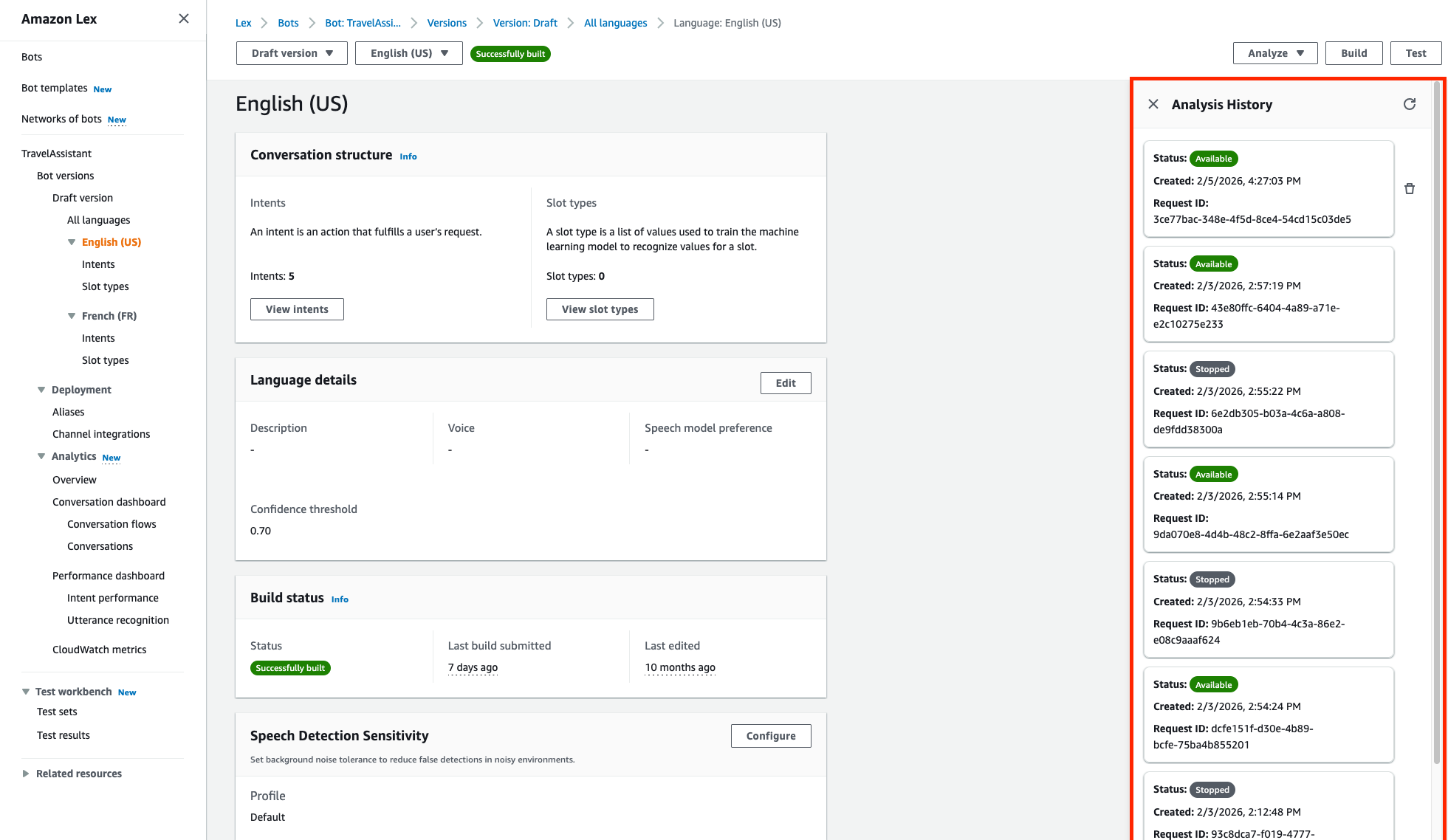
Il pannello Cronologia delle analisi mostra le richieste di analisi precedenti con il relativo stato e i timestamp.
Elimina consigli
Per rimuovere i risultati dell'analisi:
-
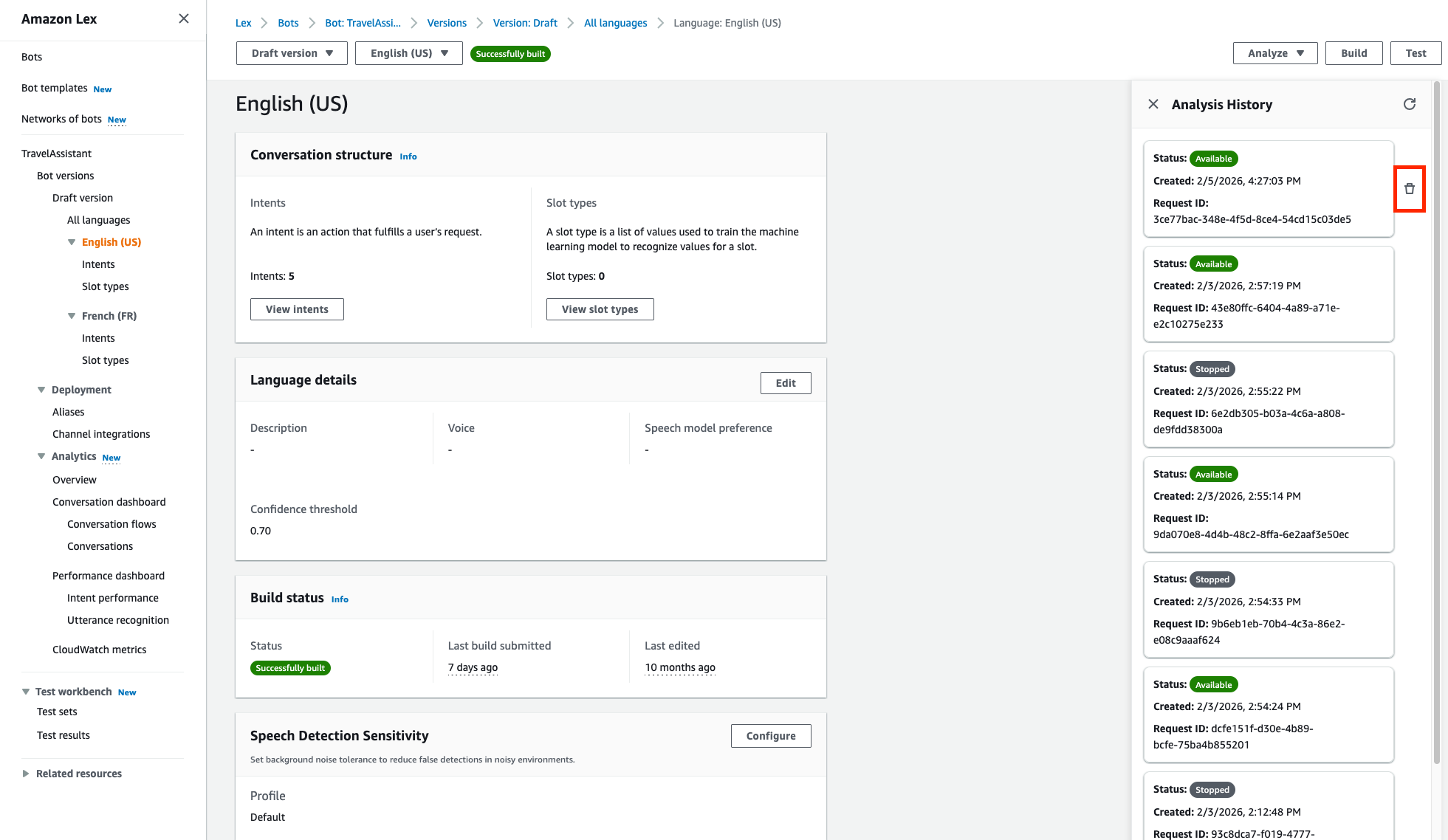
Fai clic sul menu a discesa Analizza.
-
Seleziona Elimina.
-
Conferma l'eliminazione dei consigli correnti.
- API
-
Avvia un'analisi
Invia una StartBotAnalyzer richiesta per avviare l'analisi per le impostazioni locali del tuo bot. La risposta restituisce uno stato HTTP 202 con unbotAnalyzerRequestId. Prendi nota di questo ID: ti servirà per controllare lo stato dell'analisi e recuperare i consigli.
Controlla lo stato dell'analisi e recupera i consigli
Invia una DescribeBotAnalyzerRecommendation richiesta utilizzando il botAnalyzerRequestId passaggio precedente. Includi botId nel percorso della richiesta.
Se la botAnalyzerStatus risposta èAvailable, l'analisi è completa e il botAnalyzerRecommendationList campo verrà compilato con suggerimenti. Ogni raccomandazione include:
-
issueLocation- La posizione in cui è stato rilevato il problema
-
priority- Gravità alta, media o bassa
-
issueDescription- Dettagli sul problema di configurazione
-
proposedFix- Guida pratica per risolvere il problema
Interrompi un'analisi in corso
Se devi annullare un'analisi in corso, invia una StopBotAnalyzer richiesta con botId ebotAnalyzerRequestId.
Visualizza la cronologia delle analisi
Per recuperare un elenco di analisi precedenti per un bot locale, invia una ListBotAnalyzerHistory richiesta. Specificate botId e localeId per visualizzare tutte le richieste di analisi precedenti con il relativo stato e i timestamp.
Eliminare i consigli
Per rimuovere i risultati dell'analisi, invia una DeleteBotAnalyzerRecommendation richiesta con botId ebotAnalyzerRequestId. Ciò elimina definitivamente i consigli associati a quell'analisi.
I consigli vengono eliminati automaticamente dopo 15 giorni.
Argomenti correlati