Le traduzioni sono generate tramite traduzione automatica. In caso di conflitto tra il contenuto di una traduzione e la versione originale in Inglese, quest'ultima prevarrà.
Migrazione di file esistenti su FSx for Windows File Server utilizzando Robocopy
Basato su Microsoft Windows Server, Amazon FSx for Windows File Server ti consente di migrare completamente i set di dati esistenti nei file system Amazon FSx. Puoi migrare i dati per ogni file. È inoltre possibile migrare tutti i metadati pertinenti dei file, inclusi attributi, timestamp, elenchi di controllo degli accessi (ACL), informazioni sui proprietari e informazioni di controllo. Con questo supporto totale per la migrazione, Amazon FSx consente di spostare Windows-based carichi di lavoro e applicazioni che si basano su questi set di dati di file su Amazon Web Services Cloud.
Utilizza i seguenti argomenti come guida nel processo di copia dei dati dei file esistenti. Durante l'esecuzione di questa copia, conservi tutti i metadati dei file dai data center locali o dai file server autogestiti su Amazon EC2.
Prerequisiti per la migrazione dei file con Robocopy
Prima di iniziare, assicurati di effettuare queste operazioni:
-
Stabilisci la connettività di rete (utilizzando Direct Connect o VPN) tra il tuo Active Directory locale e il VPC in cui desideri creare il file system Amazon FSx.
-
Crea un account di servizio su Active Directory con autorizzazioni delegate per aggiungere computer al dominio. Per ulteriori informazioni, consulta Delegare i privilegi all'account di servizio nella Guida all'amministrazione.Servizio di directory AWS
-
Crea un file system Amazon FSx, aggiunto alla tua directory Microsoft AD autogestita (locale).
-
Nota la posizione (ad esempio
\\Source\Share) della condivisione di file (locale o interna AWS) che contiene i file esistenti che desideri trasferire su Amazon FSx. -
Nota la posizione (ad esempio
\\Target\Share) della condivisione di file sul file system Amazon FSx a cui desideri trasferire i file esistenti.
La tabella seguente riassume i requisiti di accessibilità del file system di origine e di destinazione per tre modelli di accesso utente di migrazione.
| Modello di accesso utente per la migrazione | Requisiti di accessibilità del file system di origine | Requisiti di accessibilità del file server FSx di destinazione |
|---|---|---|
| Modello di autorizzazioni dirette read/write | L'utente deve disporre almeno delle autorizzazioni di lettura (ACL NTFS) per i file e le cartelle da migrare. | L'utente deve disporre almeno delle autorizzazioni di scrittura (ACL NTFS) per i file e le cartelle da migrare. |
| Backup/restore modello di privilegi per sovrascrivere le autorizzazioni di accesso | L'utente deve essere membro del gruppo Backup Operators di Active Directory locale e utilizzare il flag /b con. RoboCopy | L'utente deve essere membro del gruppo di amministratori del file system Amazon FSx* e utilizzare il flag /b con. RoboCopy |
| Modello di privilegi di amministratore di dominio (completo) per ignorare le autorizzazioni di accesso | L'utente deve essere membro del gruppo Domain Admins di Active Directory locale. | L'utente deve essere membro del gruppo di amministratori del file system Amazon FSx* e utilizzare il flag /b con RoboCopy |
Nota
* Per i file system uniti a un AWS Managed Microsoft AD, il gruppo di amministratori di file system Amazon FSx è Delegated AWS FSx Administrators. Nel tuo Microsoft AD autogestito, il gruppo di amministratori del file system Amazon FSx è Domain Admins o il gruppo personalizzato che hai specificato per l'amministrazione al momento della creazione del file system.
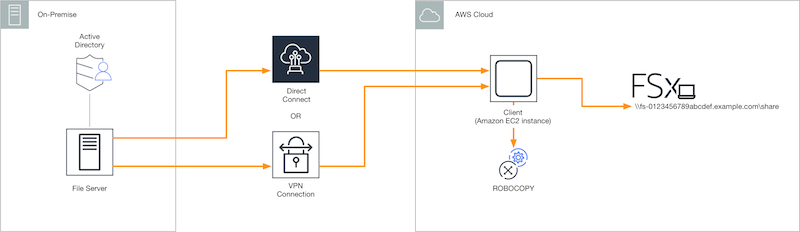
Migrazione dei file con Robocopy
È possibile migrare i file esistenti dai file system locali ai file system FSx for Windows File Server utilizzando la procedura seguente.
Per migrare i file esistenti su Amazon FSx utilizzando Robocopy
-
Avvia un'istanza Amazon EC2 per Windows Server 2016 nello stesso Amazon VPC del file system Amazon FSx.
-
Esegui la connessione all'istanza Amazon EC2. Per ulteriori informazioni, consulta Connessione a un'istanza Windows nella Guida per l'utente di Amazon EC2 per le istanze Windows.
-
Apri il prompt dei comandi e mappa la condivisione di file di origine sul tuo file server esistente (locale o interno AWS) a una lettera di unità (ad esempio,:) come segue.
YA tale scopo, fornisci le credenziali per un membro del gruppo Domain Administrators di Active Directory locale.C:\>net useY:\\fileserver1.mydata.com\localdata/user:mydata.com\Administrator Enter the password for ‘fileserver1.mydata.com’: _ Drive Y: is now connected to \\fileserver1.mydata.com\localdata. The command completed successfully. -
Mappa la condivisione di file di destinazione sul tuo file system Amazon FSx su una lettera di unità diversa (ad esempio,
Z:) sull'istanza Amazon EC2 come segue. A tale scopo, fornisci le credenziali per un account utente che fa parte del tuo gruppo di amministratori di dominio di Active Directory locale e del gruppo di amministratori del tuo file system Amazon FSx. Per i file system uniti a un AWS Managed Microsoft AD, quel gruppo èAWS Delegated FSxAdministrators. In Microsoft AD autogestito, tale gruppo èDomain Adminso il gruppo personalizzato specificato per l'amministrazione al momento della creazione del file system.Per ulteriori informazioni, consulta la tabella dei requisiti di accessibilità dei file system di origine e destinazione nel. Prerequisiti per la migrazione dei file con Robocopy
C:\>net useZ:\\amznfsxabcdef1.mydata.com\share/user:mydata.com\Administrator Enter the password for 'amznfsxabcdef1.mydata.com': _ Drive Z: is now connected to \\amznfsxabcdef1.mydata.com\share. The command completed successfully. -
Scegliete Esegui come amministratore dal menu contestuale. Apri il prompt dei comandi o Windows PowerShell come amministratore ed esegui il seguente comando Robocopy per copiare i file dalla condivisione di origine a quella di destinazione.
Il
ROBOCOPYcomando è un'utilità flessibile per il trasferimento di file con diverse opzioni per controllare il processo di trasferimento dei dati. Grazie a questo processo diROBOCOPYcomando, tutti i file e le directory della condivisione di origine vengono copiati nella condivisione di destinazione Amazon FSx. La copia conserva gli ACL NTFS di file e cartelle, gli attributi, i timestamp, le informazioni sul proprietario e le informazioni di controllo.robocopy Y:\ Z:\ /copy:DATSOU /secfix /e /b /MT:8Il comando di esempio precedente utilizza gli elementi e le opzioni seguenti:
-
Y: fa riferimento alla condivisione di origine situata nella foresta di Active Directory locale mydata.com.
-
Z: si riferisce alla condivisione di destinazione\\ amznfsxabcdef1.mydata.com\ share su Amazon FSx.
-
/copy: specifica le seguenti proprietà del file da copiare:
-
D — dati
-
A — attributi
-
T — timestamp
-
S — ACL NTFS
-
O — informazioni sul proprietario
-
U — informazioni di controllo.
-
-
/secfix — Risolve la sicurezza dei file su tutti i file, anche quelli ignorati.
-
/e — Copia le sottodirectory, incluse quelle vuote.
-
/b — Utilizza il privilegio di backup e ripristino di Windows per copiare i file anche se i relativi ACL NTFS negano le autorizzazioni all'utente corrente.
-
/MT:8 — Speciifica il numero di thread da utilizzare per eseguire copie multithread.
-
Nota
Se state copiando file di grandi dimensioni tramite una connessione lenta o inaffidabile, potete abilitare la modalità di riavvio utilizzando l'/zbopzione al posto dell'opzione. robocopy /b Con la modalità di riavvio, se il trasferimento di un file di grandi dimensioni viene interrotto, un'operazione Robocopy successiva può riprendere a metà del trasferimento anziché dover copiare nuovamente l'intero file dall'inizio. L'attivazione della modalità di riavvio può ridurre la velocità di trasferimento dei dati.
