Le traduzioni sono generate tramite traduzione automatica. In caso di conflitto tra il contenuto di una traduzione e la versione originale in Inglese, quest'ultima prevarrà.
Montaggio di una condivisione di file su un'istanza Amazon EC2 per Mac
Puoi montare una condivisione di file su un'istanza Mac di Amazon EC2 che è aggiunta a Active Directory o non unita per accedere al tuo file system FSx for Windows File Server. Se l'istanza non è aggiunta al tuo Active Directory, assicurati di aggiornare le opzioni DHCP impostate per Amazon Virtual Private Cloud (Amazon VPC) in cui risiede l'istanza per includere i name server DNS per il tuo dominio Active Directory. Quindi riavvia l'istanza.
-
Avvia l'istanza EC2 per Mac. A tale scopo, scegli una delle seguenti procedure dalla Guida per l'utente di Amazon EC2:
-
Connect alla tua istanza EC2 per Mac utilizzando Virtual Network Computing (VNC). Per ulteriori informazioni, consulta Connect to your instance using VNC nella Amazon EC2 User Guide.
-
Sulla tua istanza EC2 per Mac, connettiti alla condivisione di file Amazon FSx, come segue:
-
Apri Finder, scegli Vai, quindi scegli Connect to Server.
-
Nella finestra di dialogo Connect to Server, immettete il nome DNS del file system o un alias DNS associato al file system e il nome della condivisione. Quindi scegliere Connetti.
Puoi trovare il nome DNS del file system e tutti gli alias DNS associati sulla console Amazon FSx
scegliendo Windows File Server, rete e sicurezza. Oppure, puoi trovarli nella risposta dell'operazione o dell'CreateFileSystemAPI. DescribeFileSystems Per ulteriori informazioni sull'utilizzo degli alias DNS, consulta. Gestione degli alias DNS 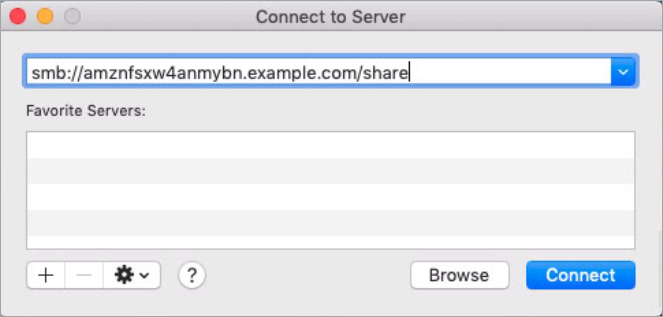
-
Nella schermata successiva, scegli Connect per continuare.
-
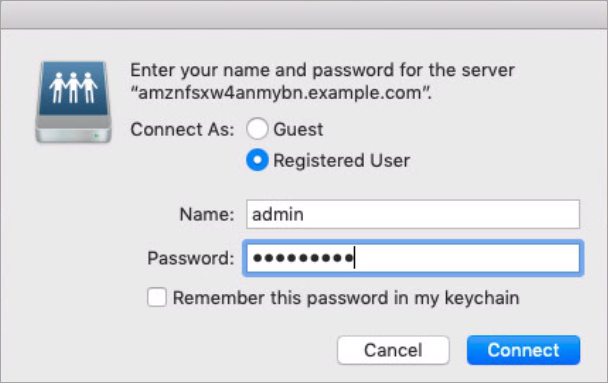
Inserisci le tue credenziali Microsoft Active Directory (AD) per l'account del servizio Amazon FSx, come mostrato nell'esempio seguente. Quindi scegliere Connetti.
-
Se la connessione è riuscita, puoi vedere la condivisione Amazon FSx in Locations nella finestra del Finder.
-
-
Avvia l'istanza EC2 per Mac. A tale scopo, scegli una delle seguenti procedure dalla Guida per l'utente di Amazon EC2:
-
Connect alla tua istanza EC2 per Mac utilizzando Virtual Network Computing (VNC). Per ulteriori informazioni, consulta Connect to your instance using VNC nella Amazon EC2 User Guide.
-
Monta la condivisione di file con il seguente comando.
mount_smbfs //file_system_dns_name/file_share mount_pointPuoi trovare il nome DNS sulla console Amazon FSx
scegliendo Windows File Server, rete e sicurezza. Oppure, puoi trovarli nella risposta dell'operazione CreateFileSystemo dell'DescribeFileSystemsAPI.Per un Single-AZ file system unito a un Microsoft Active Directory AWS gestito, il nome DNS è simile al seguente.
fs-0123456789abcdef0.ad-domain.comPer un Single-AZ file system unito a un Active Directory autogestito e a qualsiasi Multi-AZ file system, il nome DNS è simile al seguente.
amznfsxaa11bb22.ad-domain.com
Il comando mount utilizzato in questa procedura esegue le seguenti operazioni nei punti indicati:
-
//— specifica il nome DNS e la condivisione del file system da montare.file_system_dns_name/file_share -
mount_point— La directory sull'istanza EC2 su cui si sta montando il file system.
