Le traduzioni sono generate tramite traduzione automatica. In caso di conflitto tra il contenuto di una traduzione e la versione originale in Inglese, quest'ultima prevarrà.
Guida introduttiva al kit di sviluppo MediaTek MT7697hx
Importante
Questa integrazione di riferimento è ospitata nel repository che è obsoleto. Amazon-FreeRTOS Ti consigliamo di iniziare da qui quando crei un nuovo progetto. Se hai già un progetto FreerTOS esistente basato sul repository ora obsoleto, Amazon-FreeRTOS consulta il. Amazon-FreeRTOS Guida alla migrazione del repository Github
Questo tutorial fornisce istruzioni per iniziare con il kit di sviluppo MT7697hx. MediaTek Se non disponi del kit di sviluppo MediaTek MT7697Hx, visita il Partner Device Catalog per acquistarne uno dal AWS nostro partner.
Prima di iniziare, devi configurare AWS IoT e scaricare FreerTOS per connettere il tuo dispositivo al Cloud. AWS Per istruzioni, consulta Fase iniziale. In questo tutorial, il percorso della directory di download di FreerTOS è indicato come. freertos
Panoramica di
Questo tutorial contiene le istruzioni per i seguenti passaggi iniziali:
-
Installazione di software sul computer host per lo sviluppo e il debug di applicazioni integrate per la scheda a microcontroller.
-
Compilazione incrociata di un'applicazione demo FreerTOS con un'immagine binaria.
-
Caricamento dell'immagine binaria dell'applicazione sulla scheda in uso e successiva esecuzione dell'applicazione.
-
Interazione con l'applicazione in esecuzione sulla scheda attraverso una connessione seriale, per scopi di monitoraggio e debug.
Configurazione dell'ambiente di sviluppo
Prima di configurare l'ambiente, collegate il computer alla porta USB del kit di sviluppo MediaTek MT7697hx.
Scarica e installa Keil MDK.
Puoi usare GUI-based il Keil Microcontroller Development Kit (MDK) per configurare, creare ed eseguire progetti FreerTOS sulla tua scheda. Keil MDK include μVision IDE e μVision Debugger.
Nota
Keil MDK è supportato su Windows 7, Windows 8 e Windows 10 solo per i computer a 64 bit.
Per scaricare e installare Keil MDK
-
Vai alla pagina introduttiva di Keil MDK
e scegli Scarica. MDK-Core -
Inserisci e invia le informazioni per la registrazione a Keil.
-
Right-click l'eseguibile MDK e salva il programma di installazione di Keil MDK sul tuo computer.
-
Apri il programma di installazione Keil MDK e segui le fasi per completare l'operazione. Assicurati di installare il MediaTek device pack (serie MT76x7).
Stabilire una connessione seriale
Connect la scheda al computer host con un cavo USB. In Gestione dispositivi di Windows viene visualizzata una porta COM. Per il debug, è possibile aprire una sessione sulla porta con uno strumento di utilità terminale come o. HyperTerminal TeraTerm
Monitoraggio dei messaggi MQTT in cloud
Prima di eseguire il progetto demo FreerTOS, puoi configurare il client MQTT nella console per monitorare AWS IoT i messaggi che il tuo dispositivo invia al Cloud. AWS
Per iscriverti all'argomento MQTT con il AWS IoT Client MQTT
-
Accedi alla console AWS IoT
. -
Nel pannello di navigazione, scegliete Test, quindi selezionate MQTT test client per aprire il client MQTT.
-
In Argomento sottoscrizione, digitare
your-thing-nameexample/topic
Quando il progetto demo viene eseguito correttamente sul tuo dispositivo, vedi «Hello World!» inviato più volte all'argomento a cui ti sei iscritto.
Crea ed esegui il progetto demo FreerTOS con Keil MDK
Per creare il progetto demo FreerTOS in Keil μVision
-
Dal menu Start, apri Keil μVision 5.
-
Apri il file di progetto
projects/mediatek/mt7697hx-dev-kit/uvision/aws_demos/aws_demos.uvprojx. -
Dal menu, scegli Project (Progetto), quindi Build target (Destinazione compilazione).
Dopo aver compilato il codice, il file eseguibile della demo viene visualizzato in
projects/mediatek/mt7697hx-dev-kit/uvision/aws_demos/out/Objects/aws_demo.axf.
Per eseguire il progetto demo FreerTOS
-
Imposta il kit di sviluppo MediaTek MT7697Hx in modalità PROGRAM.
Per impostare il kit per la modalità PROGRAM, premi e tieni premuto il pulsante PROG (PROGRAMMA). Con il pulsante PROG (PROGRAMMA) ancora premuto, premi e rilascia il pulsante RESET (REIMPOSTA), quindi rilascia il pulsante PROG (PROGRAMMA).
-
Dal menu, scegli Flash, quindi scegli Configure Flash Tools (Configura strumenti Flash).
-
In Opzioni per Target '
aws_demo', scegli la scheda Debug. Seleziona Usa, imposta il debugger su Debugger, quindi scegli CMSIS-DAP OK. -
Dal menu, scegli Flash, quindi Download (Scarica).
μVision invia una notifica al completamento del download.
-
Utilizza un'utilità terminale per aprire la finestra della console seriale. Imposta la porta seriale a 115200 bps, nessuna parità, 8 bit e 1 bit di arresto.
-
Scegliete il pulsante RESET sul kit di sviluppo MT7697Hx. MediaTek
Risoluzione dei problemi
Eseguire il debug di progetti FreerTOS in Keil μVision
Attualmente, è necessario modificare il MediaTek pacchetto incluso in Keil μVision prima di poter eseguire il debug del progetto demo FreerTOS con Keil μVision. MediaTek
Per modificare il MediaTek pacchetto per il debug dei progetti FreerTOS
-
Trova e apri il file
Keil_v5\ARM\PACK\.Web\MediaTek.MTx.pdscnella cartella di installazione di Keil MDK. -
Sostituisci tutte le istanze di
flag = Read32(0x20000000);conflag = Read32(0x0010FBFC);. -
Sostituisci tutte le istanze di
Write32(0x20000000, 0x76877697);conWrite32(0x0010FBFC, 0x76877697);.
Per avviare il debug del progetto
-
Dal menu, scegli Flash, quindi scegli Configure Flash Tools (Configura strumenti Flash).
-
Scegli la scheda Target, quindi scegli Aree di memoria. Read/Write Verifica che siano selezionati IRAM1 e IRAM2.
-
Scegli la scheda Debug, quindi scegli CMSIS-DAP Debugger.
-
Apri
vendors/mediatek/boards/mt7697hx-dev-kit/aws_demos/application_code/main.ce imposta la macroMTK_DEBUGGERsu1. -
Ricostruisci il progetto demo in μVision.
-
Imposta il kit di sviluppo MediaTek MT7697Hx sulla modalità PROGRAM.
Per impostare il kit per la modalità PROGRAM, premi e tieni premuto il pulsante PROG (PROGRAMMA). Con il pulsante PROG (PROGRAMMA) ancora premuto, premi e rilascia il pulsante RESET (REIMPOSTA), quindi rilascia il pulsante PROG (PROGRAMMA).
-
Dal menu, scegli Flash, quindi Download (Scarica).
μVision invia una notifica al completamento del download.
-
Premi il pulsante RESET sul tuo MediaTek kit di sviluppo MT7697Hx.
-
Dal menu μVision, scegli Debug, quindi scegli Debug Session. Start/Stop La finestra Call Stack + Locals (Stack chiamate + Locali) si apre quando si avvia la sessione di debug.
-
Dal menu, scegliere Debug, quindi scegliere Stop (Interrompi) per sospendere l'esecuzione del codice. Il contatore del programma si arresta alla riga seguente:
{ volatile int wait_ice = 1 ; while ( wait_ice ) ; } -
Nella finestra Call Stack + Locals (Stack chiamate + Locali), modifica il valore di
wait_icein0. -
Imposta i punti di interruzione nel codice origine del progetto ed esegui il codice.
Risoluzione dei problemi relativi alle configurazioni del debugger dell'IDE
In caso di problemi durante il debug di un'applicazione, le impostazioni del debugger potrebbero essere errate.
Per verificare che le impostazioni del debugger siano corrette
-
Aprire Keil µVision.
-
Right-click il
aws_demosprogetto, scegli Opzioni e, nella scheda Utilità, scegli Impostazioni, accanto a «-- Usa Debug Driver --». -
Verificare che le impostazioni nella scheda Debug siano le seguenti:
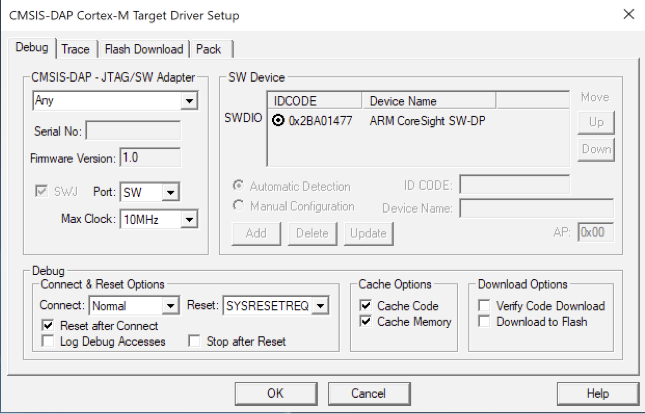
-
Verificare che le impostazioni nella scheda Flash Download (Scarica Flash) siano le seguenti:
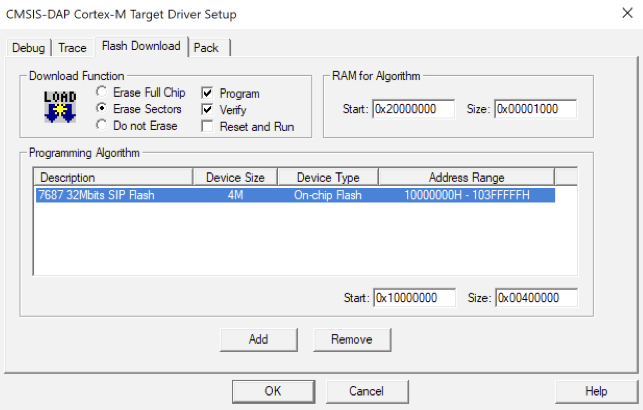
Per informazioni generali sulla risoluzione dei problemi su Getting Started with FreerTOS, consulta. Nozioni di base sulla risoluzione dei problemi
