Le traduzioni sono generate tramite traduzione automatica. In caso di conflitto tra il contenuto di una traduzione e la versione originale in Inglese, quest'ultima prevarrà.
Nozioni di base sull'elemento di sicurezza Microchip ATECC608A con simulatore Windows
Importante
Questa integrazione di riferimento è ospitata nel repository che è obsoleto. Amazon-FreeRTOS Ti consigliamo di iniziare da qui quando crei un nuovo progetto. Se hai già un progetto FreerTOS esistente basato sul repository ora obsoleto, Amazon-FreeRTOS consulta il. Amazon-FreeRTOS Guida alla migrazione del repository Github
In questo tutorial vengono fornite istruzioni per iniziare a utilizzare l'elemento di sicurezza Microchip ATECC608A con Simulatore Windows
È necessario il seguente hardware:
Prima di iniziare, devi configurare AWS IoT e scaricare FreerTOS per connettere il tuo dispositivo al Cloud. AWS Per istruzioni, consulta Fase iniziale. In questo tutorial, il percorso della directory di download di FreerTOS è indicato come. freertos
Panoramica di
Questa esercitazione contiene i seguenti passaggi:
-
Connessione della scheda a un computer host.
-
Installazione di software sul computer host per lo sviluppo e il debug di applicazioni integrate per la scheda del microcontroller.
-
Cross-compile un'applicazione demo FreerTOS su un'immagine binaria.
-
Caricamento dell'immagine binaria dell'applicazione sulla scheda in uso e successiva esecuzione dell'applicazione.
Configurare l'hardware Microchip ATECC608A
Prima di poter interagire con il dispositivo Microchip ATECC608A, è necessario innanzitutto programmare il SAMD21.
Per configurare la scheda SAMD21 XPlained Pro
-
Segui il link CryptoAuthSSH-XSTK (DM320109) - Latest Firmware
per scaricare un file.zip contenente istruzioni (PDF) e un file binario che può essere programmato sul D21. -
Scarica e installa Atmel Studio 7 IDP.
Assicurarsi di selezionare l'architettura del driver SMART ARM MCU durante l'installazione. -
Utilizzare un cavo USB 2.0 Micro B per collegare il connettore "Debug USB" al computer e seguire le istruzioni contenute nel PDF. (Il connettore "Debug USB" è la porta USB più vicina al LED di alimentazione e ai pin.)
Per collegare l'hardware
-
Scollegare il cavo micro USB da Debug USB.
-
Collegare l'adattatore mikroBUS XPlained Pro alla scheda SAMD21 nella posizione EXT1.
-
Collegare la scheda ATECC608A Secure 4 Click all'adattatore mikroBUSX XPlained Pro. Assicurarsi che l'angolo dentellato della click board corrisponda all'icona dentellata sulla scheda adattatore.
-
Collegare il cavo micro USB all'USB di destinazione.
La configurazione avrà un aspetto simile alla seguente immagine.
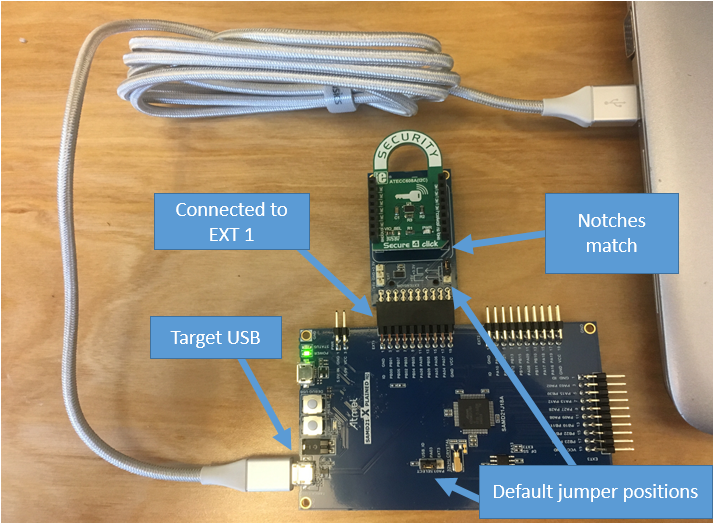
Configurazione dell'ambiente di sviluppo
Iscriviti per un Account AWS
Per iniziare AWS, hai bisogno di un Account AWS. Per informazioni sulla creazione di un Account AWS, vedi Guida introduttiva a un Account AWS nella Guida Gestione dell'account AWS di riferimento.
Per fornire l’accesso, aggiungi autorizzazioni agli utenti, gruppi o ruoli:
-
Utenti e gruppi in Centro identità AWS IAM:
Crea un set di autorizzazioni. Segui le istruzioni riportate nella pagina Create a permission set (Creazione di un set di autorizzazioni) nella Guida per l’utente di Centro identità AWS IAM .
-
Utenti gestiti in IAM tramite un provider di identità:
Crea un ruolo per la federazione delle identità. Segui le istruzioni riportate nella pagina Create a role for a third-party identity provider (federation) della Guida per l’utente IAM.
-
Utenti IAM:
-
Crea un ruolo che l’utente possa assumere. Segui le istruzioni riportate nella pagina Create a role for an IAM user della Guida per l’utente IAM.
-
(Non consigliato) Collega una policy direttamente a un utente o aggiungi un utente a un gruppo di utenti. Segui le istruzioni riportate nella pagina Aggiunta di autorizzazioni a un utente (console) nella Guida per l’utente IAM.
-
Configurazione
-
Scarica il repository FreerTOS dal repository FreerTOS. GitHub
Per scaricare FreerTOS da: GitHub
-
Vai al repository FreerTOS GitHub
. -
Selezionare Clone or download (Clona o scarica).
-
Dalla riga di comando del computer, clonare il repository in una directory sul computer host.
git clone https://github.com/aws/amazon-freertos.git -\-recurse-submodulesImportante
-
In questo argomento, il percorso della directory di download di FreerTOS viene definito come.
freertos -
Gli spazi contenuti nel percorso
freertos -
La lunghezza massima di un percorso di file su Microsoft Windows è di 260 caratteri. I lunghi percorsi delle directory di download di FreerTOS possono causare errori di compilazione.
-
Poiché il codice sorgente può contenere collegamenti simbolici, se utilizzi Windows per estrarre l'archivio, potresti dover:
-
Attiva la modalità sviluppatore
o, -
Utilizza una console con privilegi elevati di amministratore.
In questo modo, Windows può creare correttamente collegamenti simbolici quando estrae l'archivio. In caso contrario, i collegamenti simbolici verranno scritti come normali file che contengono i percorsi dei collegamenti simbolici come testo o sono vuoti. Per ulteriori informazioni, consultate il post di blog Symlinks in Windows 10!
. Se usi Git in Windows, devi abilitare la modalità sviluppatore oppure devi:
-
core.symlinksImposta su true con il seguente comando:git config -\-global core.symlinks true -
Usa una console con privilegi di amministratore ogni volta che usi un comando git che scrive sul sistema (ad esempio, git pullgit clone, egit submodule update -\-init -\-recursive).
-
-
-
Dalla directory
freertos
-
-
Configurazione dell'ambiente di sviluppo.
-
Installare la versione più recente di WinPCap
. -
Installare Microsoft Visual Studio.
Visual Studio versioni 2017 e 2019 funzionano. Sono supportate tutte le versioni di Visual Studio (Community, Professional o Enterprise).
Oltre all'ambiente di sviluppo integrato (IDE), installare il componente Sviluppo di applicazioni desktop con C++. Quindi, in Optional (Facoltativo), installare l'SDK di Windows 10 più recente.
-
Verificare di disporre di una connessione Ethernet cablata.
-
Crea ed esegui il progetto demo FreerTOS
Importante
Il dispositivo Microchip ATECC608A viene inizializzato una sola volta che viene bloccata sul dispositivo alla prima esecuzione di un progetto (durante la chiamata a C_InitToken). Tuttavia, il progetto demo FreerTOS e il progetto di test hanno configurazioni diverse. Se il dispositivo è bloccato durante le configurazioni del progetto demo, non sarà possibile che tutti i test nel progetto di test abbiano esito positivo.
Per creare ed eseguire il progetto demo FreerTOS con l'IDE di Visual Studio
-
Caricare il progetto in Visual Studio.
Nel menu File, scegliere Open (Apri). Scegli File/Solution, vai al
freertos\projects\microchip\ecc608a_plus_winsim\visual_studio\aws_demos\aws_demos.sln -
Definire una nuova destinazione per il progetto demo.
Il progetto demo fornito dipende da Windows SDK, ma non ha una versione di Windows SDK specifica. Per impostazione predefinita, l'IDE potrebbe tentare di creare il progetto demo con una versione dell'SDK non presente sul computer in uso. Per impostare la versione di Windows SDK, fare clic con il pulsante destro del mouse su aws_demos e quindi scegliere Retarget Projects (Ridestina progetti). Viene visualizzata la finestra Review Solution Actions (Esamina azioni della soluzione). Scegliere una versione di Windows SDK presente sul computer in uso (è possibile scegliere il valore iniziale nell'elenco a discesa), quindi scegliere OK.
-
Creare ed eseguire il progetto.
Dal menu Compila, scegli Build Solution e assicurati che la soluzione venga compilata senza errori. Scegliere Debug, Start Debugging (Avvia debug) per eseguire il progetto. Alla prima esecuzione, è necessario configurare l'interfaccia del dispositivo e ricompilare. Per ulteriori informazioni, consulta Configurazione dell'interfaccia di rete.
-
Effettuare il provisioning del Microchip ATECC608A.
Microchip ha diversi strumenti di scripting per facilitare la configurazione delle parti ATECC608A. Vai al
freertos\vendors\microchip\secure_elements\app\example_trust_chain_toolSeguire le istruzioni contenute nel file
README.mdper effettuare il provisioning del dispositivo. Queste fasi includono quanto segue:-
Crea e registra un'autorità di certificazione con AWS.
-
Generare le chiavi sul Microchip ATECC608A ed esportare la chiave pubblica e il numero di serie del dispositivo.
-
Genera un certificato per il dispositivo e registralo con AWS.
-
Caricamento del certificato CA e il certificato del dispositivo sul dispositivo.
-
-
Crea ed esegui esempi di FreerTOS.
Re-run di nuovo il progetto demo. Questa volta la connessione dovrebbe funzionare.
Risoluzione dei problemi
Per informazioni generiche sulla risoluzione dei problemi, consultare Nozioni di base sulla risoluzione dei problemi.
