Le traduzioni sono generate tramite traduzione automatica. In caso di conflitto tra il contenuto di una traduzione e la versione originale in Inglese, quest'ultima prevarrà.
Guida introduttiva al Nuvoton NuMaker-IoT-M487
Importante
Questa integrazione di riferimento è ospitata nel Amazon-FreeRTOS repository che è obsoleto. Ti consigliamo di iniziare da qui quando crei un nuovo progetto. Se hai già un progetto FreerTOS esistente basato sul repository ora obsoleto, Amazon-FreeRTOS consulta il. Amazon-FreeRTOS Guida alla migrazione del repository Github
Questo tutorial fornisce istruzioni per iniziare con la scheda di sviluppo Nuvoton. NuMaker-IoT-M487 La serie è un microcontrollore e include Ethernet e moduli RJ45 integrati. Wi-Fi Se non disponi di Nuvoton NuMaker-IoT-M487, visita il AWS Partner Device Catalog per acquistarne uno dal nostro partner
Prima di iniziare, devi configurare AWS IoT il software FreerTOS per connettere la tua scheda di sviluppo al Cloud. AWS Per istruzioni, consulta Fase iniziale. In questo tutorial, il percorso della directory di download di FreerTOS è indicato come. freertos
Panoramica di
Questo tutorial descrive le seguenti procedure:
-
Installazione di software sul computer host per lo sviluppo e il debug di applicazioni integrate per la scheda a microcontroller.
-
Cross-compile un'applicazione demo FreerTOS su un'immagine binaria.
-
Caricamento dell'immagine binaria dell'applicazione sulla scheda in uso e successiva esecuzione dell'applicazione.
Configurazione dell'ambiente di sviluppo
Keil MDK Nuvoton Edition è progettato per lo sviluppo e il debug di applicazioni per schede Nuvoton M487. La versione Keil MDK v5 Essential, Plus o Pro dovrebbe funzionare anche con l'MCU Nuvoton M487 (core). Cortex-M4 Puoi scaricare l'edizione Keil MDK Nuvoton con uno sconto sul prezzo per gli MCU della serie Nuvoton. Cortex-M4 Keil MDK è supportato solo su Windows.
Per installare lo strumento di sviluppo per NuMaker-IoT-M487
-
Scarica Keil MDK Nuvoton Edition
dal sito Web di Keil MDK. -
Installare Keil MDK sulla macchina host utilizzando la licenza. Keil MDK include l'IDE Keil µVision, una toolchain di compilazione C/C ++ e il debugger µVision.
Se si verificano problemi durante l'installazione, contattare Nuvoton
per ricevere assistenza.
Crea ed esegui il progetto demo FreerTOS
Per creare il progetto demo FreerTOS
-
Aprire l'IDE Keil µVision.
-
Nel menu File scegliere Open (Apri). Nella finestra di dialogo Open file (Apri file), verificare che il selettore del tipo di file sia impostato su Project Files (File di progetto).
-
Scegli il progetto dimostrativo Wi-Fi o Ethernet da creare.
-
Per aprire il progetto Wi-Fi demo, scegli il progetto di destinazione
aws_demos.uvprojnellafreertos\projects\nuvoton\numaker_iot_m487_wifi\uvision\aws_demos -
Per aprire il progetto demo Ethernet, scegliere il progetto di destinazione
aws_demos_eth.uvprojnella directoryfreertos\projects\nuvoton\numaker_iot_m487_wifi\uvision\aws_demos_eth
-
-
Per assicurarti che le impostazioni siano corrette per la flash della scheda, fai clic con il pulsante destro del mouse sul progetto
aws_demonell'IDE, quindi scegli Options (Opzioni). Per ulteriori dettagli, consulta Risoluzione dei problemi. -
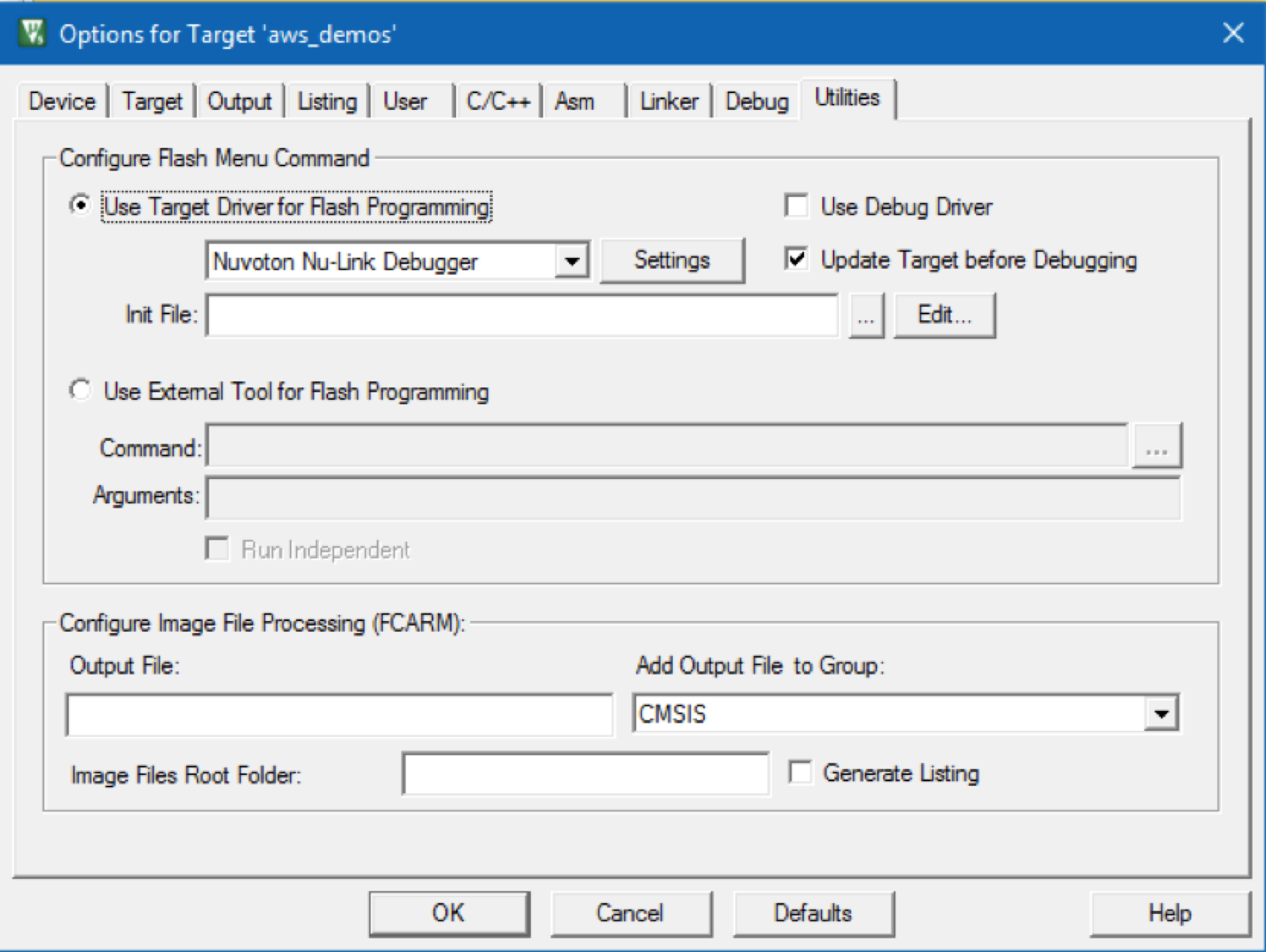
Nella scheda Utilità, verificate che l'opzione Use Target Driver for Flash Programming sia selezionata e che Nuvoton Nu-Link Debugger sia impostato come driver di destinazione.
-
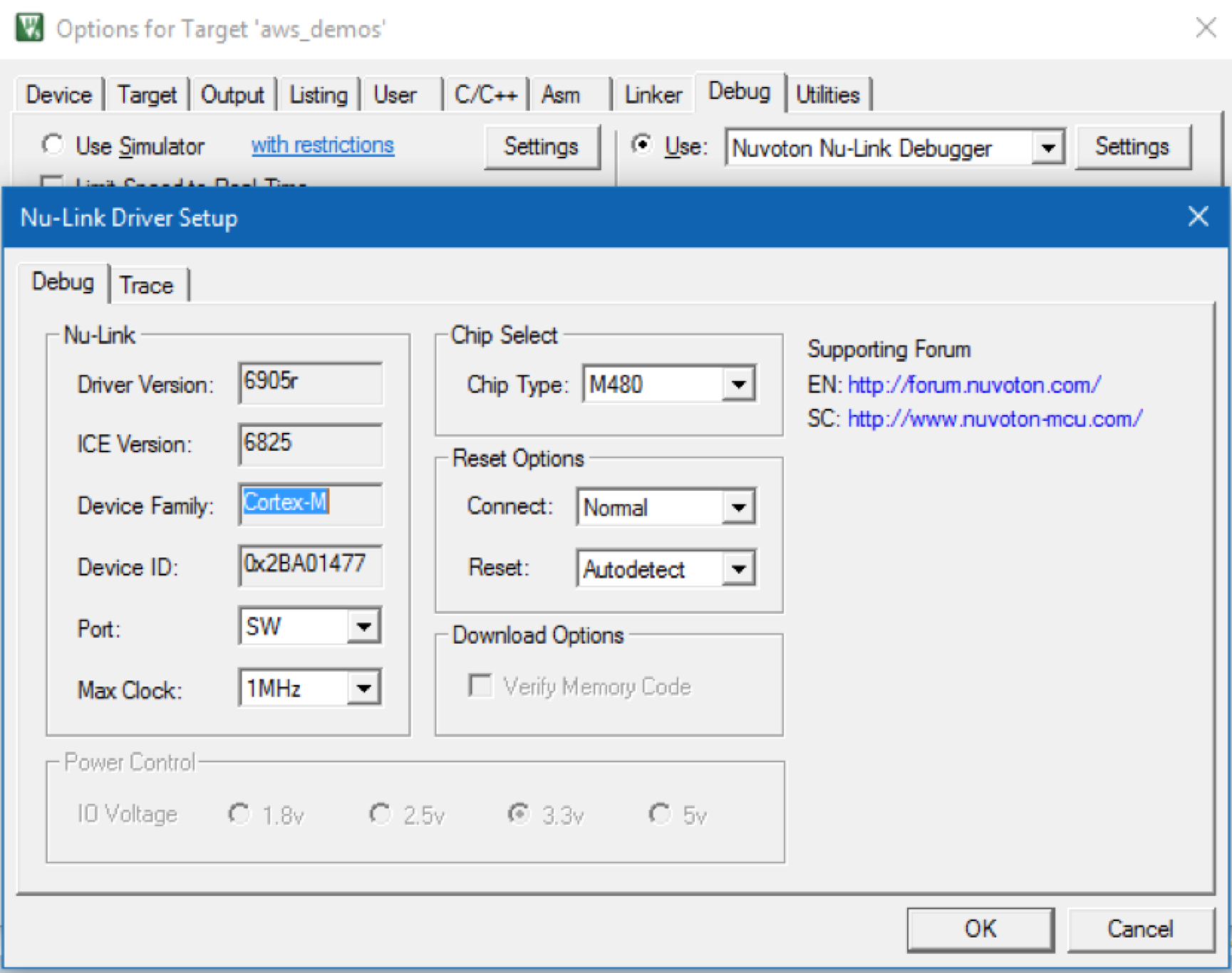
Nella scheda Debug, accanto a Nuvoton Debugger, scegliete Impostazioni. Nu-Link
-
Verificare che chip Type (Tipo di chip) sia impostato su M480.
-
Nel riquadro di navigazione del Progetto Keil µVision IDE, scegliere il progetto
aws_demos. Dal menu Project (Progetto), scegliere Build All (Crea tutti).
È possibile utilizzare il client MQTT nella AWS IoT console per monitorare i messaggi che il dispositivo invia al Cloud. AWS
Per sottoscrivere l'argomento MQTT con AWS IoT Client MQTT
-
Accedi alla console AWS IoT
. -
Nel riquadro di navigazione, scegliete Test, quindi scegliete MQTT test client per aprire il client MQTT.
-
In Argomento sottoscrizione, digitare
your-thing-name/example/topic
Per eseguire il progetto demo FreerTOS
-
Connect la Numaker-IoT-M487 scheda alla macchina host (computer).
-
Ricreare il progetto.
-
Nel menu Flash dell'IDE Keil µVision, scegliere Download (Scarica).
-
Nel menu Debug, scegli Start/Stop Debug Session.
-
Quando il debugger si arresta nel punto di interruzione in
main(), apri il menu Run (Esegui), quindi scegli Run (F5) (Esegui (F5).Dovreste vedere i messaggi MQTT inviati dal dispositivo nel client MQTT della console. AWS IoT
Usare CMake con FreerTOS
Puoi anche usare CMake per creare ed eseguire le applicazioni demo FreerTOS o le applicazioni che hai sviluppato utilizzando editor di codice e strumenti di debug di terze parti.
Assicurati di aver installato il sistema di compilazione CMake. Segui le istruzioni che trovi su Usare CMake con FreerTOS e quindi segui i passaggi descritti in questa sezione.
Nota
Assicurati che il percorso alla posizione del compilatore (Keil) sia nella variabile di sistema Path (Percorso), ad esempio C:\Keil_v5\ARM\ARMCC\bin.
Puoi anche utilizzare il client MQTT nella AWS IoT console per monitorare i messaggi che il tuo dispositivo invia al Cloud. AWS
Per sottoscrivere l'argomento MQTT con AWS IoT Client MQTT
-
Accedi alla console AWS IoT
. -
Nel riquadro di navigazione, scegliete Test, quindi scegliete MQTT test client per aprire il client MQTT.
-
In Argomento sottoscrizione, digitare
your-thing-name/example/topic
Per generare file di compilazione dai file di origine ed eseguire il progetto demo
-
Sul computer host, aprire il prompt dei comandi e passare alla cartella
freertos. -
Creare una cartella per i file compilati generati. Faremo riferimento a questa cartella come a.
BUILD_FOLDER -
Genera i file di build per la demo Wi-Fi o Ethernet.
-
Per Wi-Fi:
Passa alla directory che contiene i file sorgente per il progetto demo FreerTOS. Quindi generare i file della build eseguendo il comando seguente.
cmake -DVENDOR=nuvoton -DBOARD=numaker_iot_m487_wifi -DCOMPILER=arm-keil -S . -BBUILD_FOLDER-G Ninja -
Per Ethernet:
Passa alla directory che contiene i file sorgente per il progetto demo FreerTOS. Quindi generare i file della build eseguendo il comando seguente.
cmake -DVENDOR=nuvoton -DBOARD=numaker_iot_m487_wifi -DCOMPILER=arm-keil -DAFR_ENABLE_ETH=1 -S . -BBUILD_FOLDER-G Ninja
-
-
Generare il file binario nella memoria flash sull'M487 eseguendo il comando seguente.
cmake --buildBUILD_FOLDERA questo punto, il file binario
aws_demos.bindeve trovarsi nella cartellaBUILD_FOLDER/vendors/Nuvoton/boards/numaker_iot_m487_wifi -
Per configurare la scheda per la modalità flash, assicurati che l'interruttore MSG (No.4 di ISW1 su ICE) sia acceso. Quando si collega la scheda, verrà assegnata una finestra (e un'unità). Consultare Risoluzione dei problemi.
-
Aprire un emulatore di terminale per visualizzare i messaggi tramite UART. Segui le istruzioni riportate in Installazione di un emulatore di terminale.
-
Esegui il progetto demo copiando il file binario generato sul dispositivo.
Se ti sei abbonato all'argomento MQTT con il client AWS IoT MQTT, dovresti vedere i messaggi MQTT inviati dal tuo dispositivo nella console. AWS IoT
Risoluzione dei problemi
-
Se colleghi il dispositivo a Keil MDK (IDE) tramite Nu-Link, assicurati che lo switch MSG (No.4di ISW1 su ICE) sia disattivato, come mostrato.
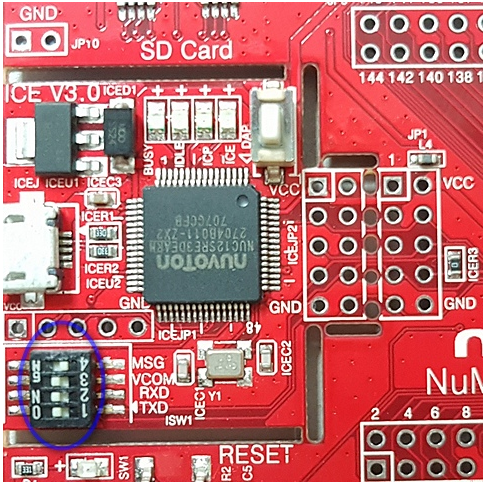
In caso di problemi durante la configurazione dell'ambiente di sviluppo o la connessione alla scheda, contatta Nuvoton
Eseguire il debug di progetti FreerTOS in Keil μVision
Per avviare una sessione di debug in Keil µVision
-
Aprire Keil µVision.
-
Segui i passaggi per creare il progetto demo FreerTOS. Crea ed esegui il progetto demo FreerTOS
-
Nel menu Debug, scegli Start/Stop Debug Session.
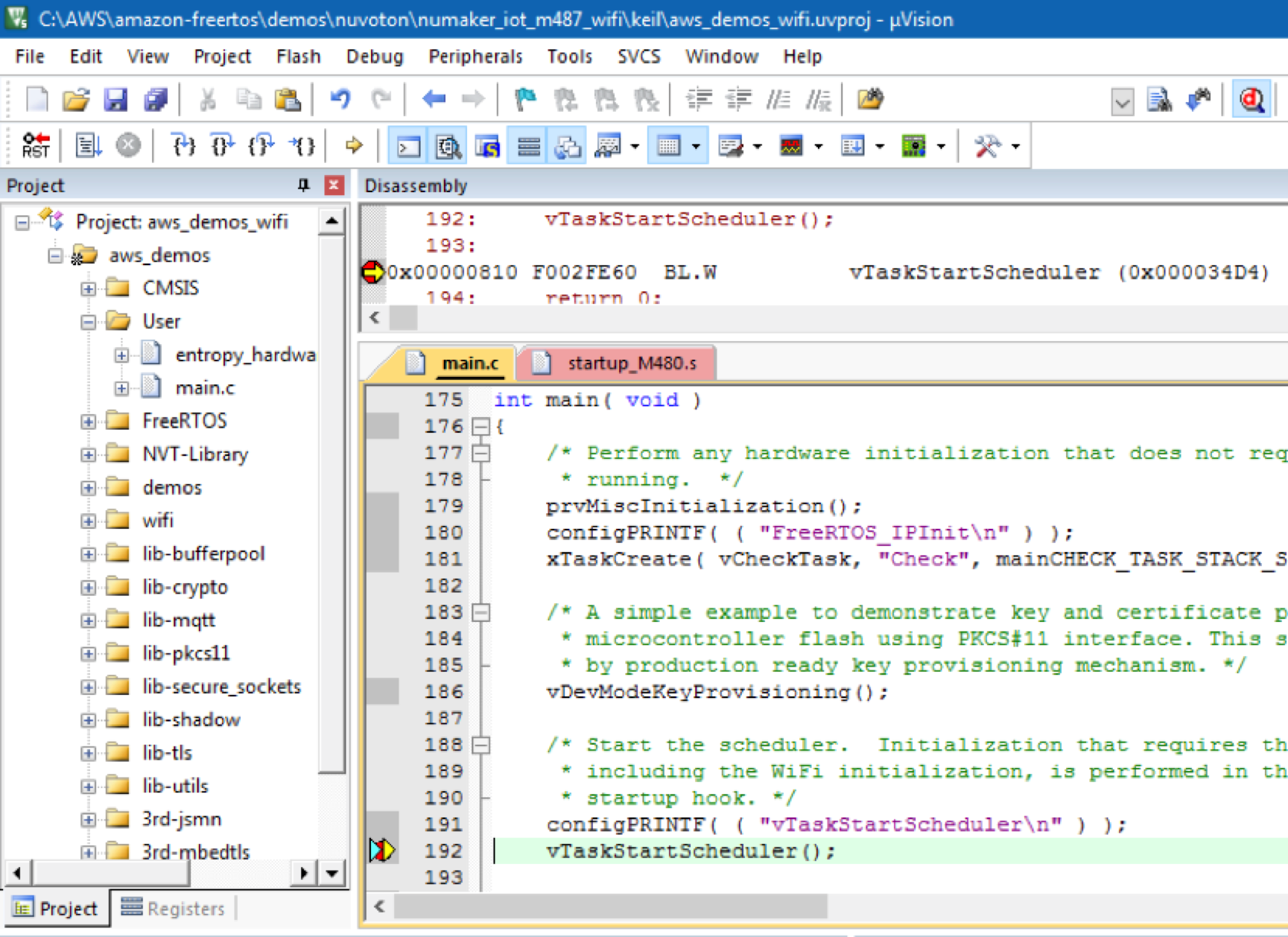
La finestra Call Stack+Locals (Stack chiamate) viene visualizzata quando avvii una sessione di debug. µVision lampeggia la demo sulla scheda, esegue la demo e si arresta all'inizio della funzione
main(). -
Imposta i punti di interruzione nel codice origine del progetto ed esegui il codice. Il progetto deve essere simile al seguente:
Risoluzione dei problemi delle impostazioni di debug di μVision
Se si verificano problemi durante il debug di un'applicazione, controllare che le impostazioni di debug siano impostate correttamente in Keil µVision.
Per verificare che le impostazioni di debug di µVision siano corrette
-
Aprire Keil µVision.
-
Right-click il
aws_demoprogetto nell'IDE, quindi scegli Opzioni. -
Nella scheda Utilità, verificate che l'opzione Use Target Driver for Flash Programming sia selezionata e che Nuvoton Nu-Link Debugger sia impostato come driver di destinazione.
-
Nella scheda Debug, accanto a Nu-LinkNuvoton Debugger, scegli Impostazioni.
-
Verificare che chip Type (Tipo di chip) sia impostato su M480.
