Amazon Forecast non è più disponibile per i nuovi clienti. I clienti esistenti di Amazon Forecast possono continuare a utilizzare il servizio normalmente. Scopri di più»
Le traduzioni sono generate tramite traduzione automatica. In caso di conflitto tra il contenuto di una traduzione e la versione originale in Inglese, quest'ultima prevarrà.
Automazione con CloudFormation
In questo tutorial, utilizzi uno stack di AWS CloudFormation automazione per avviare una pipeline Amazon Forecast e generare previsioni utilizzando un set di dati dimostrativo.
Lo CloudFormation stack AWS Forecast:
-
Implementa il CloudFormation modello Improving Forecast Accuracy with Machine Learning Solution.
-
Implementa i set di dati NYC Taxi nel bucket
Forecast Data Amazon S3. -
Avvia automaticamente la pipeline demo di previsione dei taxi di New York in Forecast.
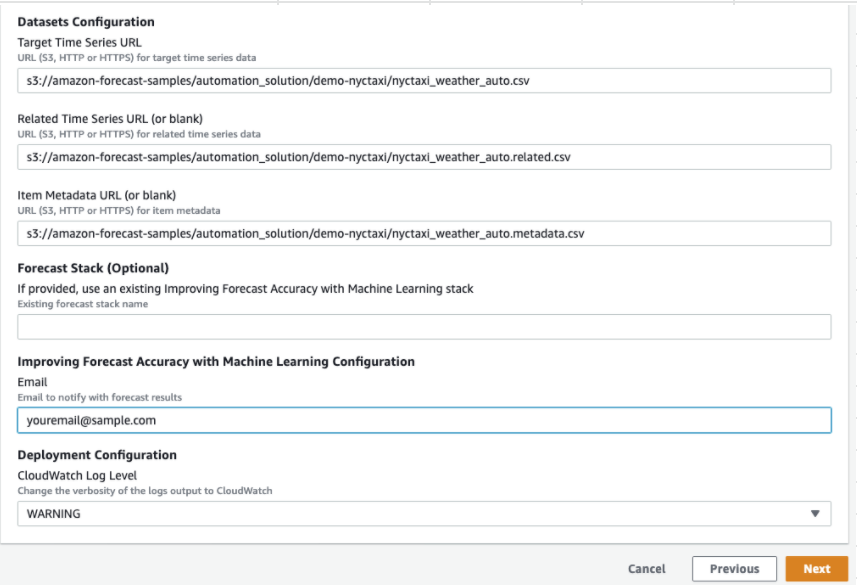
Il CloudFormation modello è precaricato con serie temporali target, serie temporali correlate e set di dati dimostrativi di metadati degli articoli. I campi pertinenti nella console sono precompilati con le rispettive posizioni S3.
Dopo aver completato questo tutorial utilizzando i set di dati dimostrativi, puoi utilizzare lo stesso stack di automazione per generare previsioni con i tuoi set di dati.
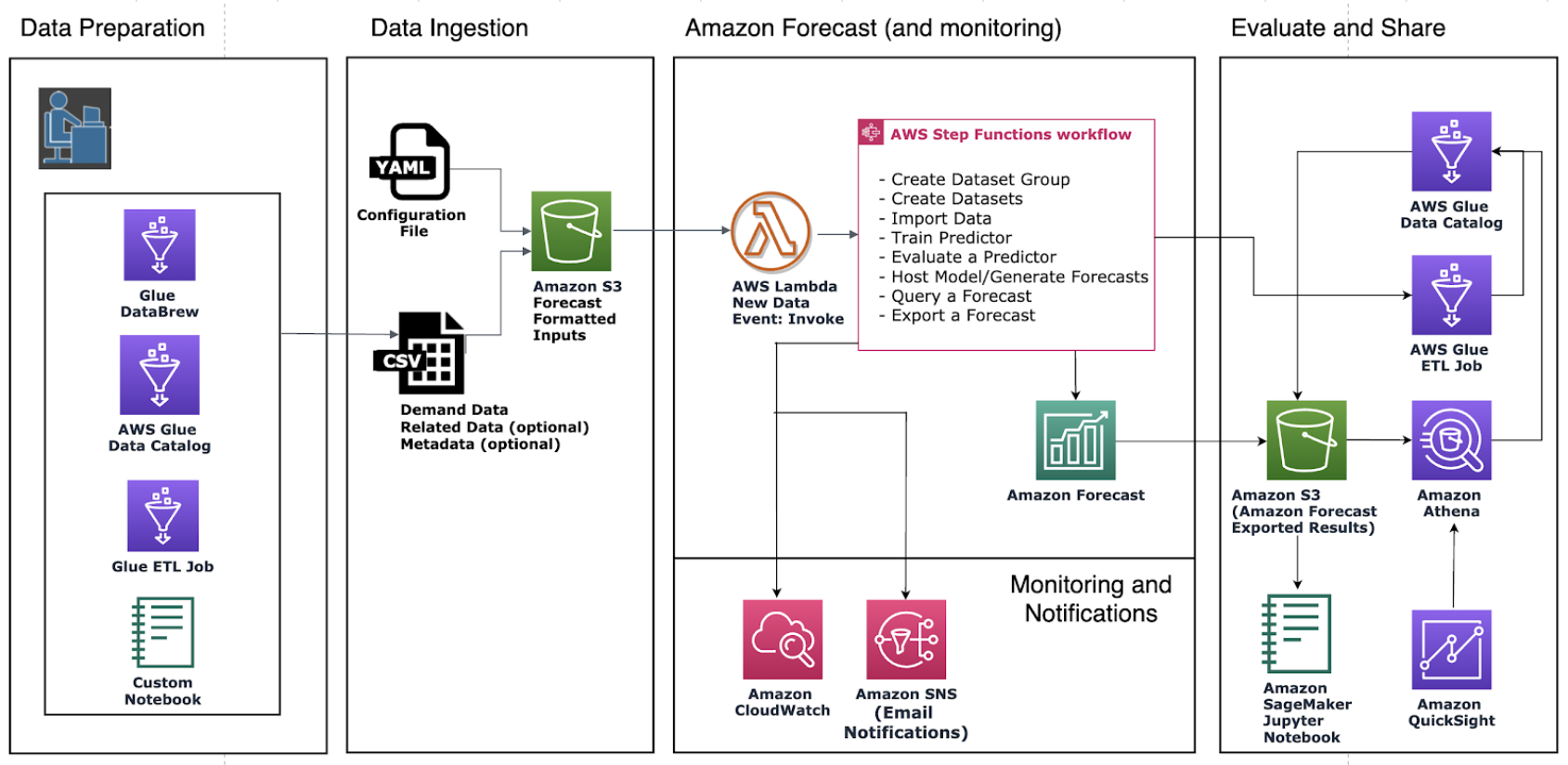
Il diagramma seguente mostra i componenti utilizzati in questo tutorial.
Prerequisiti
Prima di iniziare il tutorial, assicurati di aver effettuato l'accesso e di aver installato il Account AWS modello: CloudFormation
-
Accedi al tuo. Account AWS Se non ne hai già uno, crea un Account AWS
. -
Installa il AWS CloudFormation modello. Scegli la regione più vicina a te:
-
Tokyo: ap-northeast-1
-
Singapore: ap-southeast-1
-
Sydney: ap-southeast-2
-
Francoforte: eu-cental-1
-
Irlanda: eu-west-1
-
Questo implementa uno stack dimostrativo utilizzando il NYC Taxi Dataset.
Implementazione di un CloudFormation Modello per l'automazione Forecast
Per distribuire il CloudFormation modello utilizzando il NYC Taxi Dataset
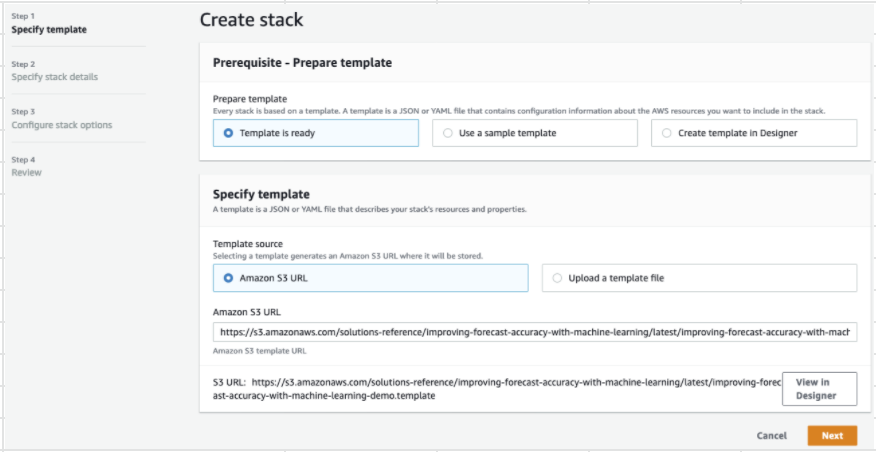
Passaggio 1: Accetta le impostazioni predefinite e scegli Avanti.
Passo 2: Fornisci un indirizzo email per le notifiche e scegli Avanti.
Passaggio 3: Accetta le impostazioni predefinite e scegli Avanti.
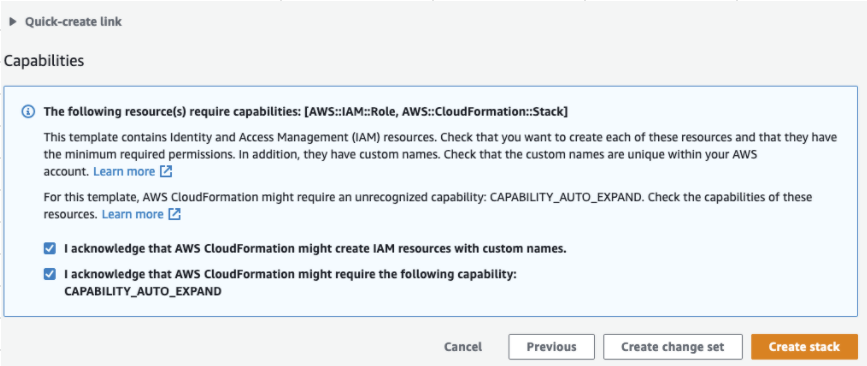
Passaggio 4: Per Funzionalità, seleziona entrambe le caselle di controllo per consentire la creazione CloudFormation di risorse AWS Identity and Access Management (IAM) e stack annidati. Seleziona Crea stack.
Hai distribuito un CloudFormation modello in Forecast.
Pulizia
Dopo aver distribuito questo CloudFormation modello, puoi ripulire le risorse appena create, distribuire lo CloudFormation stack utilizzando i tuoi set di dati ed esplorare altre opzioni di distribuzione.
-
Pulizia: l'eliminazione dello stack demo mantiene lo stack «Improving Forecast Accuracy with Machine Learning». L'eliminazione dello stack «Improving Forecast Accuracy with Machine Learning» conserva tutti i dati di S3, Athena QuickSight e Forecast.
-
Utilizzo dei tuoi set di dati: per implementare questo CloudFormation modello con i tuoi dati di serie temporali, inserisci le posizioni S3 dei tuoi set di dati nella sezione Configurazione dei set di dati del passaggio 2.
-
Altre opzioni di distribuzione: per ulteriori opzioni di distribuzione, consulta Distribuzione automatizzata. Se i dati sono già disponibili, puoi distribuire lo stack senza i dati dimostrativi.
