Le traduzioni sono generate tramite traduzione automatica. In caso di conflitto tra il contenuto di una traduzione e la versione originale in Inglese, quest'ultima prevarrà.
# Esempi di comandi CLI per notebook in EMR Studio
Questo argomento mostra esempi di comandi CLI per un notebook EMR. L'esempio utilizza il notebook demo della console EMR Notebooks. Per individuare il notebook, utilizza il percorso di file relativo alla home directory. In questo esempio, ci sono due file di notebook che puoi eseguire: `demo_pyspark.ipynb` e `my_folder/python3.ipynb`.
**Nota**
I Notebooks EMR sono disponibili come EMR Studio Workspace nella console. Il pulsante **Crea area di lavoro** nella console consente di creare nuovi notebook. Per accedere ai Workspace o crearne di nuovi, gli utenti di Notebook EMR necessitano di ulteriori autorizzazioni per i ruoli IAM. [Per ulteriori informazioni, consulta [Amazon EMR Notebooks are Amazon EMR Studio Workspace nella console e nella console Amazon EMR](https://docs.aws.amazon.com/emr/latest/ManagementGuide/emr-managed-notebooks-migration.html).](https://docs.aws.amazon.com/emr/latest/ManagementGuide/whats-new-in-console.html)
Il percorso relativo del file `demo_pyspark.ipynb` è `demo_pyspark.ipynb`, mostrato di seguito.

Il percorso relativo per `python3.ipynb` è `my_folder/python3.ipynb`, mostrato di seguito.

Per ulteriori informazioni sulle operazioni `NotebookExecution` dell'API di Amazon EMR, consulta [Operazioni dell'API di Amazon EMR](https://docs.aws.amazon.com/emr/latest/APIReference/API_Operations.html).
## Esecuzione di un notebook
È possibile utilizzare il AWS CLI per eseguire il notebook con l'azione, come dimostrano gli `start-notebook-execution` esempi seguenti.
**Example - Esecuzione di un notebook EMR in un Workspace EMR Studio con un cluster Amazon EMR (in esecuzione su Amazon EC2)**
```
aws emr --region {{us-east-1}} \
start-notebook-execution \
--editor-id {{e-ABCDEFG123456}} \
--notebook-params '{"input_param":"{{my-value}}", "{{good_superhero}}":["{{superman}}", "{{batman}}"]}' \
--relative-path {{test.ipynb}} \
--notebook-execution-name {{my-execution}} \
--execution-engine '{"Id" : "{{j-1234ABCD123}}"}' \
--service-role EMR_Notebooks_DefaultRole
{
"NotebookExecutionId": "{{ex-ABCDEFGHIJ1234ABCD}}"
}
```
**Example - Esecuzione di un notebook EMR in un Workspace EMR Studio con un cluster Notebook EMR**
```
aws emr start-notebook-execution \
--region {{us-east-1}} \
--service-role EMR_Notebooks_DefaultRole \
--environment-variables '{"KERNEL_EXTRA_SPARK_OPTS": "--conf spark.executor.instances=1", "KERNEL_LAUNCH_TIMEOUT": "350"}' \
--output-notebook-format HTML \
--execution-engine Id=arn:aws:emr-containers:us-west-2:{{account-id}}:/virtualclusters/{{ABCDEFG}}/endpoints/{{ABCDEF}},Type=EMR_ON_EKS,ExecutionRoleArn=arn:aws:iam::{{account-id}}:role/{{execution-role}} \
--editor-id e-{{ABCDEFG}} \
--relative-path {{EMRonEKS-spark_python.ipynb}}
```
**Example - Esecuzione di un notebook EMR specificando la sua posizione Amazon S3**
```
aws emr start-notebook-execution \
--region {{us-east-1}} \
--notebook-execution-name {{my-execution-on-emr-on-eks-cluster}} \
--service-role EMR_Notebooks_DefaultRole \
--environment-variables '{"KERNEL_EXTRA_SPARK_OPTS": "--conf spark.executor.instances=1", "KERNEL_LAUNCH_TIMEOUT": "350"}' \
--output-notebook-format HTML \
--execution-engine Id=arn:aws:emr-containers:us-west-2:{{account-id}}:/virtualclusters/{{ABCDEF}}/endpoints/{{ABCDEF}},Type=EMR_ON_EKS,ExecutionRoleArn=arn:aws:iam::{{account-id}}:role/{{execution-role}} \
--notebook-s3-location '{"Bucket": "{{amzn-s3-demo-bucket}}","Key": "{{s3-prefix-to-notebook-location}}/EMRonEKS-spark_python.ipynb"}' \
--output-notebook-s3-location '{"Bucket": "{{amzn-s3-demo-bucket}}","Key": "{{s3-prefix-for-storing-output-notebook}}"}'
```
## Output del notebook
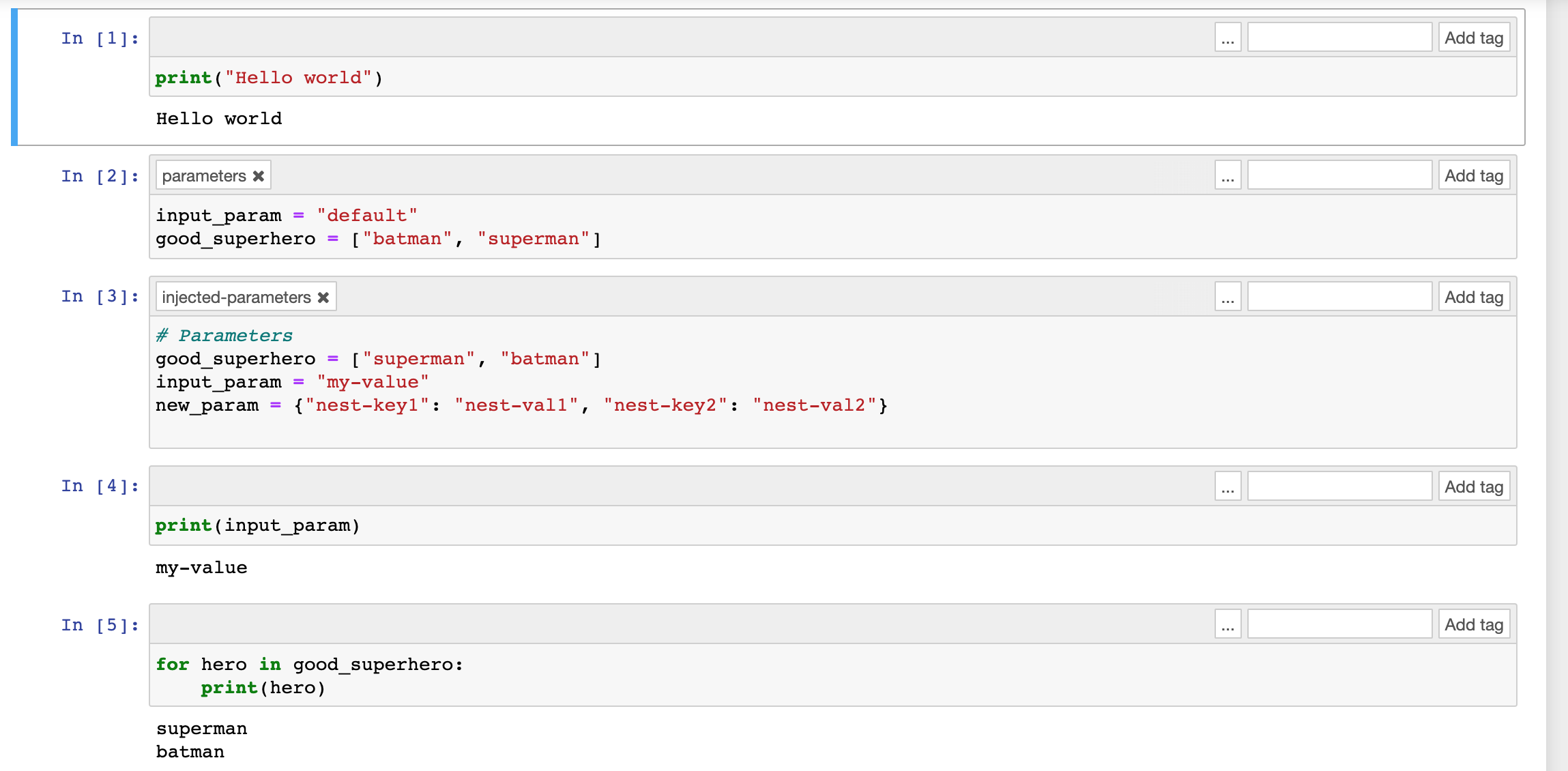
Ecco l'output di un notebook campione. La cella 3 mostra i valori di parametro appena inseriti.
## Descrizione di un notebook
Puoi utilizzare l'operazione `describe-notebook-execution` per accedere alle informazioni sull'esecuzione di un notebook specifico.
```
aws emr --region us-east-1 \
describe-notebook-execution --notebook-execution-id ex-IZWZZVR9DKQ9WQ7VZWXJZR29UGHTE
{
"NotebookExecution": {
"NotebookExecutionId": "ex-IZWZZVR9DKQ9WQ7VZWXJZR29UGHTE",
"EditorId": "e-BKTM2DIHXBEDRU44ANWRKIU8N",
"ExecutionEngine": {
"Id": "j-2QMOV6JAX1TS2",
"Type": "EMR",
"MasterInstanceSecurityGroupId": "sg-05ce12e58cd4f715e"
},
"NotebookExecutionName": "my-execution",
"NotebookParams": "{\"input_param\":\"my-value\", \"good_superhero\":[\"superman\", \"batman\"]}",
"Status": "FINISHED",
"StartTime": 1593490857.009,
"Arn": "arn:aws:elasticmapreduce:us-east-1:123456789012:notebook-execution/ex-IZWZZVR9DKQ9WQ7VZWXJZR29UGHTE",
"LastStateChangeReason": "Execution is finished for cluster j-2QMOV6JAX1TS2.",
"NotebookInstanceSecurityGroupId": "sg-0683b0a39966d4a6a",
"Tags": []
}
}
```
## Arrestare un notebook
Se il notebook sta eseguendo un'esecuzione che desideri arrestare, puoi farlo con il comando `stop-notebook-execution`.
```
# stop a running execution
aws emr --region us-east-1 \
stop-notebook-execution --notebook-execution-id ex-IZWZX78UVPAATC8LHJR129B1RBN4T
# describe it
aws emr --region us-east-1 \
describe-notebook-execution --notebook-execution-id ex-IZWZX78UVPAATC8LHJR129B1RBN4T
{
"NotebookExecution": {
"NotebookExecutionId": "ex-IZWZX78UVPAATC8LHJR129B1RBN4T",
"EditorId": "e-BKTM2DIHXBEDRU44ANWRKIU8N",
"ExecutionEngine": {
"Id": "j-2QMOV6JAX1TS2",
"Type": "EMR"
},
"NotebookExecutionName": "my-execution",
"NotebookParams": "{\"input_param\":\"my-value\", \"good_superhero\":[\"superman\", \"batman\"]}",
"Status": "STOPPED",
"StartTime": 1593490876.241,
"Arn": "arn:aws:elasticmapreduce:us-east-1:123456789012:editor-execution/ex-IZWZX78UVPAATC8LHJR129B1RBN4T",
"LastStateChangeReason": "Execution is stopped for cluster j-2QMOV6JAX1TS2. Internal error",
"Tags": []
}
}
```
## Elencazione delle esecuzioni di un notebook per ora di inizio
Puoi trasmettere un parametro `--from` a `list-notebook-executions` per elencare le esecuzioni del notebook in base all'ora di inizio.
```
# filter by start time
aws emr --region us-east-1 \
list-notebook-executions --from 1593400000.000
{
"NotebookExecutions": [
{
"NotebookExecutionId": "ex-IZWZX78UVPAATC8LHJR129B1RBN4T",
"EditorId": "e-BKTM2DIHXBEDRU44ANWRKIU8N",
"NotebookExecutionName": "my-execution",
"Status": "STOPPED",
"StartTime": 1593490876.241
},
{
"NotebookExecutionId": "ex-IZWZZVR9DKQ9WQ7VZWXJZR29UGHTE",
"EditorId": "e-BKTM2DIHXBEDRU44ANWRKIU8N",
"NotebookExecutionName": "my-execution",
"Status": "RUNNING",
"StartTime": 1593490857.009
},
{
"NotebookExecutionId": "ex-IZWZYRS0M14L5V95WZ9OQ399SKMNW",
"EditorId": "e-BKTM2DIHXBEDRU44ANWRKIU8N",
"NotebookExecutionName": "my-execution",
"Status": "STOPPED",
"StartTime": 1593490292.995
},
{
"NotebookExecutionId": "ex-IZX009ZK83IVY5E33VH8MDMELVK8K",
"EditorId": "e-BKTM2DIHXBEDRU44ANWRKIU8N",
"NotebookExecutionName": "my-execution",
"Status": "FINISHED",
"StartTime": 1593489834.765
},
{
"NotebookExecutionId": "ex-IZWZXOZF88JWDF9J09GJ91R57VI0N",
"EditorId": "e-BKTM2DIHXBEDRU44ANWRKIU8N",
"NotebookExecutionName": "my-execution",
"Status": "FAILED",
"StartTime": 1593488934.688
}
]
}
```
## Elencazione delle esecuzioni di un notebook per ora di inizio e stato
Il comando `list-notebook-executions` può anche filtrare i risultati in base a un parametro `--status`.
```
# filter by start time and status
aws emr --region us-east-1 \
list-notebook-executions --from 1593400000.000 --status FINISHED
{
"NotebookExecutions": [
{
"NotebookExecutionId": "ex-IZWZZVR9DKQ9WQ7VZWXJZR29UGHTE",
"EditorId": "e-BKTM2DIHXBEDRU44ANWRKIU8N",
"NotebookExecutionName": "my-execution",
"Status": "FINISHED",
"StartTime": 1593490857.009
},
{
"NotebookExecutionId": "ex-IZX009ZK83IVY5E33VH8MDMELVK8K",
"EditorId": "e-BKTM2DIHXBEDRU44ANWRKIU8N",
"NotebookExecutionName": "my-execution",
"Status": "FINISHED",
"StartTime": 1593489834.765
}
]
}
```