Le traduzioni sono generate tramite traduzione automatica. In caso di conflitto tra il contenuto di una traduzione e la versione originale in Inglese, quest'ultima prevarrà.
Esempio: avvio di un Elastic Beanstalk in un VPC con Amazon RDS
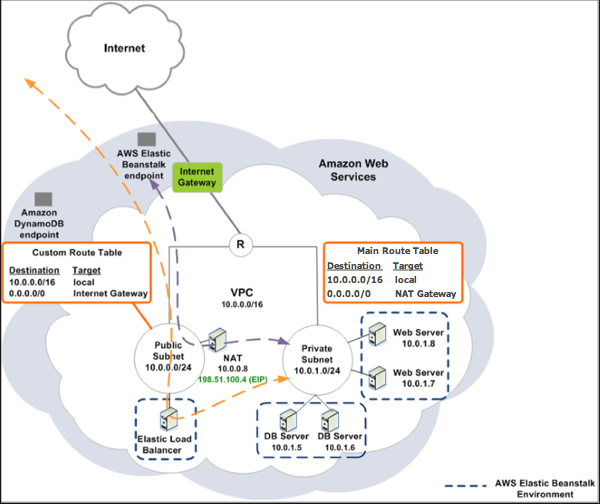
Questa sezione illustra le attività necessarie per distribuire un'applicazione Elastic Beanstalk con Amazon RDS in un VPC utilizzando un gateway NAT.
L'infrastruttura si presenta in maniera analoga al diagramma riportato di seguito.
Nota
Se non hai mai utilizzato un'istanza database con la tua applicazione, prova ad aggiungerne una in un ambiente di test ed esegui la connessione a un'istanza database esterna prima di aggiungere una configurazione del VPC.
Creazione di un VPC con una sottorete pubblica e privata
Puoi utilizzare la console Amazon VPC
Per creare un VPC
-
Accedere alla console Amazon VPC
. -
Nel riquadro di navigazione, selezionare VPC Dashboard (Pannello di controllo VPC). Quindi, scegliere Create VPC (Crea VPC).
-
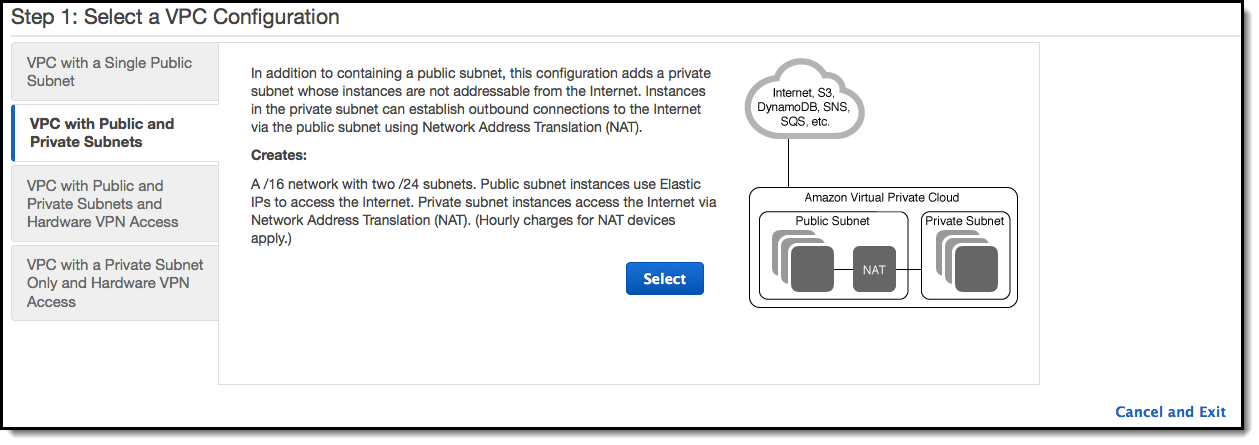
Selezionare VPC with Public and Private Subnets (VPC con sottoreti pubblica e privata), quindi Select (Seleziona).
-
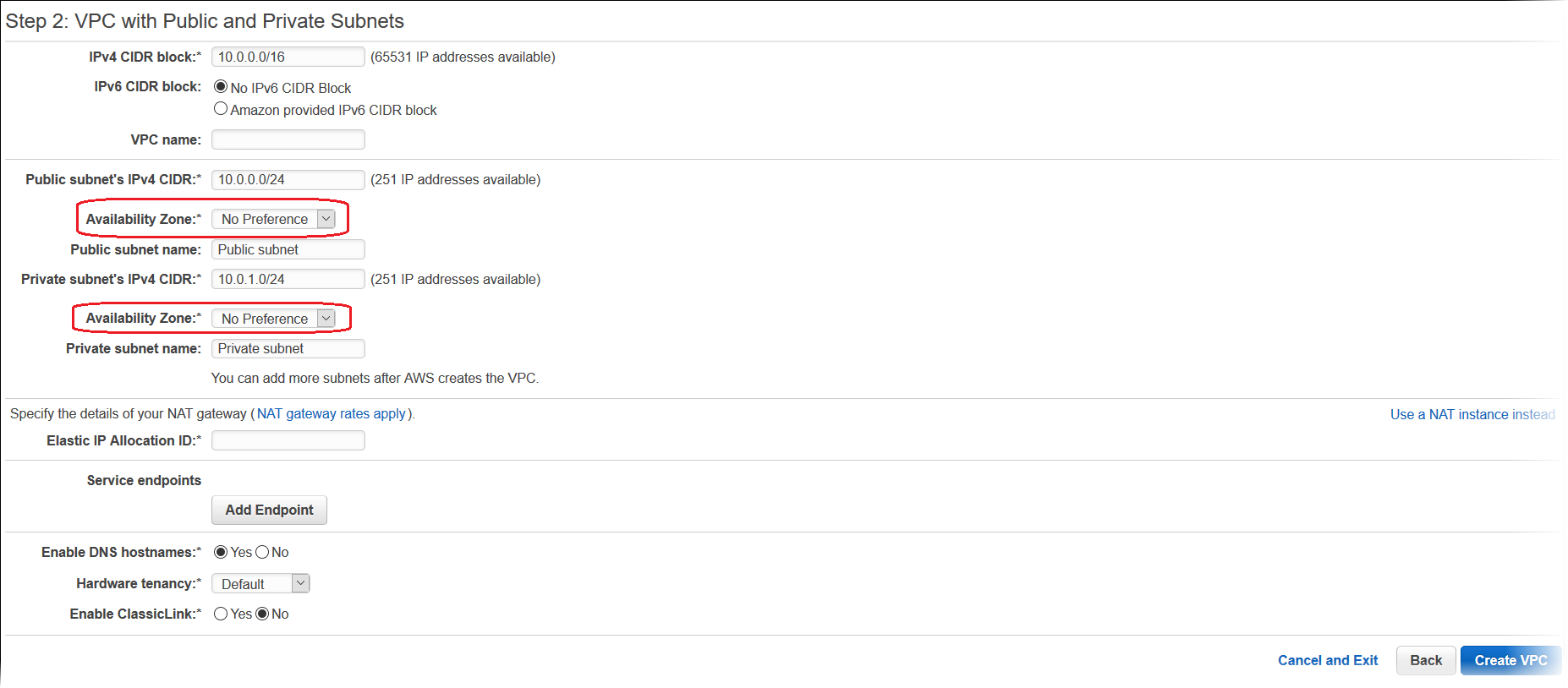
Il sistema di bilanciamento del carico Elastic Load Balancing e le istanze Amazon EC2 devono trovarsi nella stessa zona di disponibilità affinché siano in grado di comunicare tra loro. Scegliere la stessa zona di disponibilità in ciascun elenco Availability Zone (Zona di disponibilità).
-
Scegliere un indirizzo IP elastico per il gateway NAT.
-
Seleziona Crea VPC.
La procedura guidata inizia a creare il VPC, le sottoreti e il gateway Internet. Inoltre, aggiorna la tabella di routing principale e crea una tabella di routing personalizzata. Infine, la procedura guidata crea un gateway NAT nella sottorete pubblica.
Nota
Puoi scegliere di avviare un'istanza NAT nella sottorete pubblica invece di un gateway NAT. Per ulteriori informazioni, consulta Scenario 2: VPC con sottoreti pubbliche e private (NAT) nella Guida per l'utente di Amazon VPC.
-
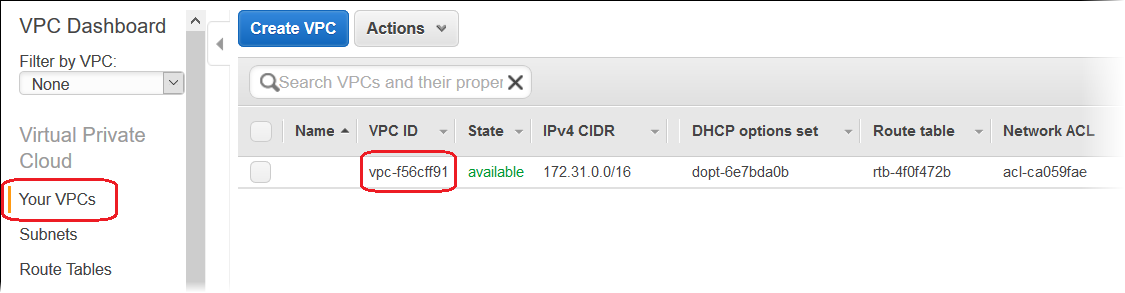
Dopo aver creato il VPC, si riceverà un ID VPC che servirà per la fase successiva. Per visualizzare l'ID VPC, selezionare Your VPCs (I tuoi VPC) nel riquadro sinistro della console Amazon VPC
. 
Per creare un gruppo di sottoreti del database
Un gruppo di sottoreti database per un VPC è una raccolta di sottoreti (di solito private) che è possibile configurare come istanze database RDS di back-end. Ogni gruppo di sottoreti DB deve avere almeno una sottorete per ogni zona di disponibilità in una determinata regione. AWS Per ulteriori informazioni, consulta Creazione di una sottorete nel VPC.
Per creare un gruppo di sottoreti del database
-
Apri la console Amazon RDS
. -
Nel pannello di navigazione selezionare Subnet groups (Gruppi di sottoreti).
-
Scegli Create DB Subnet Group (Crea gruppo di sottoreti del database).
-
Selezionare Name (Nome), quindi digitare il nome del gruppo di sottoreti database.
-
Scegliere Description (Descrizione), quindi descrivere il gruppo di sottoreti database.
-
In VPC, selezionare l'ID del VPC creato in precedenza.
-
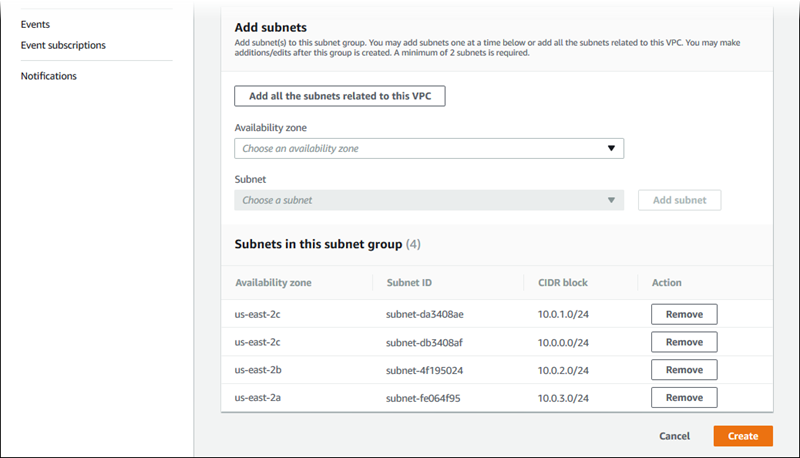
In Add subnets (Aggiungi sottoreti), selezionare Add all the subnets related to this VPC (Aggiungi tutte le sottoreti correlate a questo VPC).
-
Al termine, scegliere Create (Crea).
Il nuovo gruppo di sottoreti database viene visualizzato nella lista dei gruppi di sottoreti della console Amazon RDS. È possibile selezionarlo per visualizzare i dettagli, ad esempio tutte le sottoreti associate a tale gruppo, nel riquadro dei dettagli nella parte inferiore della pagina.
Distribuzione in Elastic Beanstalk
Dopo aver configurato il VPC, puoi creare al suo interno il tuo ambiente e distribuire l'applicazione in Elastic Beanstalk. Puoi farlo utilizzando la console Elastic Beanstalk oppure puoi utilizzare i toolkit AWS CLI, l'interfaccia della riga di comando EB o AWS
l'API Elastic Beanstalk. Se utilizzi la console Elastic Beanstalk, devi soltanto caricare il file .war o .zip e selezionare le impostazioni VPC all'interno della procedura guidata. Elastic Beanstalk crea quindi il tuo ambiente nel VPC e distribuisce l'applicazione. In alternativa, puoi utilizzare i AWS toolkit AWS CLI, EB CLI o l'API Elastic Beanstalk per distribuire la tua applicazione. Per farlo, devi definire le impostazioni delle opzioni del tuo VPC in un file di configurazione da distribuire con il bundle di origine. Questo argomento descrive nel dettaglio entrambi i metodi.
Distribuzione con la console Elastic Beanstalk
La console Elastic Beanstalk illustra le fasi per creare il nuovo ambiente all'interno del VPC. Devi fornire un file .war (per le applicazioni Java) o un file .zip (per tutte le altre applicazioni). Nella pagina VPC Configuration (Configurazione VPC) della procedura guidata dell'ambiente Elastic Beanstalk, effettua le selezioni riportate di seguito:
- VPC
-
Seleziona il tuo VPC.
- Gruppo di sicurezza VPC
-
Seleziona il gruppo di sicurezza dell'istanza creato in precedenza.
- ELB visibility (Visibilità ELB)
-
Seleziona
Externalse il tuo sistema di bilanciamento del carico deve essere disponibile pubblicamente oppure selezionaInternalse invece deve essere disponibile solo nel tuo VPC.
Seleziona le sottoreti per il tuo sistema di bilanciamento del carico e per le istanze EC2. Assicurati di selezionare la sottorete pubblica per il sistema di bilanciamento del carico e la sottorete privata per le tue istanze Amazon EC2. Per impostazione predefinita, la procedura di creazione guidata del VPC crea la sottorete pubblica in 10.0.0.0/24 e la sottorete privata in 10.0.1.0/24.
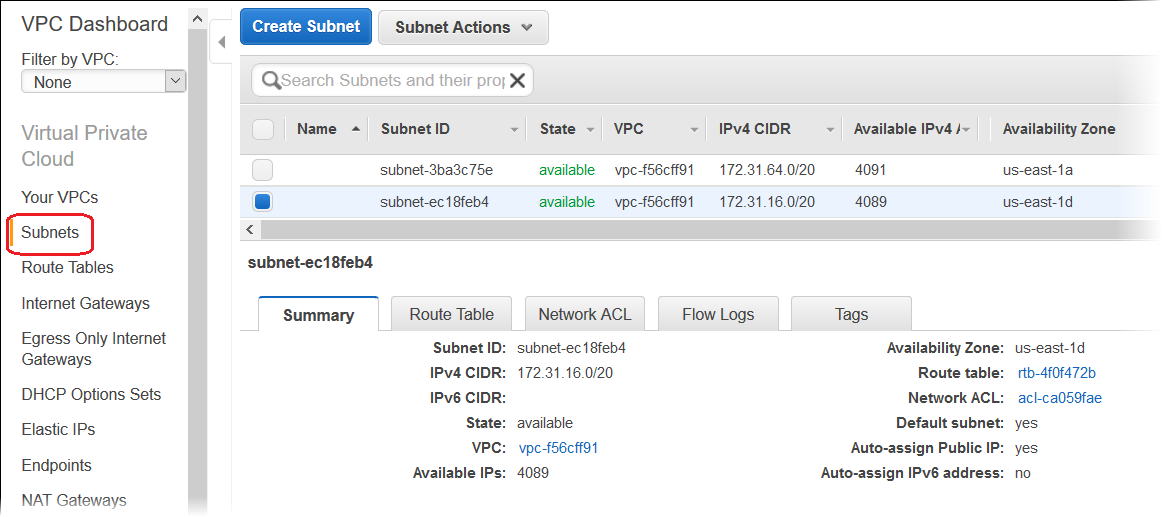
Puoi visualizzare gli ID delle sottoreti selezionando Subnets (Sottoreti) nella console Amazon VPC
Implementazione con AWS kit di strumenti, CLI Web, AWS CLI o API
Quando distribuisci l'applicazione su Elastic Beanstalk utilizzando i toolkit, AWS l'EB AWS CLI CLI o l'API, puoi specificare le impostazioni delle opzioni VPC in un file e distribuirlo con il tuo bundle sorgente. Per ulteriori informazioni, consulta Personalizzazione avanzata dell'ambiente con i file di configurazione (.ebextensions).
Quando aggiorni le impostazioni delle opzioni, è necessario specificare almeno le seguenti informazioni:
-
VPCId: contiene l'ID del VPC.
-
Subnets (Sottoreti): contiene l'ID della sottorete del gruppo Auto Scaling. In questo esempio, questo è l'ID della sottorete privata.
-
ELBSubnets (Sottoreti ELB): contiene l'ID della sottorete per il sistema di bilanciamento del carico. In questo esempio, questo è l'ID della sottorete pubblica.
-
SecurityGroups—Contiene l'ID dei gruppi di sicurezza.
-
DBSubnets (Sottoreti database): contiene l'ID delle sottoreti database.
Nota
Quando si utilizzano sottoreti DB, è necessario creare sottoreti aggiuntive nel VPC per coprire tutte le zone di disponibilità della regione. AWS
Eventualmente, è anche possibile specificare le informazioni riportate di seguito:
-
ELBScheme (Schema ELB): specifica
internalper creare un sistema di bilanciamento del carico nel VPC in modo da impedire l'accesso all'applicazione Elastic Beanstalk dall'esterno del VPC.
Di seguito viene mostrato un esempio delle impostazioni delle opzioni che puoi utilizzare durante la distribuzione di un'applicazione Elastic Beanstalk all'interno di un VPC. Per ulteriori informazioni sulle impostazioni delle opzioni del VPC (inclusi esempi di specifica, valori predefiniti e valori validi), consulta la tabella degli spazi dei nomi aws:ec2:vpc in Opzioni di configurazione.
option_settings:
  - namespace: aws:autoscaling:launchconfiguration
    option_name: EC2KeyName
    value: ec2keypair

  - namespace: aws:ec2:vpc
    option_name: VPCId
    value: vpc-170647c

  - namespace: aws:ec2:vpc
    option_name: Subnets
    value: subnet-4f195024

  - namespace: aws:ec2:vpc
    option_name: ELBSubnets
    value: subnet-fe064f95

  - namespace: aws:ec2:vpc
    option_name: DBSubnets
    value: subnet-fg148g78

  - namespace: aws:autoscaling:launchconfiguration
    option_name: InstanceType
    value: m1.small

  - namespace: aws:autoscaling:launchconfiguration
    option_name: SecurityGroups
    value: sg-7f1ef110
Nota
Quando usi le sottoreti DB, assicurati di avere delle sottoreti nel tuo VPC per coprire tutte le zone di disponibilità della regione. AWS
