Le traduzioni sono generate tramite traduzione automatica. In caso di conflitto tra il contenuto di una traduzione e la versione originale in Inglese, quest'ultima prevarrà.
DevOps Attività su richiesta
AWS DevOps Agent On Demand Tasks è un assistente conversazionale generativo basato sull'intelligenza artificiale (AI) che consente ai team operativi di interrogare l'architettura delle applicazioni, analizzare lo stato del sistema e accedere agli approfondimenti delle indagini utilizzando il linguaggio naturale. Puoi porre domande sulle AWS risorse, sulle metriche del sistema, sullo stato degli allarmi, sulla cronologia delle implementazioni e sui modelli degli incidenti. La chat fornisce risposte immediate basate sui dati effettivi dell'infrastruttura e delle operazioni, eliminando la necessità di navigare tra più AWS console o strumenti di monitoraggio.
La chat è integrata nell'app web di DevOps Agent Space e fornisce risposte sensibili al contesto in base alla pagina che stai visualizzando. L'interfaccia conserva la cronologia delle conversazioni, consentendoti di continuare le discussioni precedenti e di basarti sulle domande precedenti.
Attività e funzionalità
AWS DevOps Agent On Demand Tasks offre funzionalità complete per aiutarti a gestire e comprendere la tua infrastruttura:
Domande sulle risorse: chiedi informazioni sulle AWS risorse disponibili nel tuo Agent Space, tra cui funzioni Lambda, tabelle DynamoDB, distribuzioni EKS, certificati e configurazioni dell'infrastruttura. Chat può filtrare e analizzare le risorse in base ad attributi come le versioni di runtime, le impostazioni di capacità o lo stato dell'implementazione. Ad esempio, chiedi «Quanti Lambda stanno usando Python 3.8?» o «Ho dei certificati che stanno per scadere?»
Analisi dello stato del sistema: interroga le metriche di integrità del sistema attuali e storiche, tra cui lo stato degli allarmi, i tassi di errore, l'utilizzo della CPU e la disponibilità del servizio. La chat può generare riepiloghi sullo stato di salute relativi a periodi di tempo specifici e identificare le tendenze nel comportamento del sistema. Poni domande come «Quali allarmi sono stati attivati nelle ultime 24 ore?» o «Qualche errore 5xx nell'ultima ora?»
Informazioni dettagliate sulle indagini: accedi alle informazioni delle indagini completate e in corso, tra cui l'analisi delle cause principali, le ipotesi esplorate, i registri esaminati e i modelli di risoluzione. La chat può identificare le cause più comuni degli incidenti e fornire consigli basati su dati storici. Query «Qual è la causa più comune degli incidenti del mese scorso?» o «Qual è il tempo medio di risoluzione delle indagini completate?»
Gestione delle indagini: quando visualizzi una pagina dei dettagli dell'indagine, guida l'indagine indicando all'agente di concentrarsi su registri specifici, esplorare ipotesi particolari o aggiornare l'analisi delle cause alla radice. Fornisci indicazioni come «Concentrati sui log del servizio di pagamento e aggiorna il tuo RCA» o «Esplora l'ipotesi che il problema sia stato causato dal throttling di DynamoDB».
Elementi della chat: genera report e documenti strutturati, come riepiloghi sullo stato operativo, segnalazioni di errori e analisi degli incidenti. Gli artefatti vengono visualizzati in un pannello dedicato e supportano la modifica delle versioni all'interno della conversazione.
File allegati: allega immagini, documenti e file di codice ai tuoi messaggi in modo che Chat possa analizzarli nel contesto. Ad esempio, allega uno screenshot di un pannello di controllo degli allarmi, un file di configurazione YAML o un PDF di runbook e chiedi a Chat cosa fare dopo. Per i dettagli, consulta Invio di file allegati.
Filtraggio dei consigli: consulta i consigli per la prevenzione degli incidenti con criteri specifici, ad esempio consigli relativi a particolari servizi o problemi operativi. La chat spiega le considerazioni sull'impatto e sull'implementazione di ogni raccomandazione. Ad esempio, «Mostrami consigli per prevenire incidenti che coinvolgono DynamoDB» o «Quali consigli mi aiuterebbero a rilevare più rapidamente i problemi di latenza delle richieste?»
Accedere alla chat
La chat è disponibile come pannello permanente sul lato sinistro dell'app web DevOps Agent Space. La barra laterale sinistra include un pulsante + Nuova chat, una sezione Pagine per accedere a Incidenti, Miglioramenti e Topologia e una sezione Chat che mostra le conversazioni recenti. Scegli Visualizza tutto per vedere la cronologia completa delle conversazioni.
La chat fornisce risposte sensibili al contesto in base a dove accedi:
Topologia: poni domande generali sulle risorse, sull'architettura e sullo stato operativo di Agent Space. La chat offre una visibilità completa su tutti gli account e i servizi connessi. Da questo contesto, puoi interrogare le configurazioni delle risorse, la cronologia di implementazione, le informazioni sulla topologia e le integrazioni degli strumenti di osservabilità.
Risposta agli incidenti: quando visualizzi la pagina di risposta agli incidenti, fai domande sulle tendenze delle indagini, sui tempi di risoluzione e sui modelli degli incidenti in tutto il tuo Agent Space. Chat può analizzare i dati storici delle indagini per identificare cause comuni e opportunità di miglioramento.
Dettagli dell'indagine: durante la visualizzazione di un'indagine specifica, Chat fornisce risposte sensibili al contesto a tale indagine. Chiedi informazioni sui registri esaminati, sulle ipotesi esplorate, sulle conclusioni sulle cause principali e sui piani di mitigazione. Puoi anche fornire suggerimenti orientativi per orientare l'attenzione dell'indagine.
Prevenzione: dalla pagina sulla prevenzione, consulta le raccomandazioni utilizzando i filtri, scopri perché sono state formulate le raccomandazioni ed esplora gli approcci di implementazione. La chat ti aiuta a stabilire le priorità e a comprendere l'impatto delle raccomandazioni sulla prevenzione degli incidenti.
L'interfaccia di chat rimane disponibile quando si passa da una pagina all'altra, ma il contesto cambia per fornire informazioni pertinenti alla visualizzazione corrente. Quando inizi una nuova conversazione, questa inizia senza un contesto precedente. Quando continui una conversazione esistente, Chat conserva la cronologia completa delle conversazioni per le domande successive.
Context-aware risposte
Chat adatta le sue risposte in base alla pagina visualizzata nell'app web DevOps Agent Space. Questa consapevolezza del contesto ti assicura di ricevere informazioni pertinenti senza dover specificare a quale indagine o ambito di risorse stai chiedendo.
Quando visualizza la pagina dei dettagli di un'indagine, Chat capisce automaticamente che stai chiedendo informazioni su quella specifica indagine. Domande come «Quali registri hai esaminato?» o «Quali ipotesi hai esplorato?» fai riferimento all'indagine attualmente visualizzata. Quando fornisci un input fondamentale, Chat lo applica all'indagine in corso e, se del caso, crea una nuova versione della causa principale.
Nella pagina sulla prevenzione, Chat capisce che sei interessato ai consigli sulla prevenzione degli incidenti. Le query filtrano e analizzano automaticamente i consigli all'interno del contesto di Agent Space. Il sistema riconosce se stai chiedendo consigli generali o dettagli specifici sui consigli.
Quando si accede a Chat dalla pagina Topologia, Chat offre un'ampia visibilità su tutte le risorse, le metriche e i dati storici presenti nell'Agent Space. Puoi chiedere informazioni su qualsiasi risorsa, servizio o problema operativo senza specificare il contesto dell'indagine o della raccomandazione.
Questa consapevolezza del contesto elimina la necessità di specificare ripetutamente a quale indagine, raccomandazione o ambito di risorse si fa riferimento, creando un flusso di conversazione più naturale.
Gestione delle conversazioni
La chat conserva la cronologia delle conversazioni per consentirti di continuare le discussioni precedenti e fare riferimento alle domande precedenti.
Creazione di nuove conversazioni: scegli il pulsante «Nuova sessione» nel pannello della chat per iniziare una nuova conversazione senza un contesto precedente. Le nuove conversazioni non riprendono le informazioni delle chat precedenti, consentendoti di porre domande non correlate senza confusione.
Accesso alla cronologia delle conversazioni: scegli «Cronologia» per visualizzare tutte le conversazioni precedenti all'interno del tuo Agent Space. Le conversazioni sono organizzate in ordine cronologico con timestamp e testo di anteprima. La cronologia delle conversazioni viene conservata per 90 giorni ed è privata del tuo account utente all'interno di Agent Space.
Conversazioni continue: seleziona una conversazione dalla cronologia per riprendere da dove l'avevi interrotta. La chat mantiene il contesto completo dei messaggi precedenti, consentendoti di porre domande di follow-up che fanno riferimento a parti precedenti della conversazione. Quando cambi pagina durante la visualizzazione di una conversazione, il contesto della conversazione rimane invariato, ma il contesto specifico della pagina viene aggiornato in base alla posizione corrente.
Tieni presente che la cronologia delle conversazioni è isolata all'interno di ogni Agent Space. Le conversazioni in un Agent Space non sono visibili o accessibili da altri Agent Space. Questo isolamento garantisce che le informazioni sensibili rimangano compartimentate in base ai confini organizzativi.
Generazione di artefatti
AWS DevOps L'agente supporta gli artefatti della chat, ovvero documenti strutturati e con versioni diverse generati dall'agente durante una conversazione. Gli artefatti forniscono un pannello interattivo dedicato nell'interfaccia utente della chat per la revisione e la modifica AI-generated dei contenuti, come report operativi, riepiloghi degli errori e valutazioni dello stato di salute.
Puoi richiedere artefatti da qualsiasi pagina dell'app web Agent Space. DevOps Chat utilizza il contesto della pagina corrente per definire il contenuto degli artefatti.
Come funzionano gli artefatti
Quando chiedi a Chat di creare o aggiornare contenuti, Chat genera un artefatto, in genere un documento formattato, e lo visualizza nel pannello degli artefatti accanto alla conversazione.
Genera: invia una richiesta in linguaggio naturale per creare un rapporto o un documento. Ad esempio, chiedi «Genera un rapporto settimanale sullo stato di funzionamento per il mio Agent Space» o «Mostrami un rapporto per i miei errori 4xx della settimana scorsa».
Recensione: l'artefatto viene visualizzato in un pannello dedicato accanto alla conversazione. Puoi rivedere il contenuto completo continuando a interagire con Chat.
Modifica: richiedi modifiche all'artefatto tramite Chat. Ad esempio, chiedi «Aggiungi una sezione sugli avviamenti a freddo Lambda» o «Aggiorna il rapporto per includere i dati del mese scorso». Chat crea una nuova versione dell'artefatto con le modifiche richieste.
Invio di file allegati
Puoi allegare file ai tuoi messaggi di chat in modo che Chat possa leggerli insieme alla tua domanda. Usa gli allegati per condividere ciò che stai guardando (uno screenshot di una dashboard o di un allarme, un file di configurazione, un codice sorgente, un runbook operativo) e chiedi all'agente di ragionare direttamente al riguardo.
I file rientrano nell'ambito del tuo Agent Space: non sono visibili da altri Agent Spaces e l'accesso è limitato dalle stesse autorizzazioni IAM che valgono per il resto di Chat. I file vengono caricati nello spazio di archiviazione gestito di Agent Space non appena vengono allegati.
Come allegare file
È possibile aggiungere file a un messaggio in tre modi:
Scegli l'icona di caricamento nella barra degli strumenti di input della chat e seleziona uno o più file dal tuo dispositivo.
Trascina e rilascia uno o più file nell'area di immissione della chat.
Incolla un'immagine direttamente dagli appunti, ad esempio dopo aver scattato uno screenshot.
Ogni file che alleghi appare come un chip nell'input della chat con un indicatore di avanzamento del caricamento. Per visualizzare l'anteprima di un file, scegli il relativo chip. Per rimuovere un file, scegli la X sul chip. Il pulsante Invia rimane disabilitato durante il caricamento di qualsiasi file allegato.
Tipi di file supportati
Chat accetta le seguenti tre categorie di file:
Immagini —
pngjpeg,jpg,gif,webpDocumenti —
pdfcsvdoc,docx,xls,xlsx,html,txt,mdFile di testo e di codice —
jsonyamlyml,xml,jsts,py,java,rb,go,rs,sh,bash,log,cfg,ini,toml
I file che non rientrano in queste categorie vengono rifiutati prima del caricamento.
Limits
I seguenti limiti si applicano a ciascun messaggio:
| Limite | Valore |
|---|---|
| Dimensione massima dei file | 3,75 MB |
| Allegati per messaggio (qualsiasi combinazione di tipi) | 20 |
| Di questi, documenti binari (PDF, DOC, DOCX, XLS, XLSX) | fino a 5 |
Inoltre, il testo del messaggio e il contenuto degli allegati devono rientrare insieme nella finestra contestuale per messaggio del modello. Se un messaggio e i relativi allegati sono troppo grandi, Chat lo rifiuta e ti chiede di ridurre le dimensioni o il numero di allegati prima dell'invio.
Casi d’uso
Metodi comuni per utilizzare i file allegati con l'agente: DevOps
Allega uno screenshot di un pannello di allarme o di errore e chiedi a Chat di interpretare cosa non va e dove cercare successivamente.
Allega il codice sorgente del servizio e chiedi a Chat di esaminare la modifica, suggerire correzioni o spiegarne il comportamento.
Allega un file di configurazione (ad esempio, una configurazione YAML, JSON o TOML) e chiedi a Chat di risolvere il motivo per cui una distribuzione, un allarme o un'integrazione si comporta male.
Allega un runbook operativo o un PDF di report post-incidente e chiedi a Chat di convertirlo in una competenza: l'agente estrae la procedura e la salva nell'Agent Space in modo che le indagini future possano applicarla automaticamente.
Query di esempio
Gli esempi seguenti mostrano i tipi di domande che puoi porre a Chat. Questi esempi sono organizzati per caso d'uso e contesto.
Interrogazioni sulla generazione di Artifact
Da qualsiasi pagina dell'app web DevOps Agent Space:
Genera un riepilogo dello stato operativo settimanale per my Agent Space
Crea un rapporto di tutti gli errori 4xx della settimana scorsa
Crea un rapporto di riepilogo degli incidenti degli ultimi 30 giorni
Crea un riepilogo dell'attività di allarme per il servizio di pagamento di questa settimana
Genera un rapporto sulla cronologia delle implementazioni degli ultimi 7 giorni
Riassumi tutte le raccomandazioni aperte in un rapporto
Richieste di informazioni sulle risorse
Da qualsiasi pagina dell'app web DevOps Agent Space:
Quante funzioni Lambda usano Python 3.8?
Ho dei certificati che stanno per scadere?
Elenca tutte le tabelle DynamoDB con fatturazione su richiesta
Mostrami i cluster EKS in produzione
Quali funzioni Lambda non sono state implementate negli ultimi 90 giorni?
Elenca i bucket S3 senza il controllo delle versioni abilitato
Su quali istanze RDS è in esecuzione la versione X del database?
Domande sullo stato del sistema
Dalle pagine Topology o Incident Response:
Quali allarmi sono stati attivati nelle ultime 24 ore?
Qualche errore 5xx nell'ultima ora?
Mostrami le tendenze degli errori Lambda per il servizio di pagamento
Qual è l'utilizzo della CPU per il mio cluster ECS?
I miei sistemi di bilanciamento del carico presentano obiettivi non idonei?
Mostrami gli eventi di limitazione di API Gateway di ieri
Quali servizi hanno registrato il tasso di errore più elevato la settimana scorsa?
Datemi un rapporto sullo stato di salute generale delle ultime 24 ore
Domande sullo strumento di osservabilità
Dalla topologia:
Elenca i gruppi di log Splunk
Mostrami le metriche di Prometheus e le relative soglie di allarme
Quali monitor Datadog sono configurati per questo servizio?
Elenca le politiche di avviso di New Relic
Mostrami le configurazioni della dashboard di Dynatrace
Domande e approfondimenti sulle indagini
Dalla pagina Incident Response:
Qual è la causa più comune di incidenti del mese scorso?
Qual è il tempo medio di risoluzione delle indagini completate?
Riassumi le indagini della settimana scorsa e il relativo RCA
Quanti incidenti sono stati causati dal throttling di DynamoDB?
Mostrami le tendenze delle indagini nell'ultimo trimestre
Quali servizi presentano gli incidenti più frequenti?
Domande sui dettagli dell'indagine
Dalla pagina dei dettagli dell'indagine:
Quali registri hai esaminato?
Quali ipotesi hai esplorato?
Quanto è rischiosa l'azione mitigante che proponete?
Qual era la cronologia degli eventi durante questo incidente?
Perché hai concluso che questa era la causa principale?
Quali prove supportano la tua analisi della causa principale?
Chi ha fornito le indicazioni necessarie durante le vostre indagini?
Dammi un riepilogo di questa indagine sull'incidente
Domande sulla gestione delle indagini
Dalla pagina dei dettagli dell'indagine:
Concentrati sui registri del servizio di pagamento tra le 14:00 e le 15:00 UTC e aggiorna il tuo RCA
Esplora l'ipotesi che la limitazione di DynamoDB abbia causato il problema
Controlla la configurazione del cluster ECS per vedere se ciò ha causato l'allarme
Controlla solo i log delle ultime 2 ore, non dell'intera giornata
Esamina il picco di errori alle 15:00
Guarda i log dell'API Gateway anziché i log Lambda
Domande di consigli sulla prevenzione
Dalla pagina Prevenzione:
Quali sono i miei 3 consigli principali per la prevenzione degli incidenti?
Mostrami consigli per prevenire incidenti che coinvolgono DynamoDB
Quali consigli mi aiuterebbero a rilevare più rapidamente i problemi di latenza delle richieste?
Elenca i miglioramenti dell'osservabilità che potrebbero prevenire incidenti simili
Mostrami i consigli sull'infrastruttura per il servizio di pagamento
Quali raccomandazioni hanno il maggiore impatto sulla resilienza del sistema?
Attivazione della chat nell'area riservata agli agenti
La chat è disponibile in tutte le app web di DevOps Agent Space. Il processo di configurazione dipende dal fatto che si disponga di un Agent Space nuovo o esistente.
Nuovi spazi per agenti
La chat viene abilitata automaticamente quando crei un nuovo Agent Space. Non è richiesta alcuna configurazione aggiuntiva o configurazione delle autorizzazioni IAM. Dopo aver configurato l'app web DevOps Agent Space, Chat è immediatamente disponibile come pannello persistente sul lato sinistro di qualsiasi pagina.
Agent Spaces esistenti
Se hai creato Agent Space prima del rilascio di Chat, devi abilitare le autorizzazioni IAM richieste. Sono disponibili due opzioni:
Opzione 1: revoca e riattiva l'accesso all'app dell'operatore
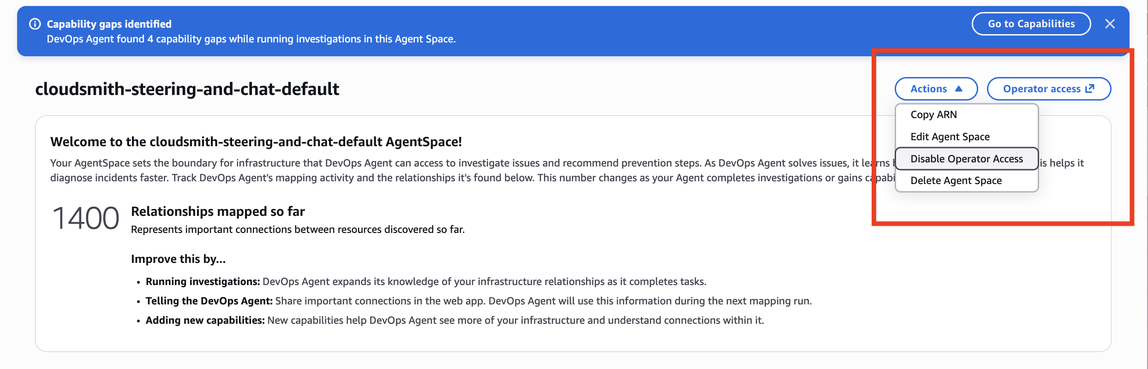
Accedi alla Console di amministrazione dell' AWS DevOps agente, individua il menu a discesa Azione nell'angolo in alto a destra e disabilita la configurazione corrente dell'accesso dell'operatore.
Quindi abilita l'opzione di creazione automatica per l'accesso dell'operatore.
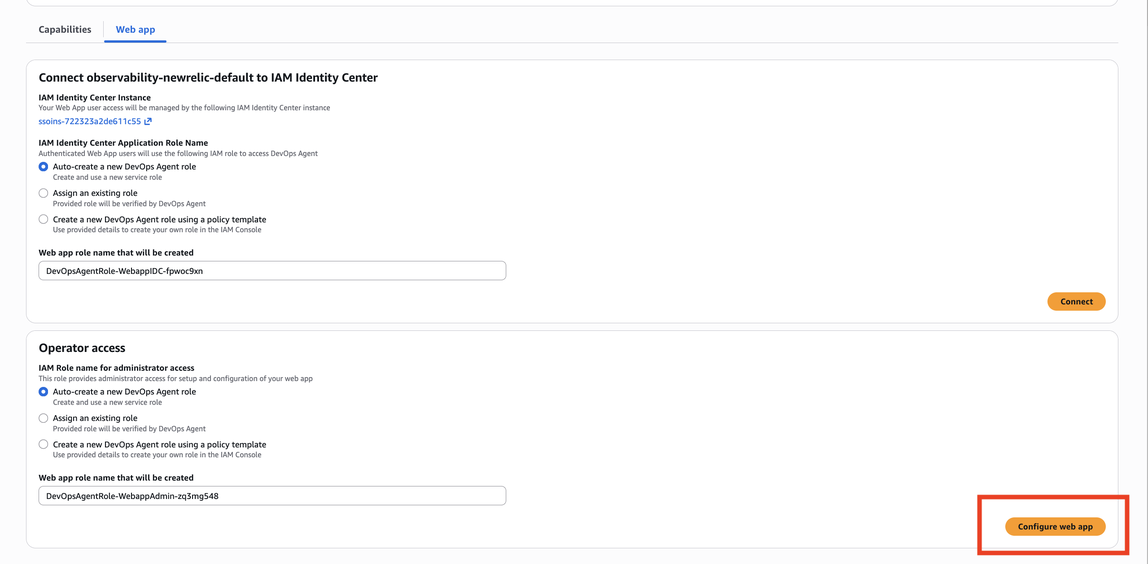
Ciò applica automaticamente le autorizzazioni IAM richieste per Chat insieme a tutte le altre autorizzazioni attuali dell'operatore.
Opzione 2: aggiungere manualmente le autorizzazioni IAM
Aggiungi le seguenti autorizzazioni IAM al tuo ruolo di accesso operatore esistente:
aidevops:ListChats— Visualizza la cronologia delle conversazioni in chataidevops:CreateChat— Crea nuove conversazioni in chataidevops:SendMessage— Invia messaggi e ricevi risposte
Accedi alla console AWS IAM, individua il tuo ruolo di operatore DevOps agente e aggiungi queste autorizzazioni alla politica del ruolo. La chat diventa disponibile immediatamente dopo l'aggiunta delle autorizzazioni.
Dopo aver completato una delle due opzioni, aggiorna l'app web di DevOps Agent Space e il pannello della chat viene visualizzato sul lato sinistro di qualsiasi pagina.
