Le traduzioni sono generate tramite traduzione automatica. In caso di conflitto tra il contenuto di una traduzione e la versione originale in Inglese, quest'ultima prevarrà.
Risposta autonoma agli incidenti
Avvio delle indagini
Le indagini sulla risposta agli incidenti possono essere avviate in tre modi.
Integrazioni integrate: puoi connettere un DevOps Agent Space ai sistemi di ticketing ServiceNow utilizzando ad esempio integrazioni integrate. Una volta connesso, gli DevOps agenti avvieranno automaticamente le indagini sulla risposta agli incidenti dai ticket di assistenza e l' DevOps agente fornirà aggiornamenti dei risultati chiave, delle analisi delle cause principali e dei piani di mitigazione nel ticket di origine.
Webhook: è possibile utilizzare i webhook per inviare eventi all'agente. AWS DevOps Ad esempio, puoi utilizzare i webhook per avviare indagini sulla risposta agli incidenti dai ticket PagerDuty o dagli allarmi Grafana.
Manualmente: è possibile avviare manualmente le indagini sulla risposta agli incidenti dalla scheda Incident Response di qualsiasi app web di Agent Space. DevOps Puoi inserire un testo in formato libero che descriva l'incidente su cui desideri che il tuo DevOps agente indaghi e che creerà un piano di indagine, raccoglierà i risultati, determinerà la causa principale e si offrirà di generare un piano di mitigazione. Puoi anche scegliere tra diversi punti di partenza preconfigurati per iniziare rapidamente l'indagine: Allarme più recente per esaminare l'allarme attivato più recente e analizzare le metriche e i log sottostanti per determinarne la causa principale, Utilizzo elevato della CPU per esaminare i parametri di utilizzo elevato della CPU nelle risorse di calcolo e identificare quali processi o servizi stanno consumando risorse eccessive, oppure Error rate spike per indagare sul recente aumento dei tassi di errore delle applicazioni analizzando metriche, registri delle applicazioni e identificando il fonte di guasti.
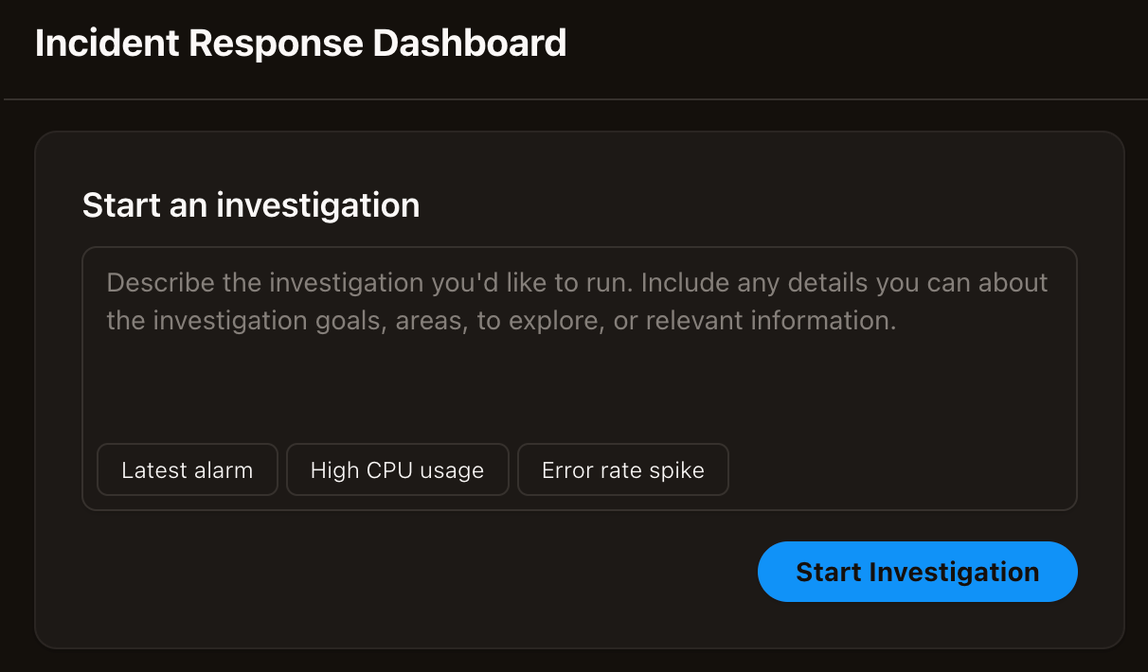
Dopo aver fatto clic su «Avvia indagine», ti verrà chiesto di fornire alcuni dettagli aggiuntivi per aiutare l'agente a concentrare il suo lavoro. La finestra di dialogo di indagine include i seguenti campi:
Dettagli dell'indagine: precompilata con la tua descrizione. Puoi modificarlo per affinare l'ambito dell'indagine.
Punto di inizio dell'indagine: descrivi facoltativamente un allarme, una metrica, un frammento di registro o un altro punto di partenza specifico per l'agente.
Data e ora dell'incidente: inserita automaticamente con l'ora corrente in formato UTC. Modifica se l'incidente si è verificato prima.
Assegna un nome alla tua indagine: generata automaticamente con un timestamp. Puoi personalizzarlo (massimo 400 caratteri).
Priorità: seleziona la priorità dell'indagine dal menu a discesa (Media è l'impostazione predefinita).
Rivedi e modifica questi campi secondo necessità, quindi fai clic su «Inizia a indagare...» per iniziare. Verrai quindi indirizzato alla pagina dei dettagli dell'indagine dove potrai vedere il tuo DevOps agente in azione!
Triage degli incidenti
La fase di triage è la prima fase del sistema di risposta agli incidenti di AWS DevOps Agent. Quando si verifica un evento esterno, ad esempio un allarme di Datadog, un ticket di emergenza o un problema di Dynatrace ServiceNow, AWS DevOps Agent lo elabora automaticamente in pochi secondi per determinare se debba essere esaminato in modo indipendente o collegato a un'indagine esistente.
La funzione principale della fase di triage è la correlazione degli incidenti: identificare gli incidenti correlati e consolidarli in un'unica indagine per evitare la duplicazione del lavoro e lo spreco di risorse. Quando si verifica un nuovo incidente, AWS DevOps Agent lo analizza parallelamente alle indagini attive all'interno di una finestra riepilogativa (in genere 20 minuti). Utilizzando l'analisi basata sull'intelligenza artificiale, esamina fattori come le somiglianze dei componenti, la regione geografica e i modelli temporali per determinare le relazioni tra gli incidenti.
AWS DevOps L'agente prende una delle due decisioni:
Collegato: mette in correlazione l'incidente a un'indagine esistente e invia un messaggio orientativo a tale indagine contestualizzando il nuovo incidente.
Procedi: pianifica una nuova indagine indipendente sull'incidente.
Visualizzazione delle decisioni di triage
Quando gli incidenti sono collegati, l'indagine principale riceve un messaggio orientativo contenente i dettagli dell'incidente collegato e il ragionamento della correlazione. Sulla tua app web AWS DevOps Agent Space, vedrai lo stato LINKED insieme a un ragionamento di correlazione che spiega perché gli incidenti sono stati collegati. L'indagine principale mostra un elenco di tutti gli incidenti collegati, che consente di visualizzare l'intera gamma dei problemi correlati oggetto di indagine congiunta. Il tuo sistema di ticket esterno (ServiceNow PagerDuty, ecc.) e il tuo canale di comunicazione (Slack) riceveranno una notifica che indica che l'incidente è stato collegato insieme a un ragionamento di correlazione.
Scollegamento degli incidenti e delle regole di correlazione personalizzate
Se AWS DevOps Agent correla erroneamente gli incidenti, è possibile scollegarli manualmente tramite l'app web Agent Space. AWS DevOps In questo modo l'incidente non collegato verrà riprogrammato come indagine indipendente. Puoi anche fornire regole di correlazione personalizzate per guidare l' AWS DevOps Agent creando una AWS DevOps Agent Skill contenente la tua logica di correlazione e associandola alla fase di triage.
Richiedi supporto umano
AWS DevOps L'agente può connettersi direttamente con AWS Support per semplificare il processo di risposta agli incidenti. Se hai bisogno di ulteriore assistenza da parte di AWS Support, dalla tua app web DevOps Agent Space puoi creare casi di supporto che condividono automaticamente il contesto dell'indagine con i tecnici dell' AWS assistenza, riducendo il tempo necessario per spiegare il problema.
Come funziona
Quando indaga su un incidente, AWS DevOps Agent crea un registro completo delle sue analisi, che include:
Risultati delle indagini sulla causa principale
Metriche, log e tracce analizzati
Revisione delle modifiche al codice e della cronologia di implementazione
Azioni correttive consigliate
Cronologia degli eventi e del comportamento del sistema
Puoi inoltrare la tua indagine a AWS Support direttamente dall'app web di AWS DevOps Agent Space. Quando lo fai, AWS DevOps l'agente trasmette automaticamente il registro delle indagini a AWS Support, fornendo al tecnico dell'assistenza un contesto completo sull'indagine senza che tu debba raccogliere e spiegare manualmente i dettagli.
Chat con Support AWS
Dopo aver creato una richiesta di supporto, puoi comunicare con l' AWS assistenza in una finestra di chat separata all'interno della tua app web AWS DevOps Agent Space. Ciò consente di:
Discutete il problema con i tecnici del AWS Support insieme alla tempistica delle indagini del vostro AWS DevOps agente
Visualizza sia AWS DevOps l'analisi automatizzata dell'agente che la guida esperta dell' AWS assistenza nella stessa interfaccia
Condividi senza interruzioni informazioni o chiarimenti aggiuntivi, se necessario
L'esperienza di chat consente di accedere facilmente alle indagini con AWS DevOps l'Agente e alla conversazione di AWS Support, consentendo una collaborazione e una risoluzione più rapide.
Support case language
Quando crei un caso di supporto tramite AWS DevOps Agent, il caso viene creato automaticamente nella lingua configurata nell'impostazione della lingua di risposta Agent Space di Agent Space. Ciò garantisce che la richiesta di supporto venga indirizzata a un tecnico dell'assistenza che parli la lingua preferita.
Ad esempio, se la lingua di Agent Space è impostata sul giapponese, la richiesta di assistenza verrà indirizzata a un tecnico dell'assistenza che parla giapponese. Se non è configurata alcuna lingua o se la lingua configurata non è supportata da AWS Support per la categoria di casi selezionata, il valore predefinito del caso è l'inglese.
AWS L'assistenza attualmente supporta le seguenti lingue per l'instradamento dei casi: cinese, inglese, francese, giapponese, coreano, portoghese e spagnolo. Per modificare la lingua utilizzata per i casi di supporto, aggiorna l'impostazione della lingua di risposta dell'agente nella configurazione di Agent Space. Per ulteriori informazioni, consulta Creazione di uno spazio per agenti.
Requisiti del piano di supporto
La tua capacità di creare e interagire con i casi di supporto tramite AWS DevOps Agent dipende dal tuo piano di AWS supporto. Consulta la guida per l'utente dei piani di supporto per ulteriori informazioni sui tuoi diritti.
Nota I clienti di Basic Support non possono creare casi di supporto tecnico e quindi non possono inoltrare le indagini degli AWS DevOps agenti a Support AWS Developer Support I clienti possono creare casi tramite AWS DevOps Agente, ma devono visitare il Centro
Quali informazioni vengono condivise con AWS Support
Quando si crea una richiesta di supporto dall'app Web AWS DevOps Agent Space, le seguenti informazioni vengono condivise automaticamente con AWS Support:
Cronologia dell'indagine: registrazione cronologica dell'analisi dell' AWS DevOps agente
Informazioni sulle risorse: risorse interessate AWS
Dati di osservabilità: metriche, log e tracce pertinenti provenienti dagli strumenti di monitoraggio integrati
Modifiche recenti: implementazioni di codice, modifiche all'infrastruttura e aggiornamenti della configurazione
Tentativi di riparazione: Actions Agent consigliato AWS DevOps
Valutazione dell'impatto: portata e gravità dell'incidente
Tutti i dati condivisi con AWS Support seguono le configurazioni di residenza e sicurezza AWS dei dati esistenti. AWS DevOps L'agente condivide solo le informazioni relative all'indagine specifica e rispetta le politiche di governance dei dati dell'organizzazione.
Nozioni di base
Per utilizzare l'integrazione AWS DevOps Agent's AWS Support:
Assicurati di avere un piano di AWS Support attivo.
Verifica che le autorizzazioni IAM del tuo AWS DevOps agente includano la creazione di casi di supporto (support:CreateCase, support:DescribeCases).
Quando AWS DevOps l'agente sta esaminando un problema e hai bisogno AWS di assistenza, scegli Chiedi supporto umano dalla tua app web DevOps Agent Space.
Consulta il riepilogo dell'indagine che verrà condiviso con AWS Support.
Seleziona la gravità del caso appropriata in base ai diritti concessi al tuo piano di supporto.
Invia il caso: l' AWS DevOps agente include automaticamente il registro delle indagini.
La finestra di chat si apre automaticamente e ti consente di iniziare subito a collaborare con AWS Support.
