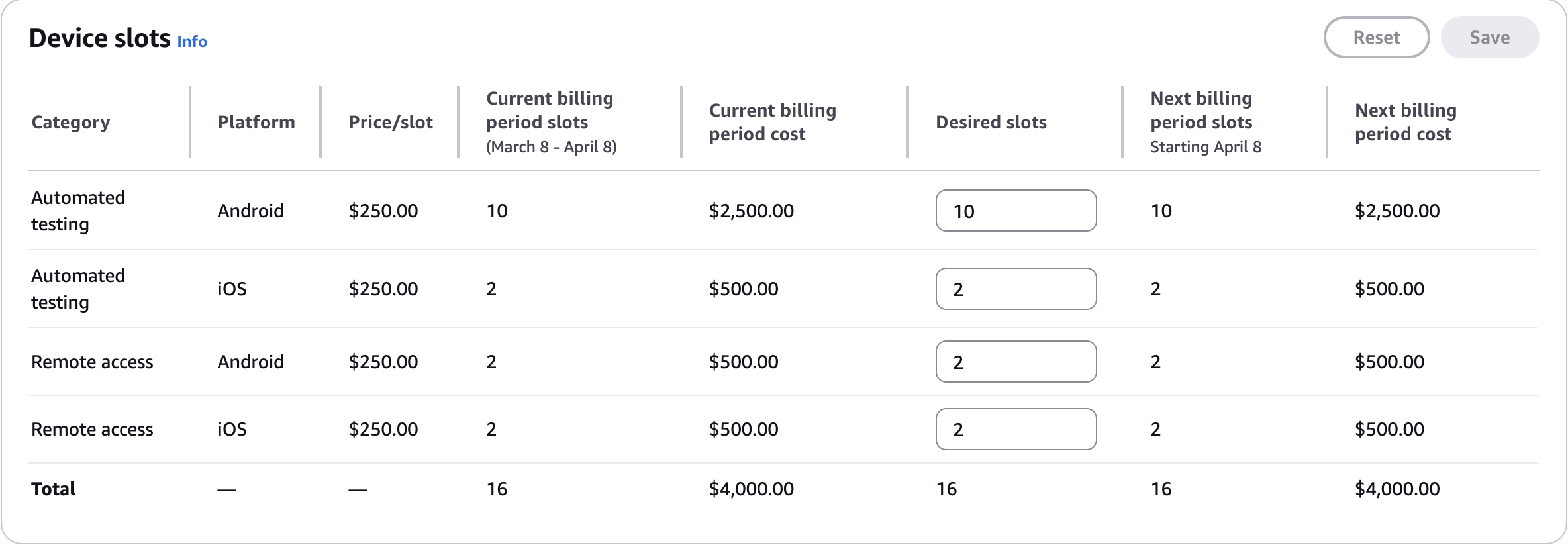
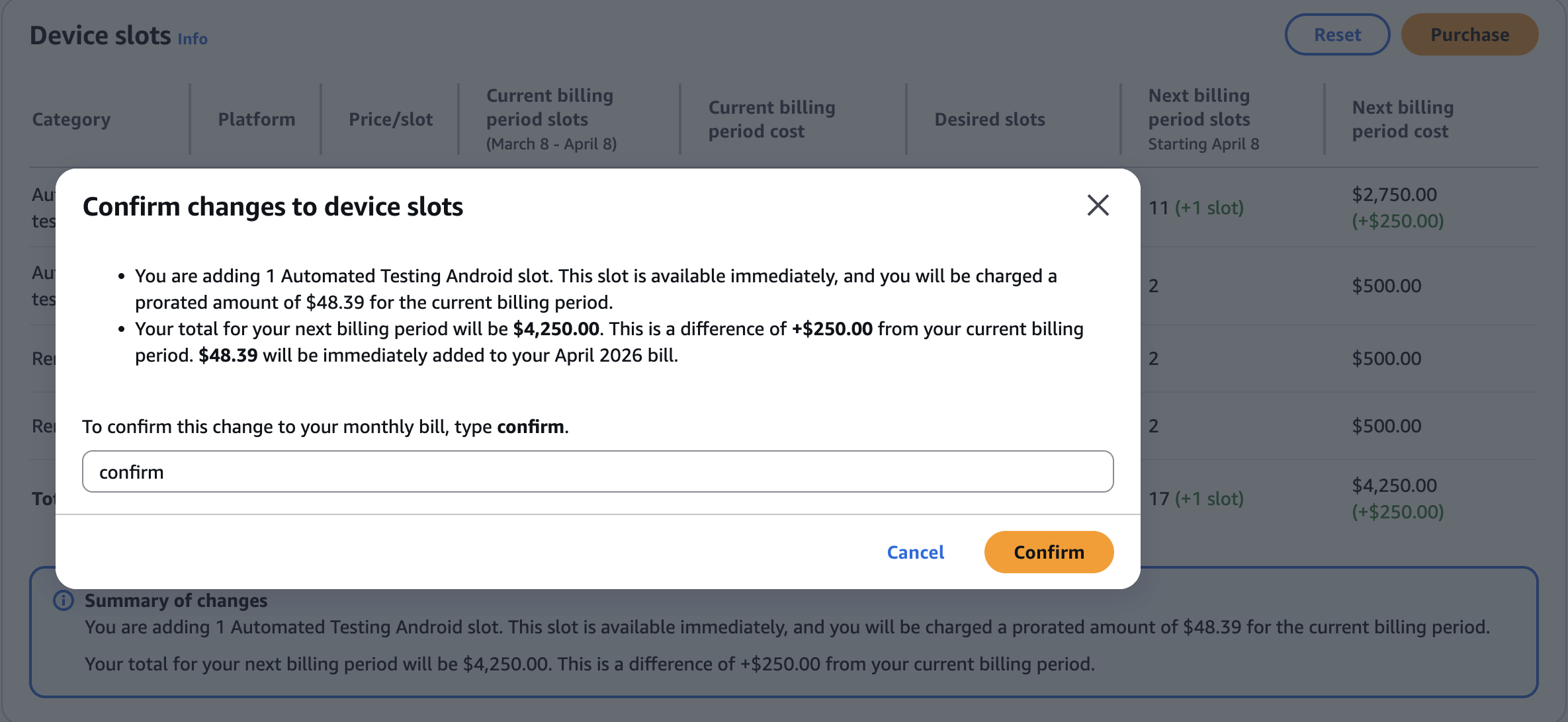
Per acquistare l'offerta, è possibile eseguire il comando purchase-offering.
Per elencare le impostazioni del tuo account Device Farm, incluso il numero massimo di slot per dispositivi che puoi acquistare e il numero di minuti di prova gratuiti rimanenti, esegui il get-account-settings comando. L'output sarà simile al seguente:
{
    "accountSettings": {
        "maxSlots": {
            "GUID": 1,
            "GUID": 1,
            "GUID": 1,
            "GUID": 1
        },
        "unmeteredRemoteAccessDevices": {
            "ANDROID": 0,
            "IOS": 0
        },
        "maxJobTimeoutMinutes": 150,
        "trialMinutes": {
            "total": 1000.0,
            "remaining": 954.1
        },
        "defaultJobTimeoutMinutes": 150,
        "awsAccountNumber": "AWS-ACCOUNT-NUMBER",
        "unmeteredDevices": {
            "ANDROID": 0,
            "IOS": 0
        }
    }
}
Per visualizzare l'elenco delle offerte disponibili di slot per i dispositivi, eseguire il comando list-offerings. Verrà visualizzato un output simile al seguente:
{
    "offerings": [
        {
            "recurringCharges": [
                {
                    "cost": {
                        "amount": 250.0,
                        "currencyCode": "USD"
                    },
                    "frequency": "MONTHLY"
                }
            ],
            "platform": "IOS",
            "type": "RECURRING",
            "id": "GUID",
            "description": "iOS Unmetered Device Slot"
        },
        {
            "recurringCharges": [
                {
                    "cost": {
                        "amount": 250.0,
                        "currencyCode": "USD"
                    },
                    "frequency": "MONTHLY"
                }
            ],
            "platform": "ANDROID",
            "type": "RECURRING",
            "id": "GUID",
            "description": "Android Unmetered Device Slot"
        },
        {
            "recurringCharges": [
                {
                    "cost": {
                        "amount": 250.0,
                        "currencyCode": "USD"
                    },
                    "frequency": "MONTHLY"
                }
            ],
            "platform": "ANDROID",
            "type": "RECURRING",
            "id": "GUID",
            "description": "Android Remote Access Unmetered Device Slot"
        },
        {
            "recurringCharges": [
                {
                    "cost": {
                        "amount": 250.0,
                        "currencyCode": "USD"
                    },
                    "frequency": "MONTHLY"
                }
            ],
            "platform": "IOS",
            "type": "RECURRING",
            "id": "GUID",
            "description": "iOS Remote Access Unmetered Device Slot"
        }
    ]
}
Per elencare le promozioni delle offerte disponibili, esegui il list-offering-promotions comando.
Questo comando restituisce solo le promozioni che non hai ancora acquistato. Quando acquisti uno o più slot offerti tramite una promozione, quella promozione non compare più nei risultati.
Verrà visualizzato un output simile al seguente:
{
    "offeringPromotions": [
        {
            "id": "2FREEMONTHS",
            "description": "New device slot customers get 3 months for the price of 1."
        }
    ]
}
Per visualizzare lo stato dell'offerta, esegui il comando get-offering-status. Verrà visualizzato un output simile al seguente:
{
    "current": {
        "GUID": {
            "offering": {
                "platform": "IOS",
                "type": "RECURRING",
                "id": "GUID",
                "description": "iOS Unmetered Device Slot"
            },
            "quantity": 1
        },
        "GUID": {
            "offering": {
                "platform": "ANDROID",
                "type": "RECURRING",
                "id": "GUID",
                "description": "Android Unmetered Device Slot"
            },
            "quantity": 1
        }
    },
    "nextPeriod": {
        "GUID": {
            "effectiveOn": 1459468800.0,
            "offering": {
                "platform": "IOS",
                "type": "RECURRING",
                "id": "GUID",
                "description": "iOS Unmetered Device Slot"
            },
            "quantity": 1
        },
        "GUID": {
            "effectiveOn": 1459468800.0,
            "offering": {
                "platform": "ANDROID",
                "type": "RECURRING",
                "id": "GUID",
                "description": "Android Unmetered Device Slot"
            },
            "quantity": 1
        }
    }
}
Per questa funzionalità sono disponibili anche i list-offering-transactions comandi renew-offering and. Per ulteriori informazioni, consulta AWS CLI riferimento.