Le traduzioni sono generate tramite traduzione automatica. In caso di conflitto tra il contenuto di una traduzione e la versione originale in Inglese, quest'ultima prevarrà.
Configurazione della scalabilità automatica
Deadline Cloud offre opzioni di configurazione con scalabilità automatica che ti consentono di personalizzare il modo in cui la tua flotta ridimensiona i lavoratori verso l'alto e verso il basso. Queste impostazioni consentono di bilanciare la velocità di elaborazione dei lavori con l'efficienza dei costi in base ai requisiti del flusso di lavoro.
Puoi configurare le seguenti impostazioni di ridimensionamento automatico per la tua flotta:
Numero minimo di lavoratori: specifica il numero minimo di lavoratori mantenuti nella flotta in ogni momento.
Numero massimo di lavoratori: limita il numero di lavoratori che possono lavorare contemporaneamente.
Tasso di scalabilità: controlla la velocità con cui i lavoratori vengono aggiunti alla flotta.
Durata dell'inattività del lavoratore: controlla per quanto tempo i lavoratori attendono un nuovo lavoro prima di chiudere.
Numero di lavoratori in standby: mantiene un numero elevato di lavoratori inattivi in attesa per iniziare rapidamente i lavori.
Il funzionamento della scalabilità automatica dipende dal tipo di flotta:
-
Flotte gestite dai servizi: Deadline Cloud implementa automaticamente la scalabilità automatica in base alla configurazione. Tu configuri le impostazioni e il servizio gestisce l'approvvigionamento dei lavoratori.
-
Flotte gestite dal cliente: se hai completato la configurazione della scalabilità automatica per la tua flotta gestita dal cliente, la configurazione della scalabilità automatica funziona come per le flotte gestite dai servizi. Il servizio utilizza la configurazione per calcolare la capacità desiderata e invia gli eventi sulle dimensioni della flotta consigliate alla flotta. Per ulteriori informazioni, consulta Configurare la scalabilità automatica per le flotte gestite dai clienti nella Deadline Cloud Developer Guide.
Percentuale di scalabilità
L'impostazione scale out rate (scaleOutWorkersPerMinute) controlla il numero di lavoratori che iniziano a lanciarsi al minuto quando la flotta si espande. Poiché l'avvio delle istanze Amazon EC2 può richiedere diversi minuti, i worker potrebbero non essere immediatamente disponibili.
Quando configuri la velocità di scalabilità orizzontale, considera quanto segue:
-
Un tasso più elevato consente di avviare più lavoratori più rapidamente, il che può ridurre i tempi di completamento dei lavori per lavori di grandi dimensioni.
-
Un tasso più elevato potrebbe assumere più lavoratori del necessario per mansioni di breve durata, con un conseguente aumento dei costi.
-
Una frequenza più bassa può aiutare a rilevare tempestivamente gli errori dei lavori e a ridurre i costi derivanti dallo spreco di elaborazione per i lavori non riusciti.
-
Per le attività di breve durata, un approccio di scalabilità conservativo può essere più conveniente perché i lavoratori dedicano meno tempo al caricamento degli ambienti rispetto all'effettiva esecuzione delle attività.
Nota
La velocità di scalabilità è l'impostazione ottimale. La velocità di scalabilità effettiva può variare in base alla disponibilità dell'istanza e ad altri fattori di sistema. In rare condizioni, la velocità effettiva può superare brevemente il valore configurato.
Durata di inattività del lavoratore
L'impostazione della durata di inattività del lavoratore (workerIdleDurationSeconds) controlla per quanto tempo un lavoratore rimane disponibile dopo aver terminato l'elaborazione di un lavoro, misurata in secondi. Il valore predefinito è 300 secondi (5 minuti).
Questa impostazione è utile per i flussi di lavoro iterativi in cui gli artisti spesso rivedono e inviano nuovamente i lavori. Mantenendo i lavoratori disponibili più a lungo, è possibile avviare immediatamente l'elaborazione delle candidature successive senza attendere l'arrivo di nuovi lavoratori.
Quando si configura la durata di inattività del lavoratore, tenete presente quanto segue:
-
Una durata più lunga mantiene i lavoratori disponibili per un'iterazione rapida, riducendo i tempi di attesa tra gli invii di lavoro. Tuttavia, le durate più lunghe aumentano i costi perché i lavoratori inattivi continuano a incorrere in addebiti.
-
Una durata più breve riduce i costi facendo chiudere più rapidamente i lavoratori inattivi.
-
Per le flotte gestite dai servizi, il valore massimo è 86.400 secondi (24 ore) perché i lavoratori vengono aggiornati ogni 24 ore. Se un lavoratore è in servizio da 23 ore e si imposta una durata di inattività di 10 ore, il lavoratore si spegne dopo 1 ora quando raggiunge il limite di 24 ore.
Numero di lavoratori in standby
L'impostazione standby worker count (standbyWorkerCount) specifica il numero di lavoratori inattivi da mantenere come pool di standby caldo. Questi lavoratori possono elaborare nuovi lavori senza il ritardo dovuto al lancio di nuove istanze.
Questa impostazione è utile quando si desidera ridurre la latenza di avvio del lavoro. Ad esempio, gli standby worker sono utili durante il rendering con istanze Windows, quando si utilizzano script di configurazione host che installano dipendenze locali o quando gli operatori richiedono tempi di configurazione significativi. Il parco macchine tenta di mantenere il numero configurato di lavoratori inattivi, ma il numero di lavoratori inattivi potrebbe temporaneamente diminuire durante il lancio dei lavoratori sostitutivi.
Quando si configura il numero di lavoratori in standby, tenete presente quanto segue:
-
I lavoratori in standby sostengono dei costi anche quando non elaborano lavori. Equilibra il numero di lavoratori in standby rispetto al budget e ai requisiti di latenza per l'inizio del lavoro.
-
Quando il parco macchine raggiunge il numero massimo di addetti, è possibile che il pool di riserva non venga mantenuto completamente. Ad esempio, se tutti i lavoratori sono occupati e la flotta ha raggiunto le dimensioni massime, non viene avviato nessun altro lavoratore inattivo.
-
Quando il numero di lavoratori in standby supera il numero minimo di lavoratori, il numero minimo di lavoratori viene effettivamente sovrascritto. Ad esempio, con un minimo di 1 e uno in standby di 2, la flotta mantiene 2 lavoratori inattivi quando non è disponibile lavoro, rendendo superflua l'impostazione minima.
I seguenti diagrammi mostrano come il numero minimo di lavoratori e il numero di lavoratori in attesa influiscano sul comportamento di scalabilità della flotta. Scegli una scheda per visualizzare ogni scenario.
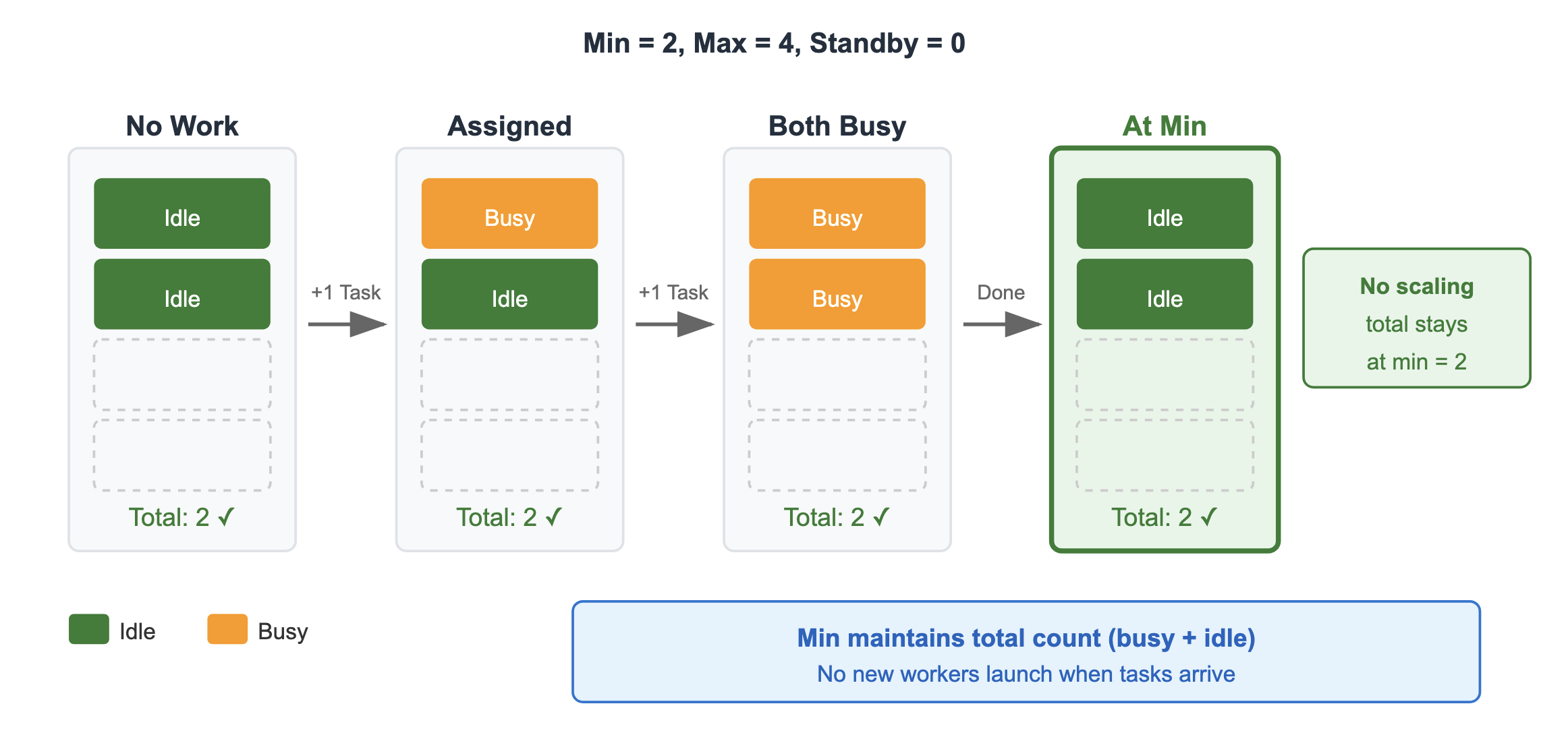
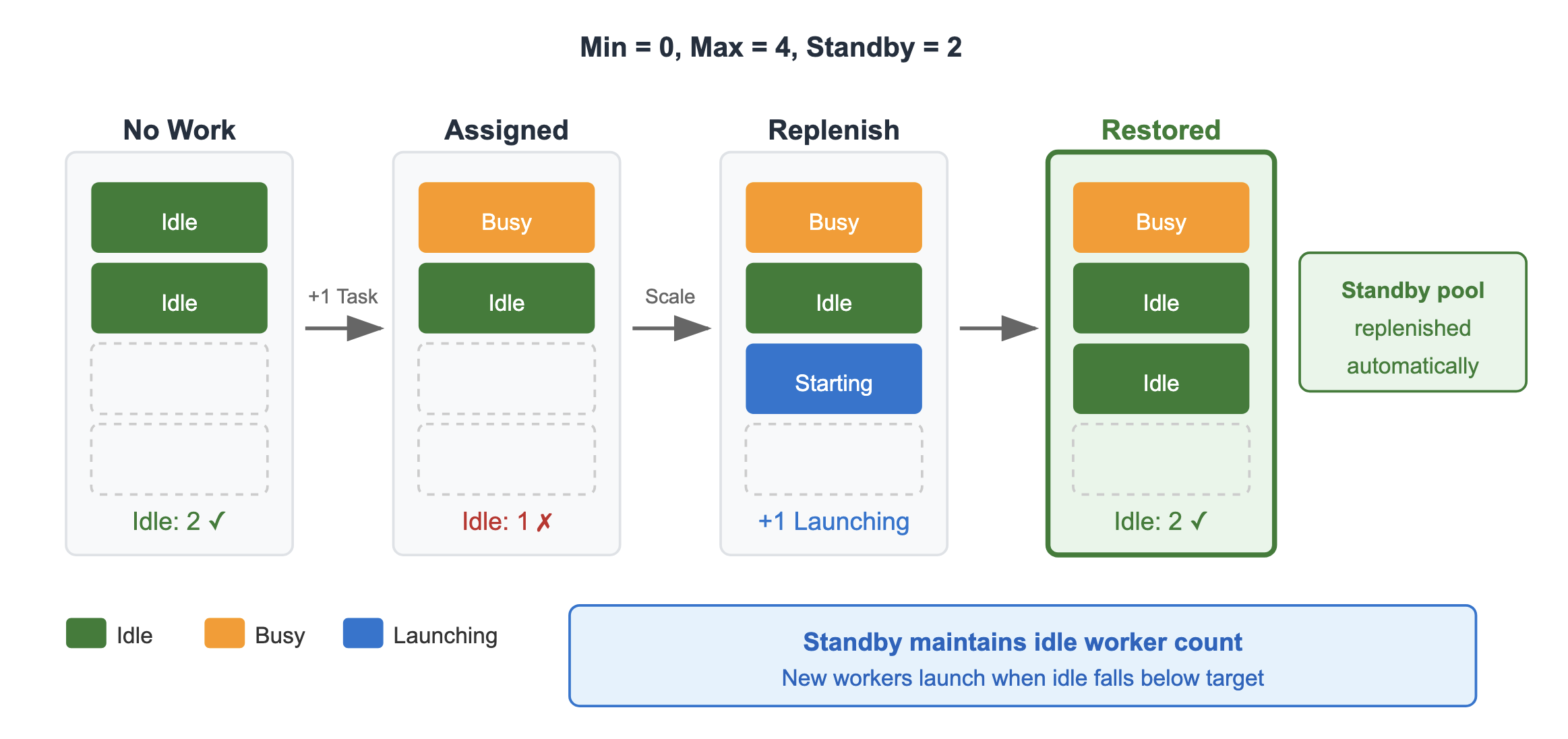
Configurazione delle impostazioni di ridimensionamento automatico
Puoi configurare le impostazioni di scalabilità automatica quando crei un parco veicoli o aggiorni un parco veicoli esistente.
Per configurare le impostazioni di ridimensionamento automatico
-
Apri la console Deadline Cloud
. -
Vai alla fattoria che contiene la tua flotta.
-
Scegli la scheda Flotte.
-
Seleziona la flotta che desideri configurare, quindi scegli Modifica.
-
Nella sezione Auto scaling, configura le seguenti impostazioni:
-
Numero minimo di lavoratori: immettere il numero minimo di lavoratori da mantenere.
-
Numero massimo di lavoratori: immettere il numero massimo di lavoratori consentiti.
-
Tasso di scalabilità orizzontale: inserisci il numero di lavoratori da avviare al minuto.
-
Durata di inattività del lavoratore: inserisci il numero di secondi in cui i lavoratori rimangono inattivi prima della chiusura.
-
Numero di lavoratori in standby: immettere il numero di lavoratori in standby da mantenere.
-
-
Scegli Save changes (Salva modifiche).
