Le traduzioni sono generate tramite traduzione automatica. In caso di conflitto tra il contenuto di una traduzione e la versione originale in Inglese, quest'ultima prevarrà.
Automatizza la creazione di pacchetti con Deadline Cloud
Per i CI/CD flussi di lavoro o quando devi creare pacchetti per più sistemi operativi, puoi creare una coda per la creazione di pacchetti Deadline Cloud. Le pianificazioni delle code creano lavori sulla tua flotta, che creano i pacchetti e li pubblicano sul tuo canale conda Amazon Simple Storage Service (Amazon S3). Ciò semplifica il mantenimento di build continue di pacchetti per le versioni software in tutte le configurazioni richieste.
Puoi creare una coda per la creazione di pacchetti utilizzando un modello AWS CloudFormation (CloudFormation) o manualmente dalla console Deadline Cloud. Il CloudFormation modello implementa una farm completa con una coda di produzione e una coda di creazione di pacchetti già configurate. La creazione della coda dalla console offre un maggiore controllo sulle singole impostazioni.
Crea una coda per la creazione di pacchetti con CloudFormation
Puoi utilizzare un CloudFormation modello per creare una Deadline Cloud farm che includa una coda per la creazione di pacchetti. Il modello configura una coda di produzione e una coda di creazione di pacchetti con un canale conda privato Amazon S3.
Prima di distribuire il modello, crea un bucket Amazon S3 per contenere gli allegati dei lavori e il tuo canale conda. Puoi creare un bucket dalla console Amazon S3
Per distribuire il CloudFormation modello
-
Scarica il modello deadline-cloud-starter-farm-template.yaml
dal repository degli esempi di Deadline Cloud su. GitHub -
Dalla CloudFormation console, scegli Create Stack, quindi Con
nuove risorse (standard). -
Seleziona l'opzione per caricare un file modello, quindi carica il
deadline-cloud-starter-farm-template.yamlfile. -
Inserisci un nome per lo stack, ad esempio
StarterFarm, e fornisci il nome di un bucket Amazon S3 per gli allegati dei lavori e il canale conda. -
Segui i passaggi della CloudFormation console per completare la creazione dello stack.
Per ulteriori informazioni sui parametri del modello e sulle opzioni di personalizzazione, consulta lo starter farm README
Crea una coda per la creazione di pacchetti dalla console
Segui le istruzioni riportate in Creare una coda nella Guida per l'utente di Deadline Cloud. Apporta le seguenti modifiche:
-
Nel passaggio 5, scegli un bucket Amazon S3 esistente. Specificate il nome della cartella principale
DeadlineCloudPackageBuildin modo che gli artefatti della build rimangano separati dai normali allegati di Deadline Cloud. -
Nella fase 6, puoi associare la coda per la creazione dei pacchetti a una flotta esistente oppure puoi creare una flotta completamente nuova se la flotta attuale non è adatta.
-
Nella fase 9, create un nuovo ruolo di servizio per la coda di creazione dei pacchetti. Modificherai le autorizzazioni per fornire alla coda le autorizzazioni necessarie per caricare pacchetti e reindicizzare un canale conda.
Configura i permessi di creazione della coda del pacchetto
Per consentire alla coda di creazione dei pacchetti di accedere al /Conda prefisso nel bucket Amazon S3 della coda, devi modificare il ruolo della coda per consentirle l'accesso. read/write Il ruolo richiede le seguenti autorizzazioni in modo che i processi di creazione dei pacchetti possano caricare nuovi pacchetti e reindicizzare il canale.
-
s3:GetObject -
s3:PutObject -
s3:ListBucket -
s3:GetBucketLocation -
s3:DeleteObject
-
Apri la console Deadline Cloud e vai alla pagina dei dettagli della coda per la coda di compilazione del pacchetto.
-
Scegli il ruolo del servizio di coda, quindi scegli Modifica coda.
-
Scorri fino alla sezione Queue service role, quindi scegli Visualizza questo ruolo nella console IAM.
-
Dall'elenco delle politiche di autorizzazione, scegli quella AmazonDeadlineCloudQueuePolicyper la tua coda.
-
Dalla scheda Autorizzazioni, scegli Modifica.
-
Aggiungi una nuova sezione al ruolo del servizio di coda come segue. Sostituisci
amzn-s3-demo-buckete111122223333con il tuo bucket e il tuo account.{ "Effect": "Allow", "Sid": "CustomCondaChannelReadWrite", "Action": [ "s3:GetObject", "s3:PutObject", "s3:DeleteObject", "s3:ListBucket", "s3:GetBucketLocation" ], "Resource": [ "arn:aws:s3:::amzn-s3-demo-bucket", "arn:aws:s3:::amzn-s3-demo-bucket/Conda/*" ], "Condition": { "StringEquals": { "aws:ResourceAccount": "111122223333" } } },
Invia un processo di compilazione del pacchetto
Dopo aver creato una coda per la creazione di pacchetti e configurato i permessi di coda, puoi inviare lavori per creare pacchetti conda. Lo submit-package-job script nel repository di esempi di Deadline Cloud
È necessario quanto segue:
-
La CLI Deadline Cloud
installata sulla tua workstation. -
Una sessione di accesso attiva di AWS Deadline Cloud monitor (Deadline Cloud monitor).
-
Un clone del repository di esempi di Deadline Cloud
.
Per inviare un pacchetto, costruisci un processo
-
Apri la GUI di configurazione di Deadline Cloud e imposta la farm e la coda predefinite nella coda di creazione dei pacchetti.
deadline config gui -
Passa alla
conda_recipesdirectory nel repository degli esempi.cd deadline-cloud-samples/conda_recipes -
Esegui lo
submit-package-jobscript con la directory delle ricette. L'esempio seguente crea la ricetta Blender 4.5../submit-package-job blender-4.5/Se la ricetta richiede un archivio sorgente che non è stato ancora scaricato, lo script fornisce le istruzioni per il download. Scaricate l'archivio ed eseguite nuovamente lo script.
Dopo aver inviato il lavoro, utilizza il monitor Deadline Cloud per visualizzare l'avanzamento e lo stato del lavoro.
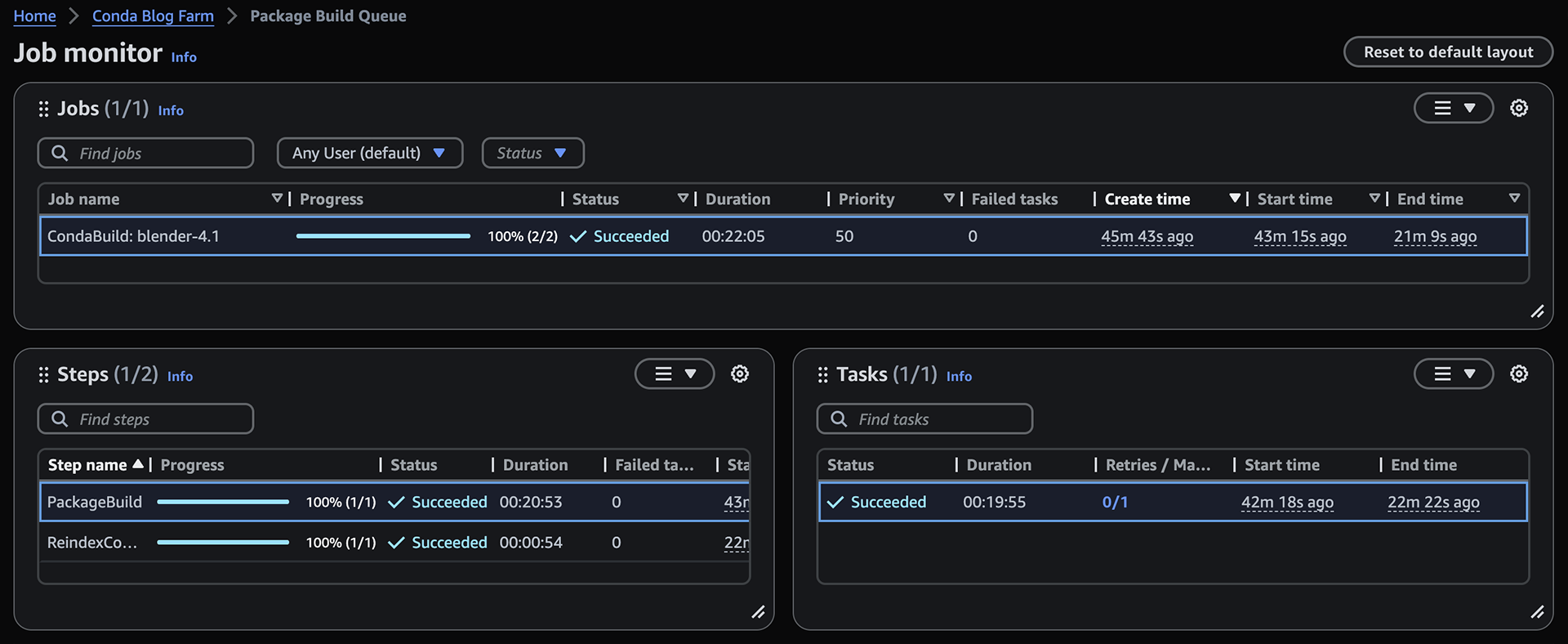
Il monitor mostra le due fasi del lavoro: la creazione del pacchetto e la reindicizzazione del canale conda. Quando fai clic con il pulsante destro del mouse sull'attività per la fase di creazione del pacchetto e scegli Visualizza registri, il monitor mostra le azioni della sessione:
-
Sincronizzazione degli allegati: copia gli allegati del processo di input o installa un file system virtuale.
-
Avvia Conda — The Queue Environment Action. Il processo di compilazione non specifica i pacchetti conda, quindi questa azione termina rapidamente.
-
Launch CondaBuild Env: crea un ambiente virtuale conda con il software necessario per creare un pacchetto conda e reindicizzare un canale.
-
Task run: crea il pacchetto e carica i risultati su Amazon S3.
Man mano che le azioni vengono eseguite, inviano i log ad Amazon CloudWatch (CloudWatch). Quando un lavoro è completo, seleziona Visualizza i registri di tutte le attività per visualizzare registri aggiuntivi sulla configurazione e lo smontaggio dell'ambiente.
