Le traduzioni sono generate tramite traduzione automatica. In caso di conflitto tra il contenuto di una traduzione e la versione originale in Inglese, quest'ultima prevarrà.
Estensione dello schermo intero su monitor selezionati
Se sono collegati tre o più monitor, DCV può anche estendere lo schermo intero su una selezione di quelli disponibili. Se i monitor selezionati non riescono a visualizzare lo schermo intero, verrà visualizzato un messaggio di errore e sarà necessario ripetere la procedura.
I monitor selezionati devono essere impostati adiacenti o devono condividere un lato tra loro nelle impostazioni dello schermo.
Esempi di posizionamento di monitor adiacenti.
Nota
I riquadri blu sono monitor compatibili con DCV.
I riquadri grigi sono altri monitor.
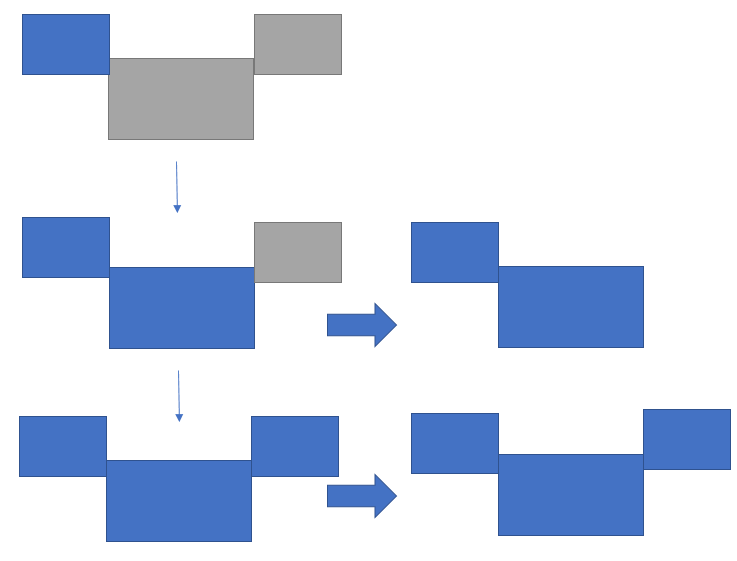
Esempi di posizionamento di monitor non adiacenti.

Se i monitor non sono adiacenti nella configurazione dello schermo di Windows, sarà necessario uscire da DCV e modificare le impostazioni dello schermo sul computer locale.
Client Windows
Vai al menu principale.
Seleziona l'icona a tutto schermo.
Nota
Apparirà il menu a discesa a tutto schermo.
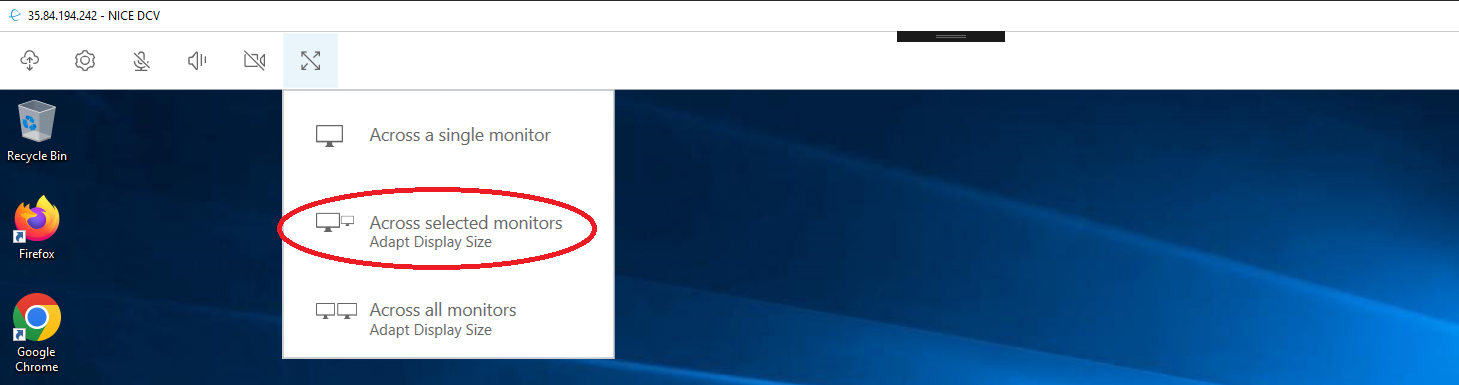
Seleziona Su tutti i monitor selezionati dal menu a discesa.
Nota
Apparirà la finestra Su tutti i monitor selezionati che mostra il layout del monitor corrente.
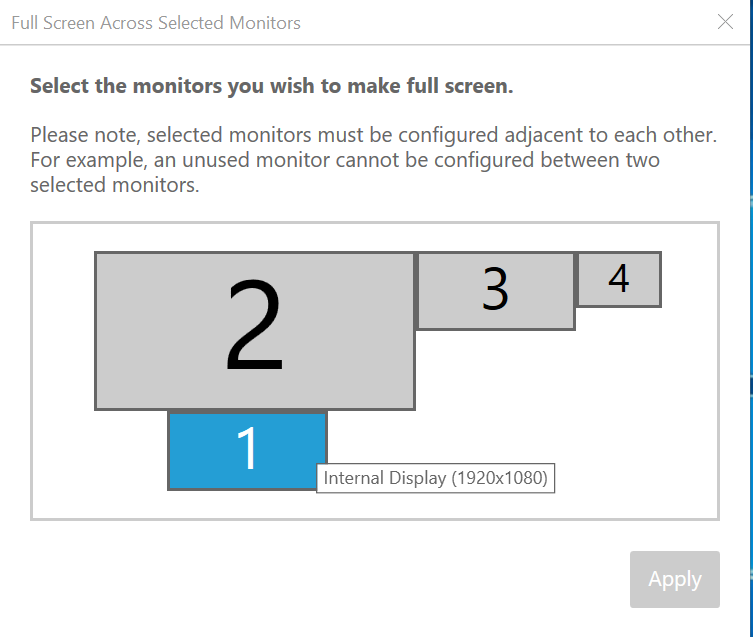
Seleziona i monitor su cui desideri che il DCV venga visualizzato a schermo intero.
Fare clic su Apply (Applica).
Client macOS
Vai al menu principale.
Seleziona Visualizza.
Nota
Apparirà il menu a discesa Visualizza.
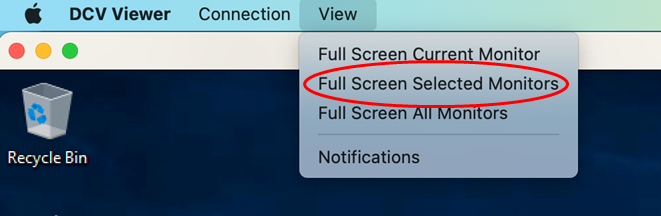
Seleziona Monitor selezionati a schermo intero dal menu a discesa.
Nota
Verrà visualizzata la finestra Monitor selezionati a schermo intero che mostra il layout del monitor corrente.
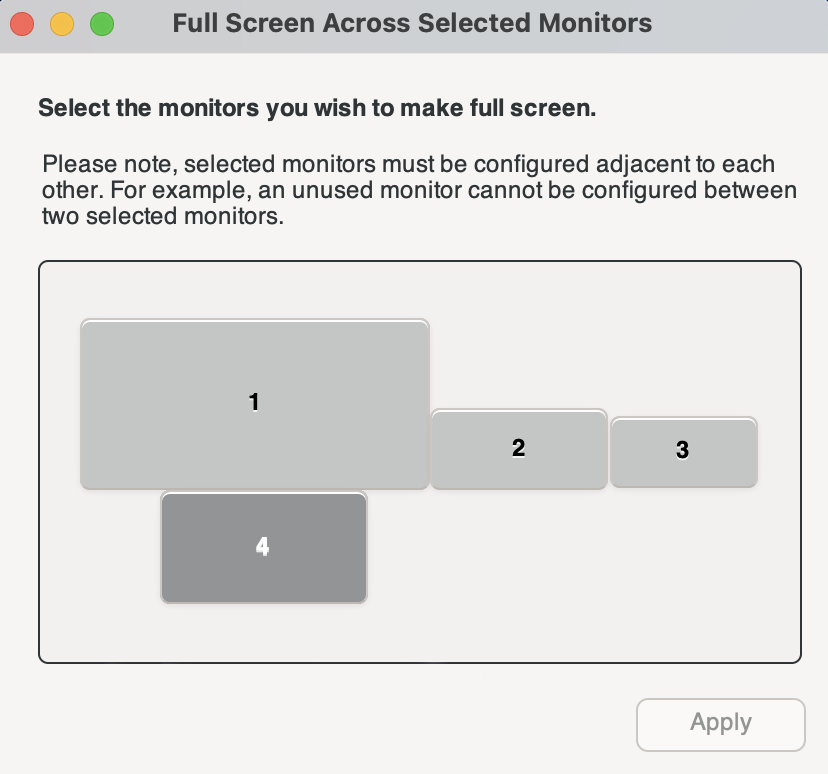
Seleziona i monitor su cui desideri che il DCV venga visualizzato a schermo intero.
Fare clic su Apply (Applica).
Client Linux
Vai al menu principale.
Seleziona l'icona a tutto schermo.
Nota
Apparirà il menu a discesa a tutto schermo.
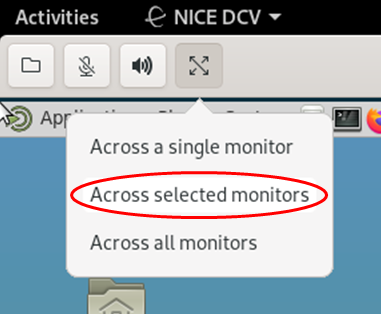
Seleziona Su tutti i monitor selezionati dal menu a discesa.
Nota
Apparirà la finestra Su tutti i monitor selezionati che mostra il layout del monitor corrente.
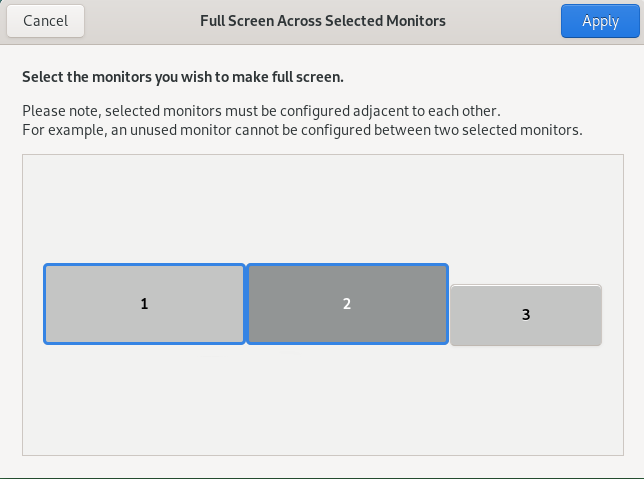
Seleziona i monitor su cui desideri che il DCV venga visualizzato a schermo intero.
Fare clic su Apply (Applica).
