Le traduzioni sono generate tramite traduzione automatica. In caso di conflitto tra il contenuto di una traduzione e la versione originale in Inglese, quest'ultima prevarrà.
Usa Amazon EventBridge Events per tenere traccia dello stato di registrazione dello schermo
Con Amazon EventBridge, puoi visualizzare lo stato delle registrazioni delle schermate degli agenti quasi in tempo reale. L'evento relativo alla registrazione dello schermo di ciascun agente include success/failure lo stato, i codici di errore con descrizioni, il luogo di registrazione, le dimensioni della registrazione, la versione del client installata e gli orari di inizio e fine della registrazione dello schermo.
È possibile integrarsi con altri AWS servizi per ottenere informazioni analitiche o di monitoraggio sulle registrazioni delle schermate degli agenti:
-
Interrogazione con Amazon CloudWatch Log Insights
-
Ricevi avvisi quasi in tempo reale in una dashboard di Amazon Quick
-
Crea report aggregati al di fuori di Connect Customer
-
Connect le altre soluzioni di pipeline di dati personalizzate con Amazon EventBridge
Indice
Formati di payload per EventBridge eventi Amazon
Evento con stato di registrazione dello schermo - AVVIATO
Questo evento viene emesso quando un contatto viene accettato dall'agente, ovvero prima dell'inizio della registrazione, per ogni contatto con la registrazione dello schermo dell'agente abilitata.
{
  "version": "0",
  "id": "the_event_id_from_eventbridge",
  "detail-type": "Screen Recording Status Changed",
  "source": "aws.connect",
  "account": "your_aws_account_id",
  "time": "2026-01-01T00:00:00Z",
  "region": "us-west-2",
  "resources": [
    "arn:aws:connect:us-west-2:your_aws_account_id:instance/your_instance_id/contact/your_contact_id",
    "arn:aws:connect:us-west-2:your_aws_account_id:instance/your_instance_id"
  ],
  "detail": {
    "version": "1.0",
    "recordingStatus": "INITIATED",
    "eventDeduplicationId": "unique_uuid",
    "instanceArn": "arn:aws:connect:us-west-2:your_aws_account_id:instance/your_instance_id",
    "contactArn": "arn:aws:connect:us-west-2:your_aws_account_id:instance/your_instance_id/contact/your_contact_id",
    "agentArn": "arn:aws:connect:us-west-2:your_aws_account_id:instance/your_instance_id/agent/your_agent_id",
    "clientInfo": {
      "appVersion": "2.0.3.0",
    }
  }
}
Evento con stato di registrazione dello schermo - COMPLETATO
Questo evento viene emesso quando la registrazione dello schermo termina sul desktop dell'agente. Ciò non significa che la registrazione dello schermo sia stata caricata correttamente nel tuo bucket Amazon S3.
{
  "version": "0",
  "id": "the_event_id_from_eventbridge",
  "detail-type": "Screen Recording Status Changed",
  "source": "aws.connect",
  "account": "your_aws_account_id",
  "time": "2026-01-01T00:00:00Z",
  "region": "us-west-2",
  "resources": [
    "arn:aws:connect:us-west-2:your_aws_account_id:instance/your_instance_id/contact/your_contact_id",
    "arn:aws:connect:us-west-2:your_aws_account_id:instance/your_instance_id"
  ],
  "detail": {
    "version": "1.0",
    "recordingStatus": "COMPLETED",
    "eventDeduplicationId": "aaaaaaaa-bbbb-cccc-dddd-eeeeeeee",
    "instanceArn": "arn:aws:connect:us-west-2:your_aws_account_id:instance/your_instance_id",
    "contactArn": "arn:aws:connect:us-west-2:your_aws_account_id:instance/your_instance_id/contact/your_contact_id",
    "agentArn": "arn:aws:connect:us-west-2:your_aws_account_id:instance/your_instance_id/agent/your_agent_id",
    "clientInfo": {
      "appVersion": "2.0.3.0",
    },
    "recordingInfo": {
      "startTime": "2026-01-01T00:00:00.000Z",
      "endTime": "2026-01-01T00:00:00.000Z",
    }
  }
}
Evento con stato di registrazione dello schermo - PUBBLICATO
Questo evento viene emesso quando la registrazione dello schermo viene caricata correttamente nel tuo bucket Amazon S3. I dettagli includono la posizione del bucket Amazon S3, le dimensioni e la durata della registrazione.
{
  "version": "0",
  "id": "the_event_id_from_eventbridge",
  "detail-type": "Screen Recording Status Changed",
  "source": "aws.connect",
  "account": "your_aws_account_id",
  "time": "2026-01-01T00:00:00Z",
  "region": "us-west-2",
  "resources": [
    "contactArn",
    "instanceArn"
  ],
  "detail": {
    "version": "1.0",
    "recordingStatus": "PUBLISHED",
    "eventDeduplicationId": "aaaaaaaa-bbbb-cccc-dddd-eeeeeeee",
    "instanceArn": "arn:aws:connect:us-west-2:your_aws_account_id:instance/your_instance_id",
    "contactArn": "arn:aws:connect:us-west-2:your_aws_account_id:instance/your_instance_id/contact/your_contact_id",
    "agentArn": "arn:aws:connect:us-west-2:your_aws_account_id:instance/your_instance_id/agent/your_agent_id",
    "clientInfo": {
      "appVersion": "2.0.3.0",
    },
    "recordingInfo": {
      "startTime": "2026-01-01T00:00:00.000Z",
      "endTime": "2026-01-01T00:00:00.000Z",
      "publishTime": "2026-01-01T00:00:00.000Z",
      "location": "s3://your-bucket-name/object-prefix/object-key",
      "durationInMillis": 100000,
      "sizeInBytes": 1000000
    }
  }
}
Evento con stato di registrazione dello schermo - FALLITO
Questo evento viene emesso se la registrazione dello schermo fallisce. I dettagli sulle informazioni sugli errori vengono forniti come stima ottimale del possibile motivo del guasto che siamo in grado di rilevare.
{
  "version": "0",
  "id": "the_event_id_from_eventbridge",
  "detail-type": "Screen Recording Status Changed",
  "source": "aws.connect",
  "account": "your_aws_account_id",
  "time": "2026-01-01T00:00:00Z",
  "region": "us-west-2",
  "resources": [
    "arn:aws:connect:us-west-2:your_aws_account_id:instance/your_instance_id/contact/cccccccc-cccc-cccc-cccc-ccccccccccccc",
    "arn:aws:connect:us-west-2:your_aws_account_id:instance/your_instance_id"
  ],
  "detail": {
    "version": "1.0",
    "recordingStatus": "FAILED",
    "eventDeduplicationId": "aaaaaaaa-bbbb-cccc-dddd-eeeeeeee",
    "instanceArn": "arn:aws:connect:us-west-2:your_aws_account_id:instance/your_instance_id",
    "contactArn": "arn:aws:connect:us-west-2:your_aws_account_id:instance/your_instance_id/contact/cccccccc-cccc-cccc-cccc-ccccccccccccc",
    "agentArn": "arn:aws:connect:us-west-2:your_aws_account_id:instance/your_instance_id/agent/your_agent_id",
    "clientInfo": {
      "appVersion": "2.0.3.0",
    },
    "failureInfo": {
      "code": "UNKNOWN",
      "message": "UNKNOWN",
      "source": "Unknown failure"
    },
    "recordingInfo": {
      "startTime": "2026-01-01T00:00:00.000Z"
    }
  }
}
Crea una regola per abbinare EventBridge gli eventi Amazon
Per iscriverti ad Amazon EventBridge Events per visualizzare lo stato della registrazione dello schermo, devi creare una EventBridge regola Amazon che corrisponda all'origine dell'evento e al tipo di dettaglio dell'evento definiti. Ciò può essere ottenuto tramite la AWS console o AWS CDK le librerie.
Crea una regola utilizzando il AWS Console
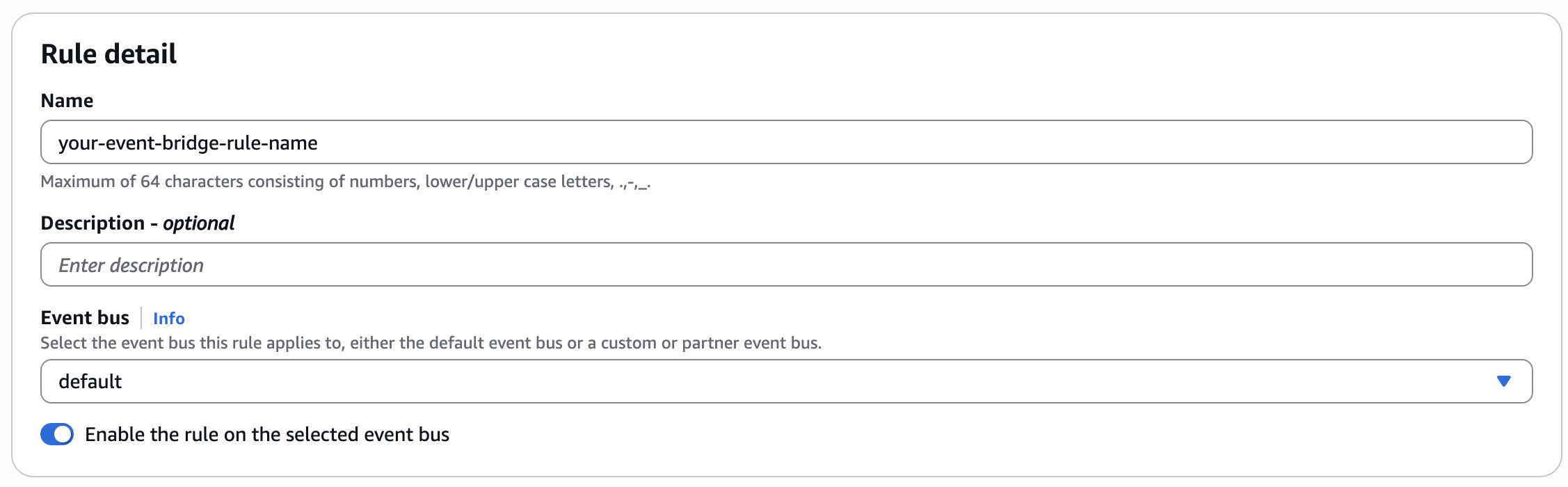
Nella AWS Console, crea una nuova regola in Amazon EventBridge → Buses → Rules.
Usa il bus degli eventi predefinito
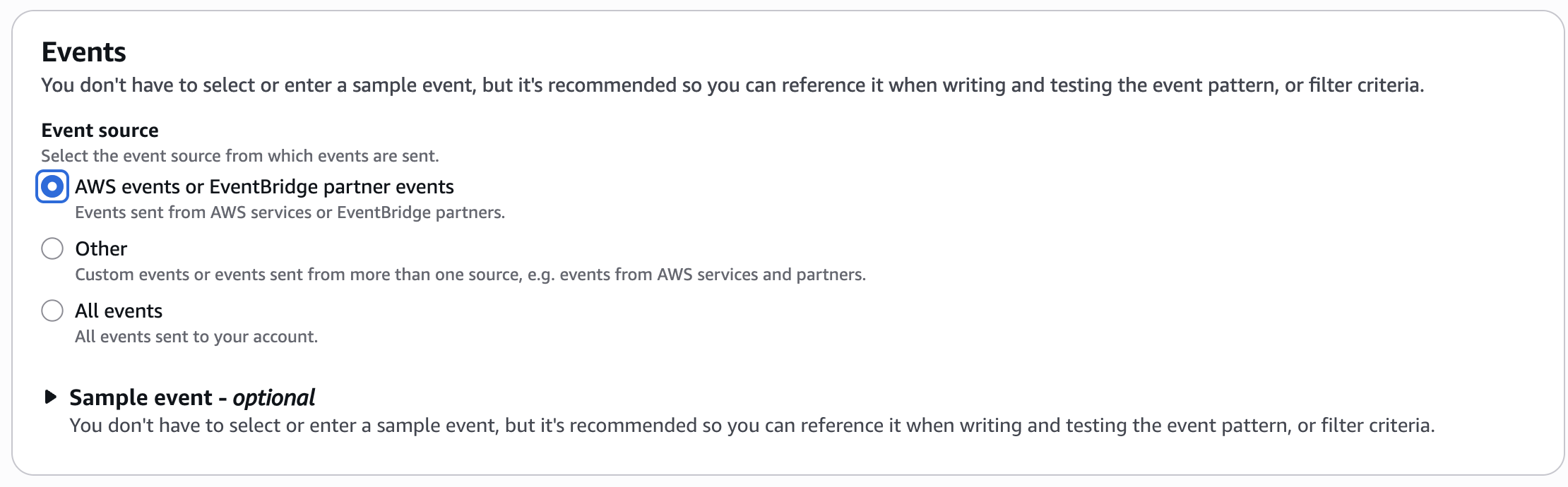
Usa un modello di modello di evento
Seleziona il modello di evento definito dagli elenchi a discesa.
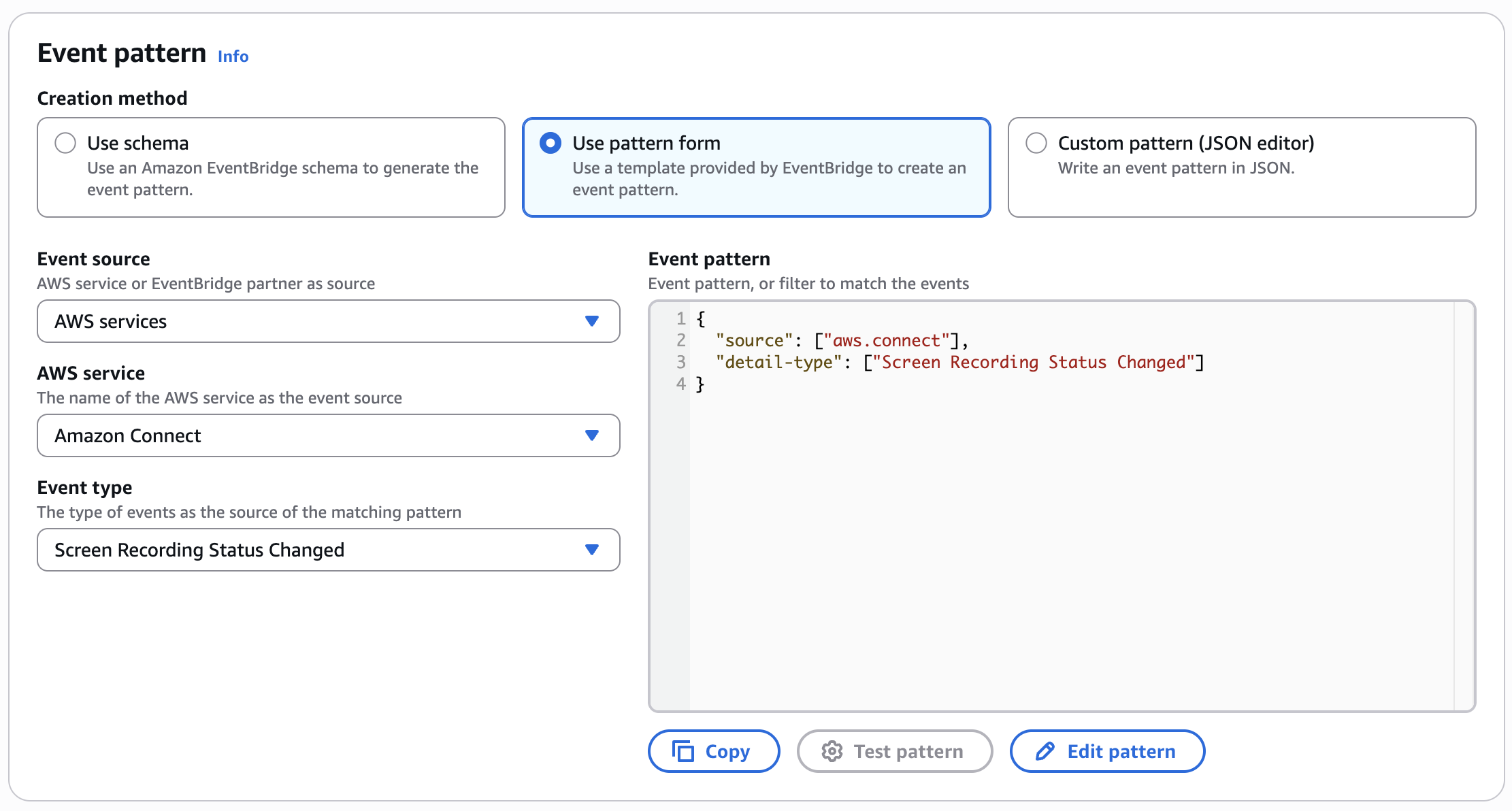
Se il tipo di evento non viene visualizzato nell'elenco a discesa, puoi in alternativa creare lo stesso pattern utilizzando Custom pattern (editor JSON) con:
{
  "source": [ "aws.connect" ],
  "detailType": [ "Screen Recording Status Changed" ]
}
Crea una regola utilizzando AWS CDK
In alternativa, se gestisci AWS le risorse con AWS CDK, ecco un frammento di TypeScript codice di esempio per creare una regola Amazon: EventBridge
import { Rule } from 'aws-cdk-lib/aws-events';

const eventBridgeRule = new Rule(this, 'YourEventBridgeRuleLogicalName', {
    ruleName: 'your-event-bridge-rule-name',
    description: 'your rule description',
    eventPattern: {
        source: [ "aws.connect" ],
        detailType: [ "Screen Recording Status Changed" ]
    }
});
Configura l'obiettivo della EventBridge regola Amazon creata
Amazon EventBridge supporta una serie di AWS servizi come obiettivi. A seconda delle tue esigenze, è flessibile creare la tua pipeline di elaborazione degli eventi con altri AWS servizi. Puoi definire fino a cinque destinazioni per ciascuna regola. Per ulteriori informazioni, consulta EventBridge gli obiettivi di Amazon nella Amazon EventBridge User Guide.
Gruppo di CloudWatch log Amazon come target di esempio
L'esempio seguente utilizza un gruppo di CloudWatch log Amazon come destinazione.
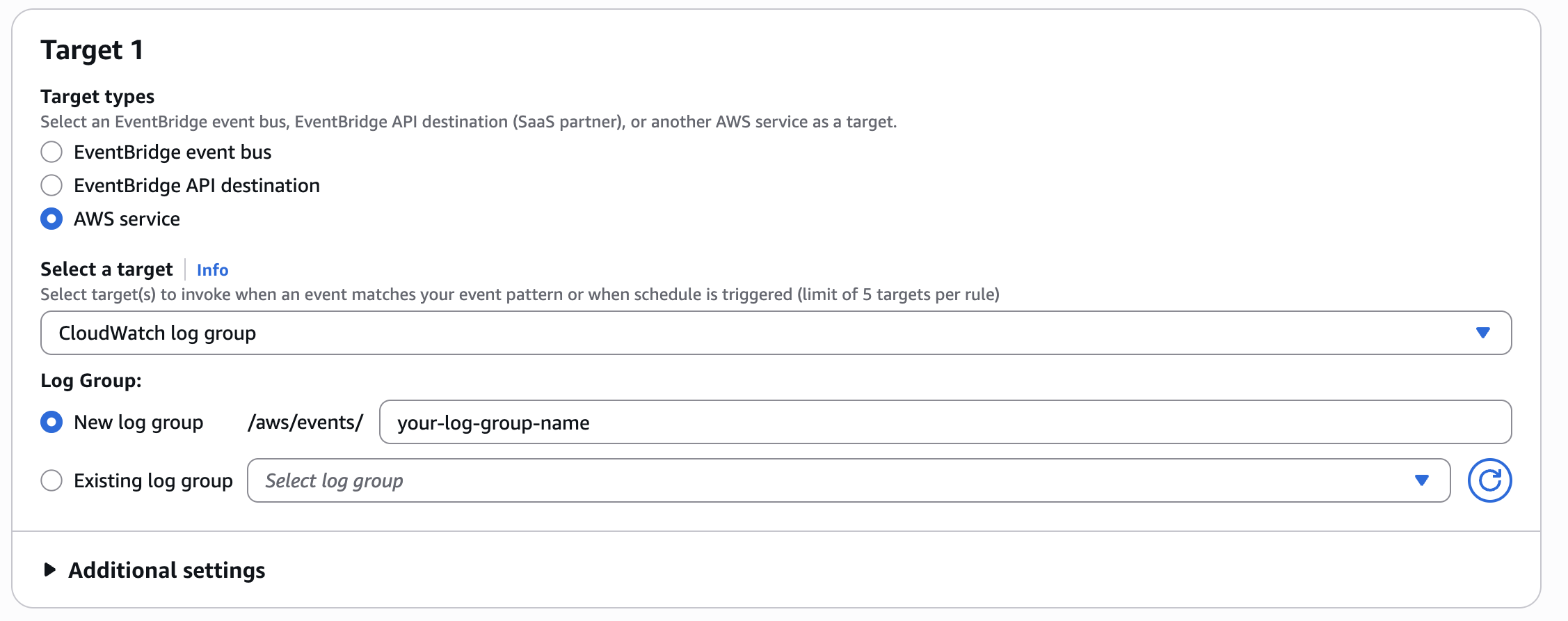
Nel AWS CDK codice, crea la risorsa e aggiungila alla EventBridge regola Amazon:
import { LogGroup, RetentionDays } from "aws-cdk-lib/aws-logs";
import { CloudWatchLogGroup } from 'aws-cdk-lib/aws-events-targets';

const logGroup = new LogGroup(this, 'YourLogGroupLogicalName', {
    logGroupName: '"/aws/events/your-log-group-name',
    retention: RetentionDays.ONE_YEAR
});

eventBridgeRule.addTarget(new CloudWatchLogGroup((logGroup)));
Esempi di query su Amazon CloudWatch Log Insights
Utilizzando il linguaggio di query Amazon CloudWatch Insights, ecco alcuni esempi di query:
-
Esempio di query sulla percentuale di successo
fields @timestamp, @message, detail | stats sum(detail.recordingStatus= "PUBLISHED") as Count_Success, sum(detail.recordingStatus= "INITIATED") as Count_Total, Count_Success / Count_Total as Success_Ratio -
Query di esempio per ottenere il conteggio di ogni stato di registrazione
fields @timestamp, @message, detail | stats count(*) as Count group by detail.recordingStatus as recordingStatus -
Query di esempio sui contatti non riusciti con i codici di errore più comuni
fields @timestamp, @message, detail | filter detail.recordingStatus = "FAILED" | stats count(*) as Count group by detail.failureInfo.code as FailureCode | sort by Count desc -
Esempio di interrogazione sugli agenti con il maggior numero di contatti non riusciti
fields @timestamp, @message, detail
| filter detail.recordingStatus = "FAILED"
| stats count(*) as Count group by detail.agentArn as AgentArn
| sort by Count desc
