Le traduzioni sono generate tramite traduzione automatica. In caso di conflitto tra il contenuto di una traduzione e la versione originale in Inglese, quest'ultima prevarrà.
Aggiungi le attività dei turni nelle pianificazioni bozze o pubblicate in Connect Customer
La pianificazione di Connect Customer consente ai responsabili, ai supervisori e agli addetti alla pianificazione dei contact center di inserire le attività nelle pianificazioni degli agenti, sia in bozza che pubblicate. Ad esempio, attività come riunioni del team, sessioni di coaching 1:1 e corsi di formazione possono essere aggiunti nel programma di un agente.
Nota
-
Non è possibile utilizzare l’opzione Aggiungi attività a turni descritta in questo argomento per aggiungere attività al turno di un agente quando sono contrassegnate come attività lavorative.
-
Puoi sostituire le attività di tipo = lavoro con un’altra attività lavorativa, che la sostituirà per l‘intero turno.
-
Un’attività lavorativa non può essere sostituita con una non lavorativa.
Aggiunta di un'attività a turni
-
Accedi al sito web di Connect Customer amministrazione con un account che dispone delle autorizzazioni del profilo di sicurezza per Scheduling, Schedule manager - Edit.
Per ulteriori informazioni, consulta Assegnazione delle autorizzazioni.
-
Sul sito Web di Connect Customer amministrazione, nel menu di navigazione, scegli Analisi e ottimizzazione, Pianificazione, quindi seleziona la scheda Calendario pianificato pubblicato.
-
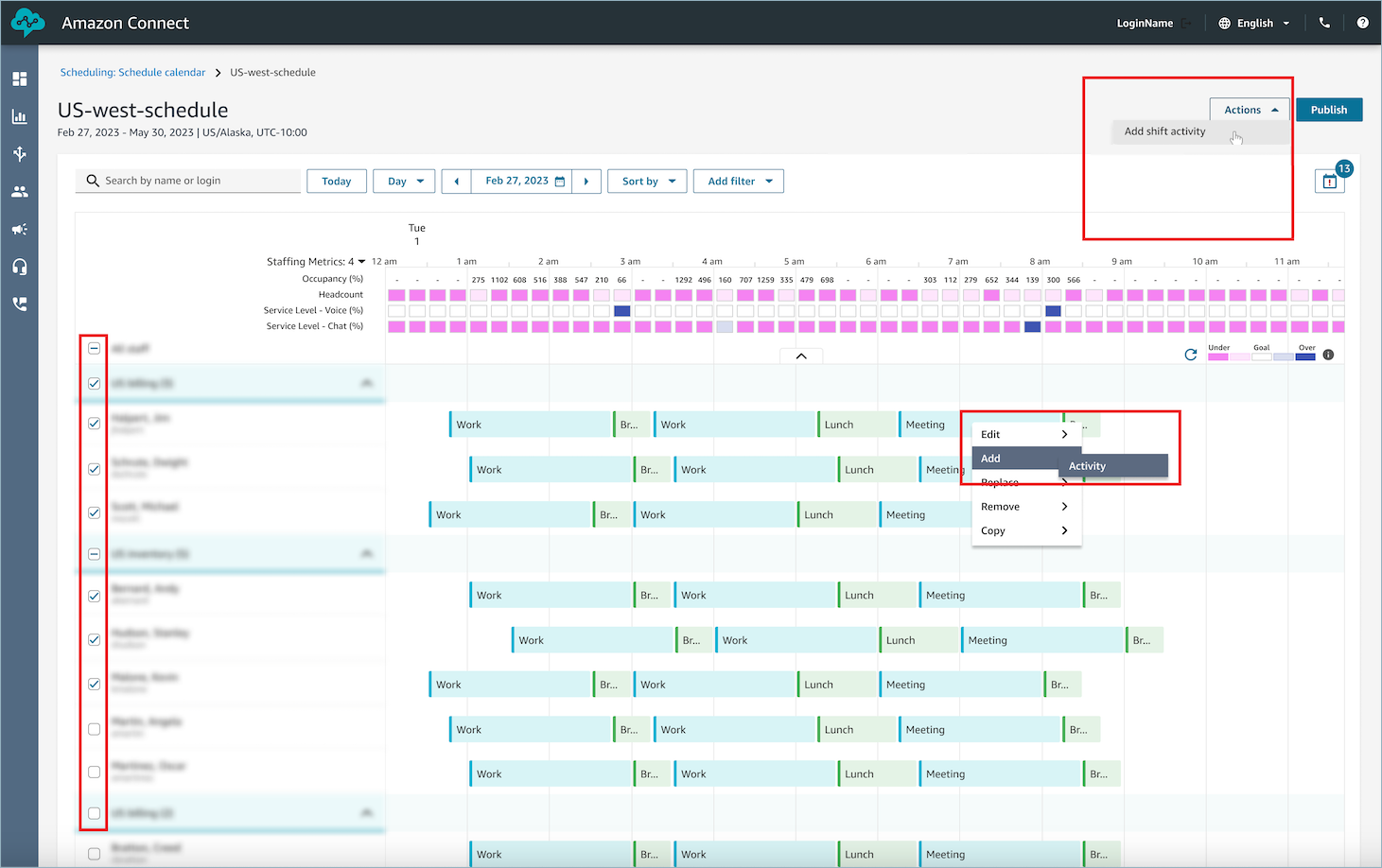
Scegli gli agenti che vuoi includere nell’attività selezionando le caselle di controllo accanto ai rispettivi nomi.
-
Scegli il menu a discesa Azioni e seleziona Aggiungi attività a turni. Viene visualizzata la pagina Aggiungi attività a turni, che contiene tutti gli agenti selezionati nella fase precedente.
-
Un modo alternativo per accedere alla schermata Aggiungi attività a turni è il seguente: scegli un turno di qualsiasi agente, quindi seleziona Aggiungi seguito da Attività. Viene visualizzata la schermata popup Aggiungi attività a turni, che mostra il turno dell’agente scelto inizialmente. Per includere altri agenti nell'attività, scegli Modifica personale.
-
-
Seleziona un'attività dal menu a discesa.
-
Seleziona il tipo di attività Condiviso o Singolo:
-
Attività di tipo Condiviso: singola occorrenza dell'attività condivisa tra tutti gli agenti partecipanti. Tutte le modifiche apportate all'attività, ad esempio alla data e all'ora, vengono applicate a tutti gli agenti contemporaneamente.
-
Attività di tipo Singolo: vengono create istanze separate dell'attività per ogni singolo agente. Tutte le modifiche apportate all'attività, ad esempio alla data e all'ora, vengono applicate a un singolo agente.
-
-
Seleziona il metodo di collocamento delle attività:
-
Non ottimizzare: l'attività verrà inserita per la data e l'ora specificate.
-
In qualsiasi momento all'interno del turno: ottimizza il posizionamento durante l'intero turno per ridurre al minimo l'impatto sugli obiettivi dei livelli di servizio. Specificate un intervallo di date e il sistema troverà l'orario migliore all'interno del turno di ciascun agente. Per le singole attività, il posizionamento può variare a seconda dell'agente. Per le attività condivise, tutti gli agenti ricevono la stessa data e ora.
-
Finestra temporale: ottimizza il posizionamento entro un intervallo di data e ora specifico definito dall'utente. Il sistema individua il momento migliore all'interno di tale finestra per ridurre al minimo l'impatto sugli obiettivi dei livelli di servizio. Per le singole attività, il posizionamento può variare a seconda dell'agente. Per le attività condivise, tutti gli agenti ricevono la stessa data e ora.
-
Rispetto al turno: ottimizza il posizionamento all'interno di una finestra temporale definita dagli offset tra l'inizio e la fine del turno di ciascun agente (ad esempio, da «1 ora dopo l'inizio del turno» a «2 ore prima della fine del turno»). Il sistema individua il momento migliore all'interno di tale finestra per ridurre al minimo l'impatto sugli obiettivi dei livelli di servizio. Per le singole attività, il posizionamento può variare a seconda dell'agente. Per le attività condivise, tutti gli agenti ricevono la stessa data e ora.
Nota
Altre cose da tenere a mente quando si seleziona una delle opzioni di posizionamento ottimizzate:
-
Per creare un'attività ricorrente, utilizzate il metodo di posizionamento Non ottimizzare.
-
Per le singole attività ottimizzate, puoi scaricare un file CSV dal registro delle azioni per visualizzare dove è stata collocata l'attività per ciascun agente. La data e l'ora in questo file sono espresse in UTC.
-
Le pause e i pasti vengono ottimizzati automaticamente durante la generazione del programma. Per adattare gli orari, modifica il programma anziché utilizzare il posizionamento delle attività.
-
Imposta una percentuale minima di partecipazione per controllare quando viene svolta l'attività. Per garantire il posizionamento indipendentemente dalla frequenza, imposta la frequenza minima all'1%.
-
Attendi il completamento del posizionamento prima di modificare i turni degli agenti all'interno della finestra di collocamento.
-
-
Seleziona la data e l'ora per l'attività.
-
Scegli se desideri crearla come attività ripetuta.
Ad esempio, supponiamo che tu abbia:
-
una pianificazione pubblicata con durata fino al 31 agosto 2025;
-
una riunione settimanale del team da aggiungere che si svolge ogni lunedì alle 9:00 a tempo indeterminato.
Quando aggiungi questa riunione alla pianificazione pubblicata corrente:
-
Viene visualizzata tutti i lunedì fino al 31 agosto 2025.
-
Quando crei una bozza di pianificazione per il mese di settembre 2025, la riunione viene trasferita automaticamente.
-
Se modifichi la riunione nella bozza (ad esempio, spostandola dal lunedì al martedì), la pubblicazione della bozza di pianificazione:
-
aggiorna tutte le ricorrenze future della riunione al nuovo giorno;
-
applica tutte le altre modifiche apportate al modello delle riunioni ricorrenti.
-
-
-
Scegli Sostituisci il controllo delle regole per aggirare restrizioni di pianificazione come le ore lavorative minima e massima.
Se non selezioni questa opzione:
-
Gli agenti che violerebbero le regole di pianificazione vengono automaticamente esclusi dall’attività.
-
È possibile visualizzare gli agenti esclusi e i motivi della loro esclusione nel Log delle azioni.
-
-
Immetti eventuali note nella casella di testo Commento disponibile.
-
Scegli Applica per aggiungere l'attività ai programmi degli agenti.
-
Puoi monitorare l'avanzamento nel Log delle operazioni, in cui lo stato passa da In corso a Completa.
Nota
Il Log delle operazioni è progettato per tenere traccia dello stato delle azioni a esecuzione prolungata, come l'aggiunta di un'attività a turni con ottimizzazione. Il Log delle operazioni non tiene traccia di tutte le modifiche apportate ai programmi.
Modifica di un'attività a turni
-
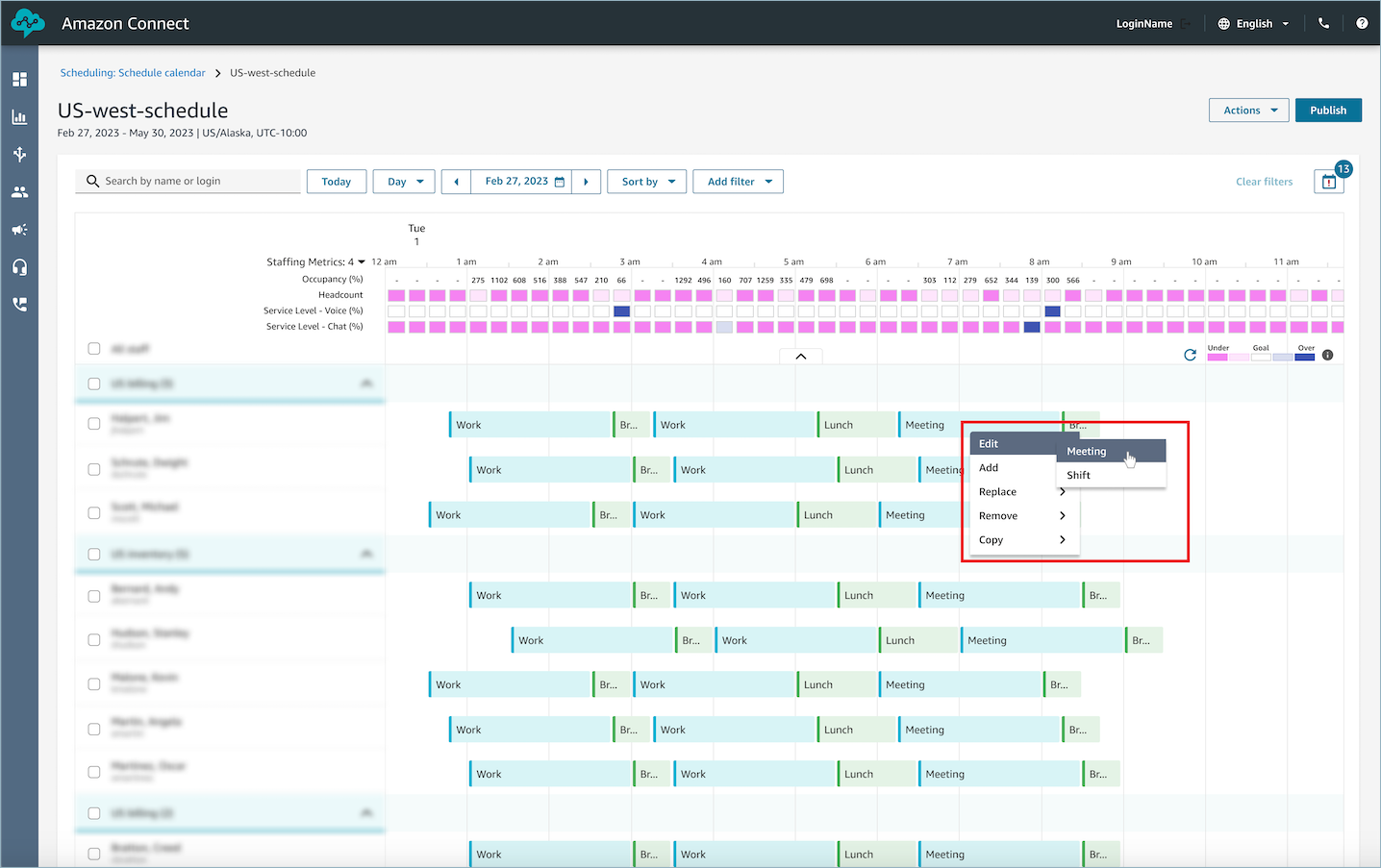
Dal turno di un agente scegli l’attività, seleziona Modifica, quindi seleziona il nome dell’attività per aprire la relativa schermata di modifica.
-
Seleziona il metodo di posizionamento delle attività. Per i dettagli sui metodi di posizionamento, consultaAggiunta di un'attività a turni.
-
Se l’attività che stai modificando fa parte di una serie ricorrente, potete scegliere di modificare solo questa occorrenza. In alternativa, puoi modificare la serie.
-
Per modificare solo questa occorrenza, continua seguendo la procedura riportata di seguito.
-
Per modificare la serie, scegli Vai alla serie. In fase di modifica di una serie, non è possibile modificare il nome e il tipo di attività, ma è possibile modificare altri campi.
Nota
Quando una serie viene modificata, tutte le occorrenze nel passato rimangono inalterate. Solo le occorrenze future vengono modificate in base all’ultimo modello di ripetizione.
-
-
Se l'attività è stata aggiunta come attività condivisa, tutti gli agenti aggiunti all'attività saranno elencati nella sezione Personale.
-
Da qui puoi aggiungere o rimuovere agenti, modificare la data o l’ora dell’attività, applicare l’opzione Sostituisci il controllo delle regole e aggiungere o aggiornare note nella casella Commenti.
-
Per salvare le modifiche, scegli Applica.
-
-
Se l'attività è stata aggiunta come attività singola, solo l'agente scelto sarà elencato nella sezione Personale.
-
Da qui puoi modificare la data o l’ora dell’attività, applicare l’opzione Sostituisci il controllo delle regole e aggiungere o aggiornare note nella casella Commenti.
-
Per salvare le modifiche, scegli Applica.
-
Rimozione di un'attività a turni
-
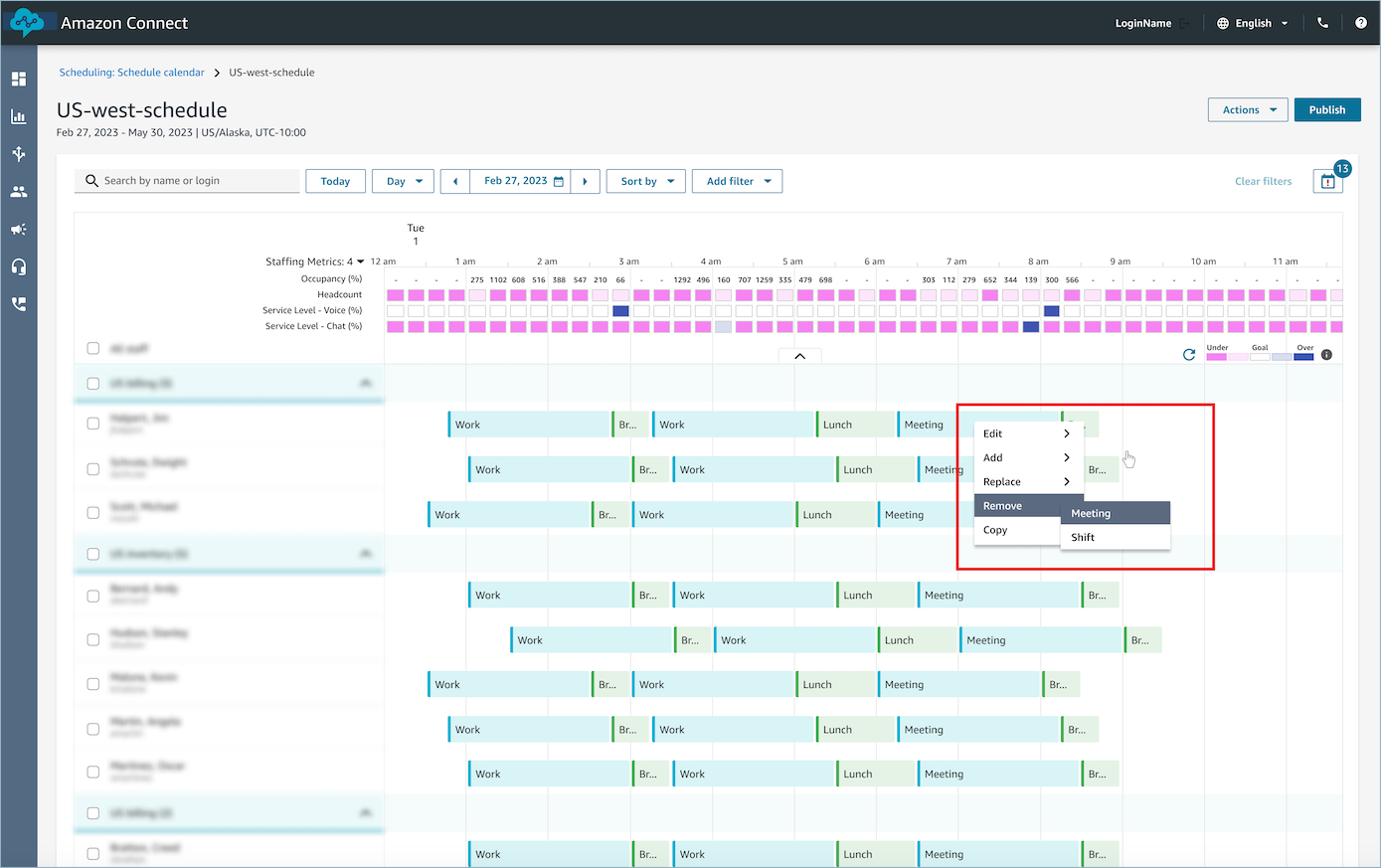
Dal turno di un agente scegli l’attività, seleziona Rimuovi, quindi seleziona il nome dell’attività per aprire la schermata di rimozione dell’attività.
-
Se l’attività che stai rimuovendo fa parte di una serie ricorrente, puoi scegliere di rimuovere solo questa occorrenza o l’intera serie.
-
Per rimuovere solo questa occorrenza, continua seguendo la procedura riportata di seguito.
-
Per rimuovere la serie, scegli Vai alla serie, quindi continua a seguendo la procedura riportata di seguita.
Nota
Quando una serie viene rimossa, tutte le occorrenze nel passato rimangono inalterate. Solo le occorrenze future vengono modificate in base all’ultimo modello di ripetizione.
-
-
Scegli l’opzione Sostituisci il controllo delle regole in base alle esigenze.
-
Scegli Rimuovi per rimuovere l'attività.