Le traduzioni sono generate tramite traduzione automatica. In caso di conflitto tra il contenuto di una traduzione e la versione originale in Inglese, quest'ultima prevarrà.
Avvia il Contact Control Panel (CCP) in Connect Customer
L'URL per avviare il CCP è:
-
https://
instance name.my.connect. aws/ccp-v2/
Dove instance name è fornito dal tuo reparto IT o da chiunque abbia configurato Connect Customer per la tua azienda. Nell'immagine seguente è mostrato un esempio di URL per il CCP.
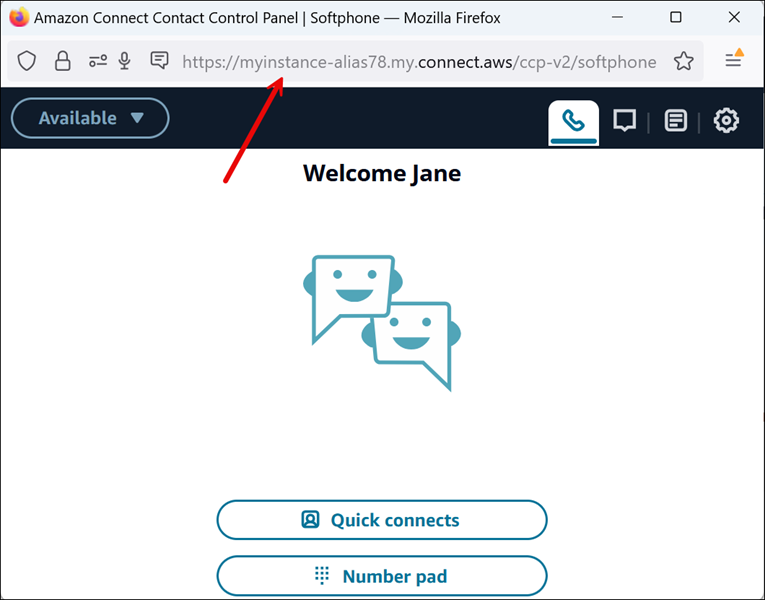
Con il CCP aggiornato, gli agenti possono gestire i contatti vocali, le chat e le attività da un'unica interfaccia.
In qualità di amministratore, puoi anche avviare CCP direttamente dalla console Connect Customer. Basta scegliere l'icona del telefono nell'angolo in alto a destra.
Per fornire agli agenti la possibilità di avviare il CCP dal proprio desktop e iniziare a gestire i contatti, è necessario eseguire alcune operazioni:
-
Aggiungere gli agenti all'istanza come utenti. Per ulteriori informazioni, consulta Gestisci gli utenti a cui aggiungi Connect Customer.
-
Configurare le autorizzazioni per gli agenti. Per impostazione predefinita gli agenti assegnati al profilo di sicurezza Agente possono accedere al CCP ed effettuare chiamate in uscita. Tuttavia, è possibile creare un profilo di sicurezza personalizzato a cui aggiungere ulteriori autorizzazioni. Per ulteriori informazioni, consulta Profili di sicurezza per l'accesso a Connect Customer e Contact Control Panel (CCP).
-
Fornisci agli agenti l'URL del CCP.
-
Fornire agli agenti il nome utente e la password in modo che possano accedere al CCP.
Ti consigliamo di dire agli agenti di applicare il segnalibro all'URL del CCP per accedere più comodamente.
Gli agenti possono utilizzare il CCP con un softphone sul proprio computer oppure un telefono fisso. Se utilizzano un softphone, devono scegliere Chrome, Edge o Firefox come browser web. Per ulteriori informazioni, consulta Concedere l'accesso al microfono in Chrome, Firefox o Edge.
Nota
Se durante l'accesso viene visualizzato il messaggio Sessione scaduta, probabilmente è sufficiente aggiornare il token di sessione. Vai al provider di identità ed esegui l'accesso. Aggiorna la pagina Connect Customer. Se il messaggio persiste, contatta il team IT.
