Le traduzioni sono generate tramite traduzione automatica. In caso di conflitto tra il contenuto di una traduzione e la versione originale in Inglese, quest'ultima prevarrà.
Creare una campagna in uscita utilizzando i trigger di eventi
Imposta i trigger degli eventi nel sito Web di Connect Customer amministrazione
-
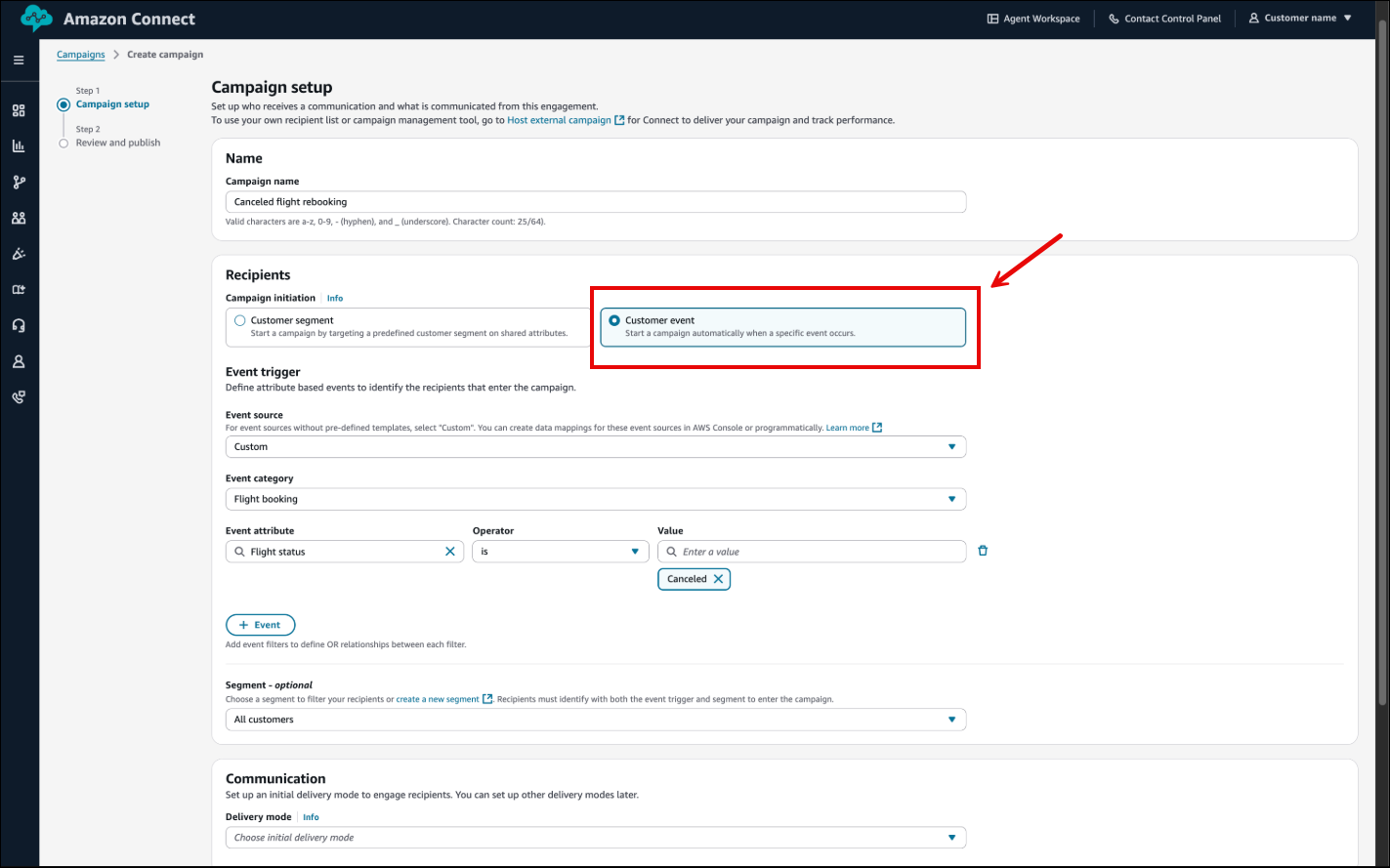
Nella pagina Impostazione della campagna, seleziona Evento cliente in Destinatari.
-
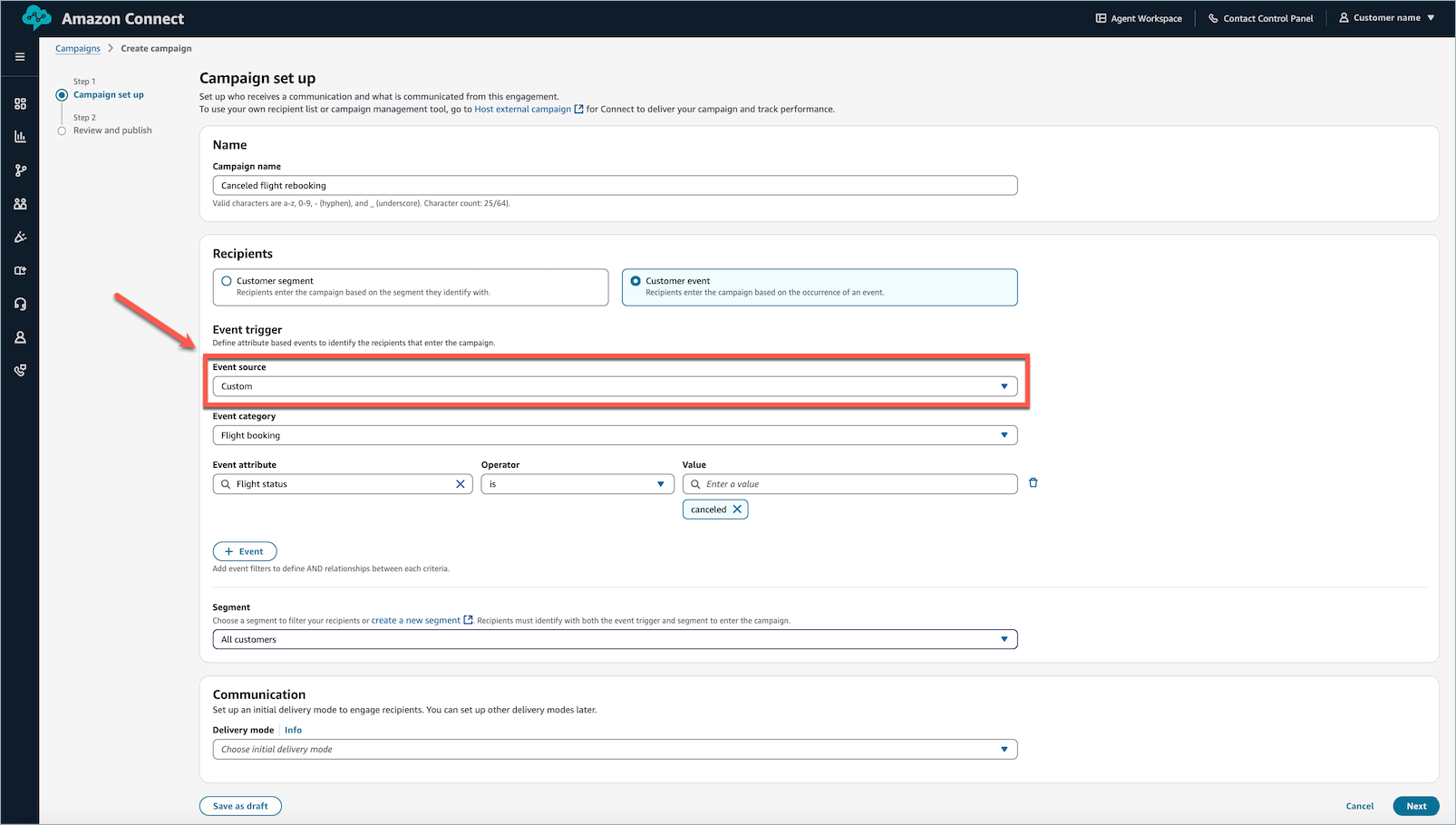
Seleziona un’Origine evento per specificare da dove provengono i dati e configura le condizioni degli attributi che attiveranno il trigger di eventi.
Le origini degli eventi si basano sulle integrazioni nel dominio Customer Profiles. Per informazioni dettagliate sulla configurazione di un’applicazione esterna, consulta Integrazione con applicazioni esterne. Puoi anche eseguire integrazioni con Kinesis o S3.
-
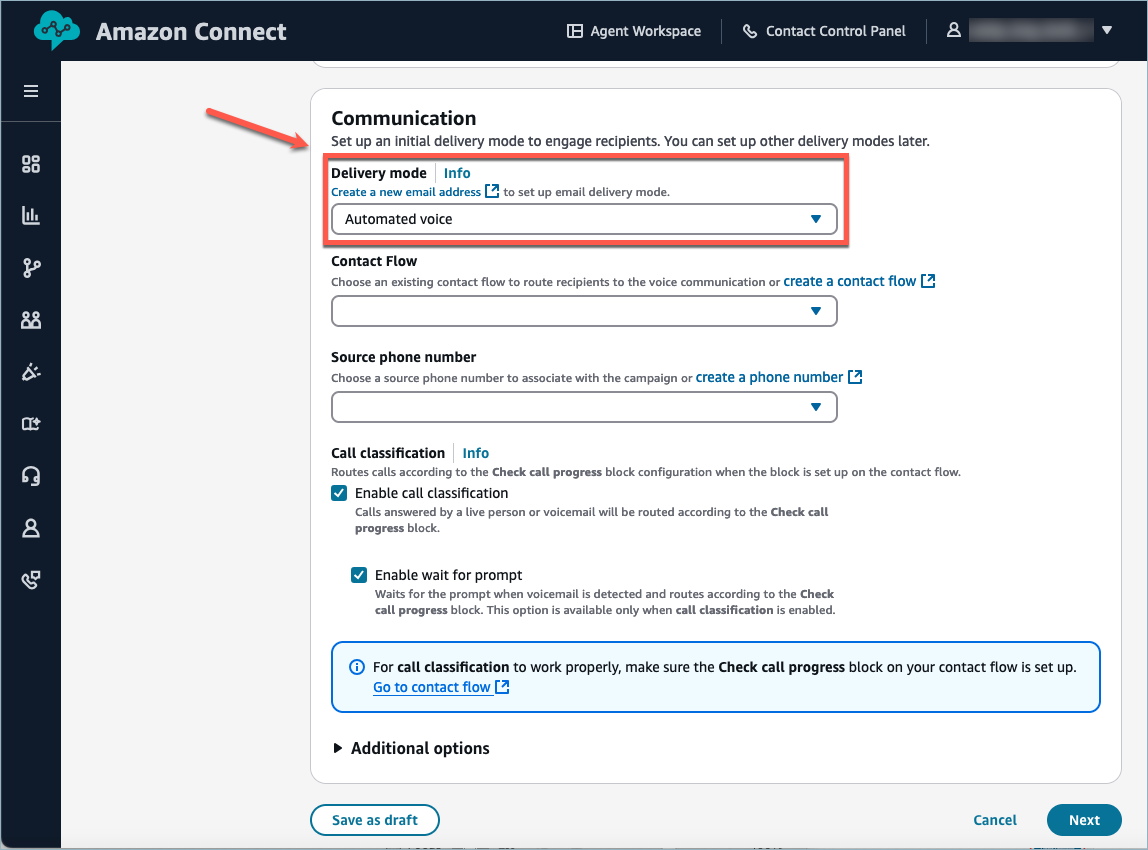
Seleziona Modalità di consegna e le impostazioni di comunicazione aggiuntive.
-
(Facoltativo) Configura la sezione Consigli per integrare Predictive Insights con la tua campagna attivata da eventi. Ciò consente di fornire contenuti modello personalizzati tramite canali e-mail e SMS.
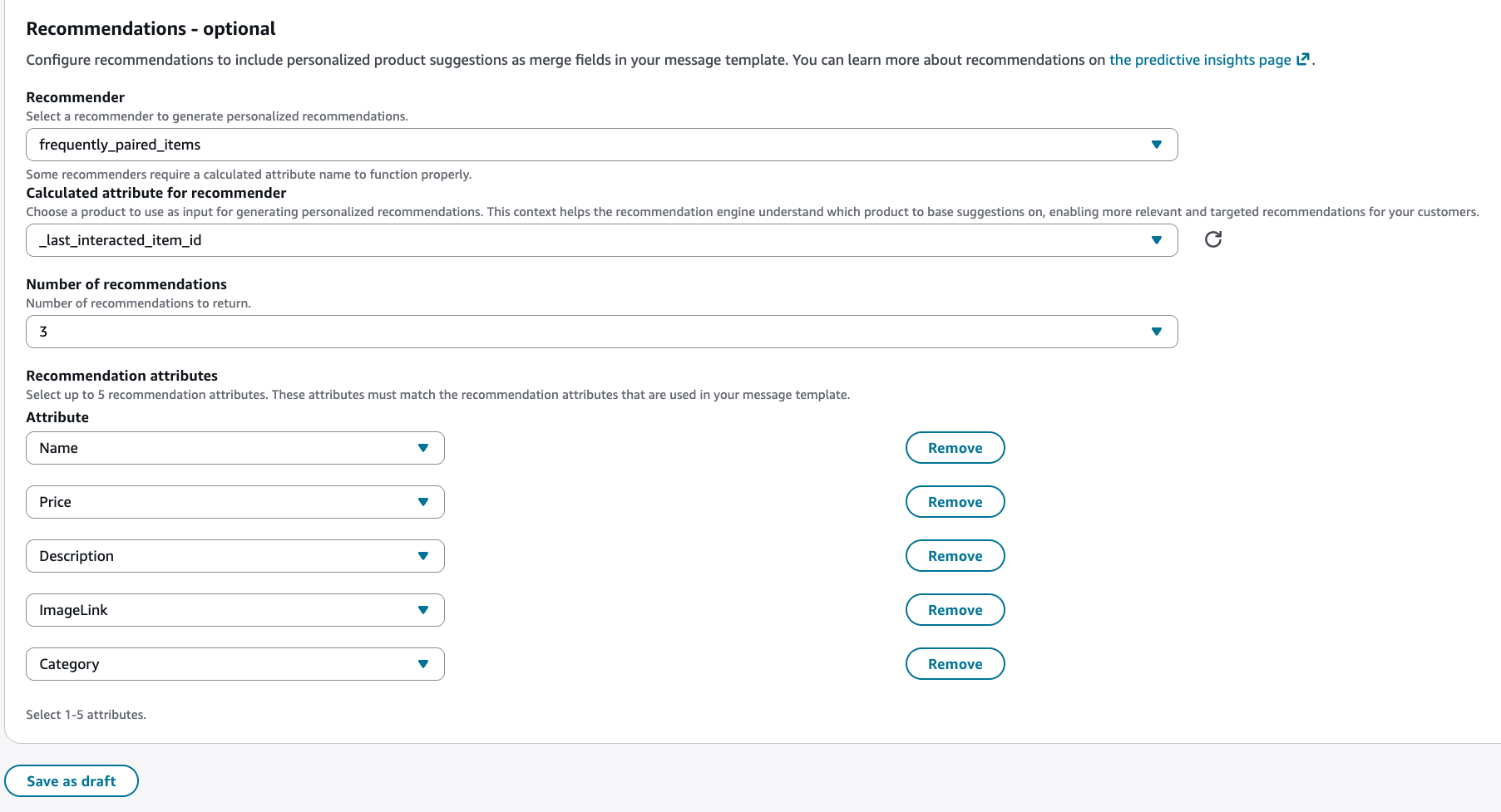
Configura le impostazioni seguenti:
-
Nome del segnalatore: seleziona il nome del consulente che desideri utilizzare per generare consigli per i profili associati alla campagna. Puoi utilizzare solo i consiglieri attivi per generare consigli.
Predictive Insights offre diversi tipi di consigli. Per ulteriori informazioni, consulta Fase 3: Creazione di informazioni predittive.
-
Attributo calcolato per il consulente: questa impostazione è richiesta solo quando si utilizza un tipo di raccomandazione per articoli simili o Articoli associati frequentemente. Questo contesto aiuta il motore di raccomandazione a capire su quale prodotto basare i suggerimenti, offrendo consigli più pertinenti e mirati per i clienti.
Ad esempio, potresti utilizzare un attributo calcolato come
_last_interacted_item_idquello che acquisisce l'ID dell'articolo acquistato. -
Numero di consigli: il numero massimo di consigli da generare per un profilo. Questo valore può variare da 1 a 3 consigli.
-
Attributi dei consigli: definisci quali attributi della risposta ai consigli vengono utilizzati nel modello di messaggio.
Per ulteriori informazioni su Predictive Insights, consultaInizia a usare Predictive Insights.
-
-
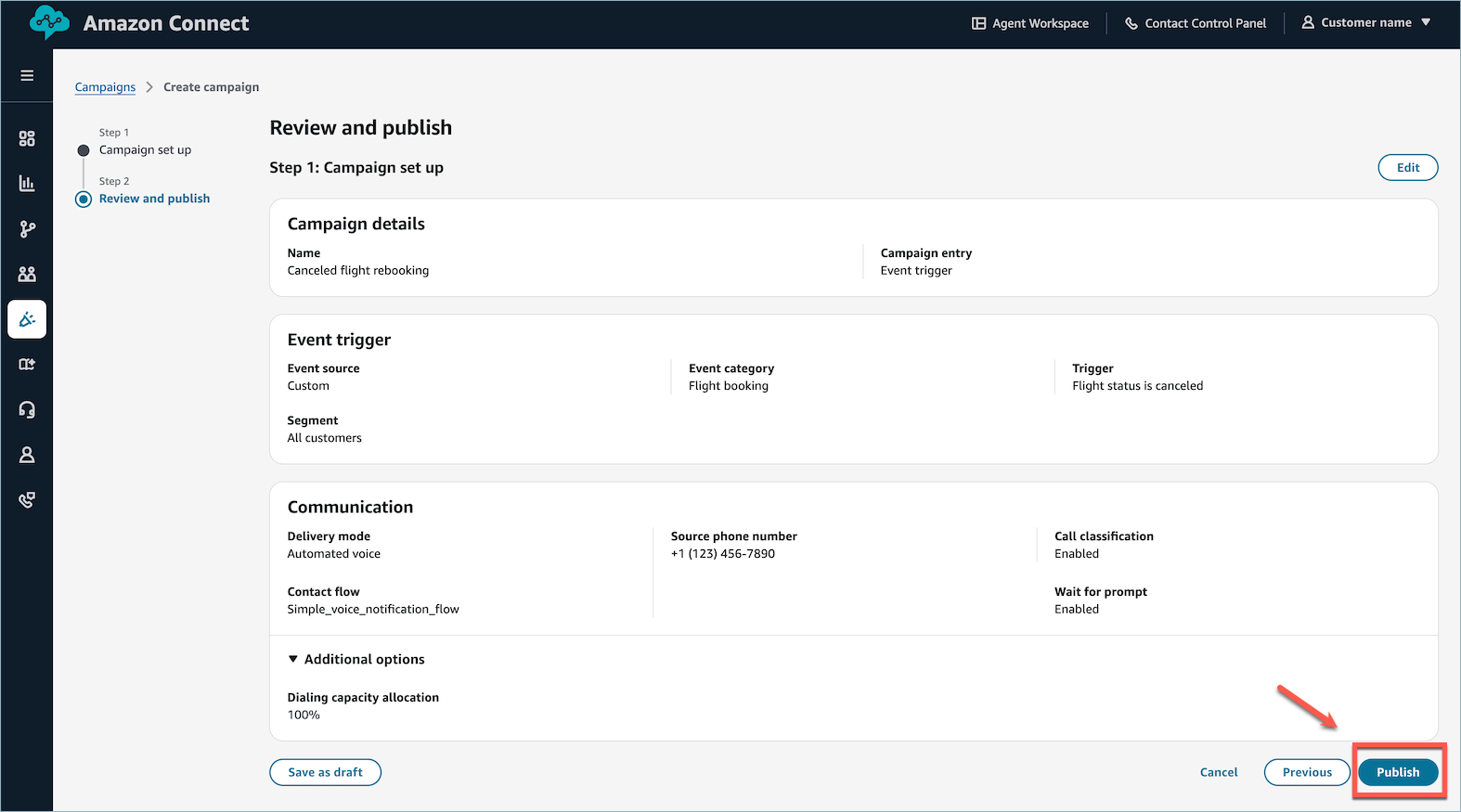
Verifica le configurazioni e scegli Pubblica.
Crea campagne in uscita con attivatori di eventi utilizzando APIs
Attivazione dell'evento Amazon Connect Customer Profiles APIs
-
Vengono effettuate due chiamate API per creare un trigger di evento funzionante:
-
CreateEventTrigger: definisce l'azione da eseguire in base a una condizione specificata.
-
PutIntegration: definisce l'azione da utilizzare.
-
Esempio di richiesta di un trigger di eventi:
{
"Description": "string",
"EventTriggerConditions": [
{
"EventTriggerDimensions": [
{
"ObjectAttributes": [
{
"ComparisonOperator": "string",
"FieldName": "string",
"Source": "string",
"Values": [ "string" ]
}
]
}
],
"LogicalOperator": "string"
}
],
"EventTriggerLimits": {
"EventExpiration": number,
"Periods": [
{
"MaxInvocationsPerProfile": number,
"Unit": "string",
"Unlimited": boolean,
"Value": number
}
]
},
"ObjectTypeName": "string",
"SegmentFilter": "string",
"Tags": {
"string" : "string"
}
}
ComparisonOperator supporta i seguenti valori:
| ComparisonOperator | Comment | Tipo supportato |
|---|---|---|
| INCLUSIVE | Verifica se la destinazione include tutti i valori specificati. | Stringa |
| ESCLUSIVO | Verifica se la destinazione non contiene tutti i valori specificati. | Stringa |
| CONTAINS | Verifica se la destinazione contiene uno o più dei valori specificati. | Stringa |
| BEGINS_WITH | Verifica se la destinazione inizia con il valore specificato. | Stringa |
| ENDS_WITH | Verifica se la destinazione finisce con il valore specificato. | Stringa |
| MAGGIORE DI | True se la destinazione è maggiore del valore specificato. | Numero |
| MINORE_DI | True se la destinazione è minore del valore specificato. | Numero |
| GREATER_THAN_OR_EQUAL | True se la destinazione è maggiore o uguale al valore specificato. | Numero |
| LESS_THAN_OR_EQUAL | True se la destinazione è minore o uguale al valore specificato. | Numero |
| EQUAL | True se la destinazione è uguale al valore specificato. | Numero |
| TRA | True se la destinazione è compresa in un determinato intervallo di valori o timestamp. | Numero/data* |
| NOT_BETWEEN | True se la destinazione non è compresa in un determinato intervallo di valori o timestamp. | Numero/data* |
| PRIMA | True se la destinazione è precedente al timestamp specificato. | Data |
| DOPO | True se la destinazione è successiva al timestamp specificato. | Data |
| SU | True se la destinazione corrisponde al timestamp specificato. | Data |
-
Source: consente di definire un attributo nell’oggetto.
-
È consentito un solo attributo in una singola voce
ObjectAttribute.
-
-
FieldName: utilizzato per indicare l'attributo mappato nella mappatura dei dati.
-
È consentito un solo attributo in una singola voce
ObjectAttribute.
-
-
ObjectTypeName: supporta tutti i nomi dei tipi di oggetto predefiniti e personalizzati, ma non i tipi di oggetto standard, come
_profile,_asset_order, e altri. -
EventTriggerLimits:
-
Per impostazione predefinita, consente un massimo di 20 trigger di eventi simultanei per dominio del cliente.
-
Limite predefinito di 10 invocazioni al giorno, per profilo, per trigger. È possibile ignorare questa impostazione specificando
UNLIMITEDinMaxInvocationPerProfile. -
MaxInvocationPerProfile:
-
Intervallo valido: valore minimo di 1. Valore massimo pari a 1000 (o
UNLIMITED).
-
-
Unità:
-
Valori validi: HOURS, DAYS, WEEKS, MONTHS
-
-
Valore:
-
Intervallo valido: valore minimo di 1. Valore massimo di 24
-
-
-
Confronto tra intervalli di tempo
-
Customer Profiles utilizza librerie standard per analizzare i valori temporali. Per i servizi globali, è importante tenere conto delle conversioni di fuso orario per assicurare un’elaborazione accurata.
-
-
Il valore
EventExpirationè specificato in millisecondi. Quando viene utilizzato per attivare una campagna, il tempo di scadenza massimo è limitato a 15 minuti.
Attivazione di un evento per le campagne in uscita APIs
-
CreateCampaignV2
Per creare una campagna attivata da eventi occorre modificare solo i campi evidenziati. Gli altri campi sono gli stessi delle campagne pianificate.
{ "name": "string", "connectInstanceId": "string", "channelSubtypeConfig": { // or other channel parameters "email": { "outboundMode": { "agentless":{ } }, "defaultOutboundConfig":{ "connectSourceEmailAddress":"example@example.com", "wisdomTemplateArn":"arn:aws:wisdom:us-west-2:123456789012:message-template/dXXXXX0Pc8-195a-776f-0000-EXAMPLE/51219d5c-b1f4-4bad-b8d3-000673332", "sourceEmailAddressDisplayName": "testEmailDisplayName" } } }, "connectCampaignFlowArn":<Flow ARN>, "schedule": { "endTime": "2024-12-11T21:22:00Z", "startTime": "2024-10-31T20:14:49Z", "timeZone": "America/Los_Angeles" }, "source": { "eventTrigger": { "customerProfilesDomainArn":<Domain ARN>} -
PutProfileOutboundRequestBatch
Non è possibile invocare direttamente questa API, ma verrà registrata nei log di Cloudtrail. Questa API viene utilizzata per attivare una campagna dopo la ricezione di un evento ed è il meccanismo che avvia una chiamata vocale, un’e-mail o un SMS.
