Le traduzioni sono generate tramite traduzione automatica. In caso di conflitto tra il contenuto di una traduzione e la versione originale in Inglese, quest'ultima prevarrà.
Identifica le date in cui è necessario sostituire gli orari operativi standard
Puoi sostituire gli orari di funzionamento standard per le date future in cui le operazioni saranno chiuse, avranno orari ridotti o saranno aperte più a lungo del normale.
Nota
È possibile creare fino a 50 sostituzioni per ogni risorsa relativa alle ore di funzionamento. Questa quota non è regolabile.
Crea un override
Vai al menu Routing e apri Orari di apertura.
Apri un record selezionandone il nome.
Nella sezione Sostituzioni, seleziona Crea.
Nota
Se disponi delle autorizzazioni di sola visualizzazione, questa azione non verrà visualizzata.
Crea il tuo elenco di sostituzioni scegliendo tra:
Aggiungi evento ricorrente: utilizzalo per le festività e altre date che seguono uno schema ricorrente (ad esempio chiusura anticipata l'ultimo venerdì di ogni mese).
Crea orari temporanei: utilizzalo per date con ore non standard che non sono ricorrenti e in cui le ore configurate devono sostituire tutte le altre impostazioni per quella data/intervallo.
Copia da un altro orario di apertura: da utilizzare quando è utile riunire le sostituzioni già configurate in altri record, ma si desidera utilizzare l'opzione per apportare modifiche (ad esempio, per rimuovere determinate date).
Nota
Invece di impostare direttamente un elenco di date e orari, è possibile collegarsi alle sostituzioni impostate su un'altra risorsa relativa alle ore di funzionamento. Utilizzate questo approccio se desiderate condividere un elenco principale mantenuto in un unico posto.
Segui le istruzioni nella finestra che si apre.
Seleziona Applica per confermare le date e le ore selezionate.
Seleziona Salva in alto a destra nella pagina delle risorse relative agli orari di apertura.

Eventi ricorrenti
Se scegli un evento ricorrente:
Fornisci un nome significativo per questa sostituzione.
Seleziona le date di validità per questa sostituzione.
Nota
Queste date vengono utilizzate da Flows per determinare se questa sostituzione debba essere presa in considerazione. Se la data odierna cade prima o dopo questo intervallo, l'override verrà ignorata.
Indica se le operazioni sono chiuse o aperte.
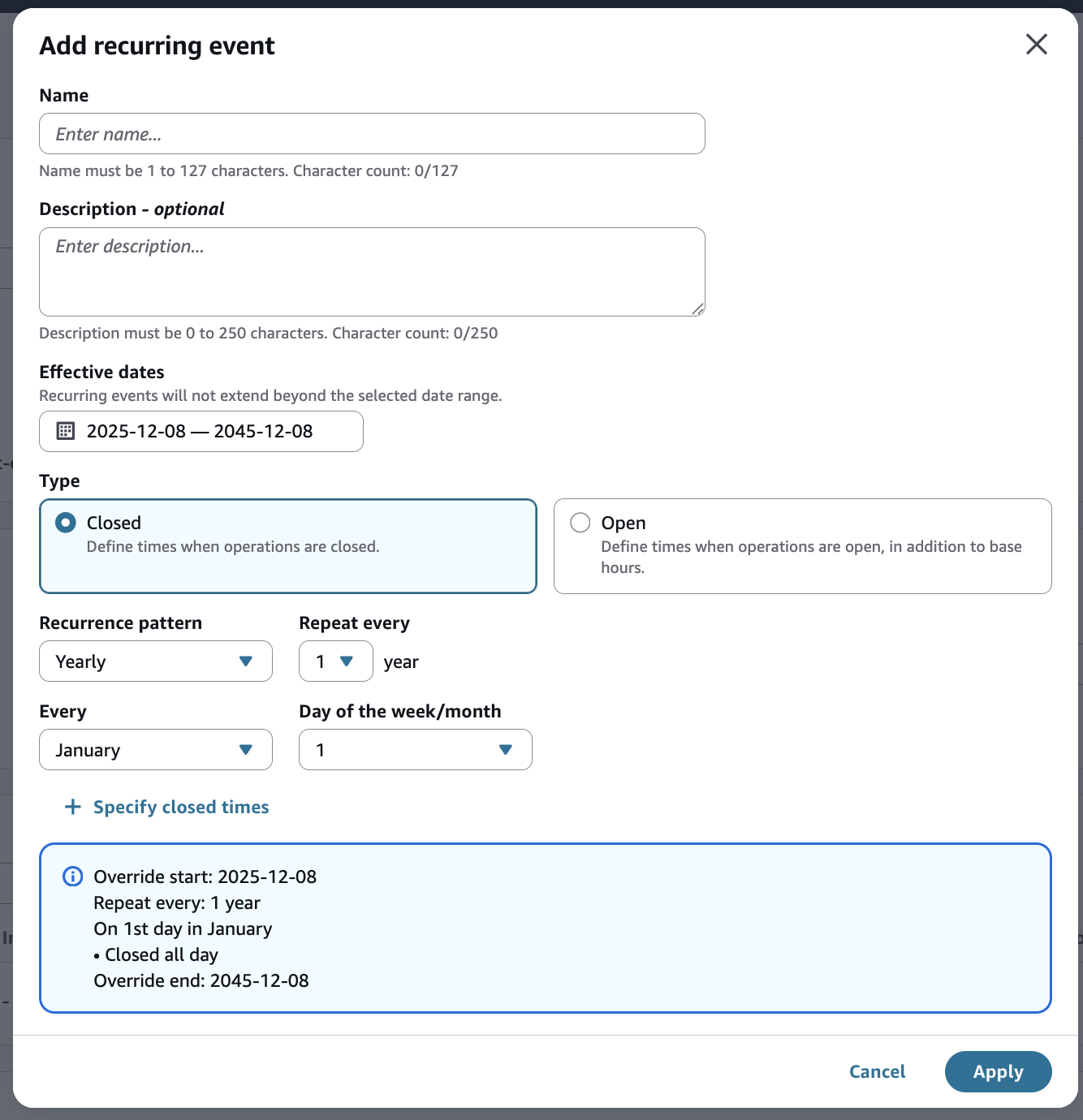
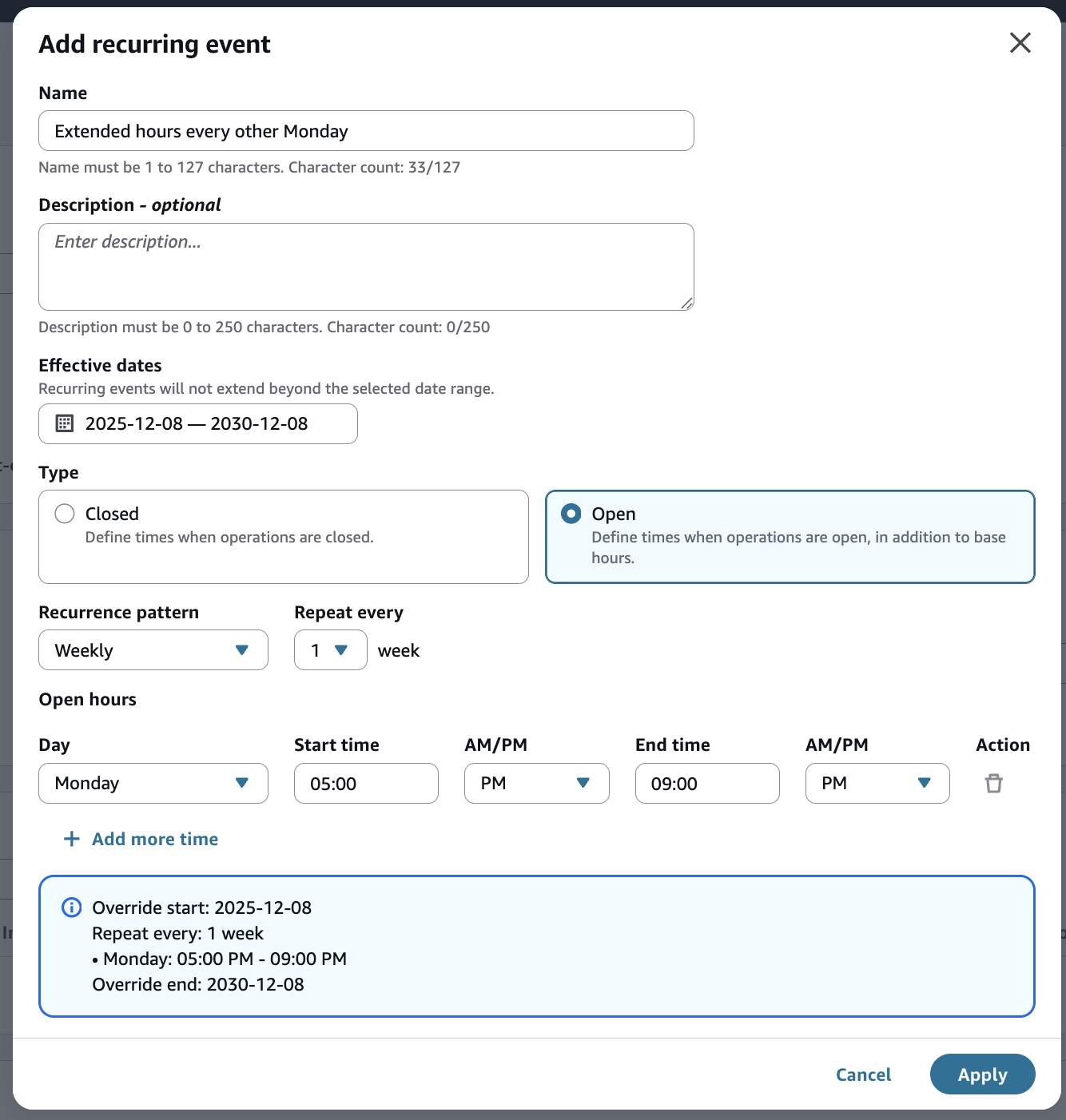
Scegliete il modello di ricorrenza. In base alle tue selezioni, sarai in grado di fornire ulteriori dettagli.
In questo esempio, le operazioni vengono chiuse in una data specifica ogni anno, indipendentemente dal giorno della settimana in cui cade:
In questo esempio, sono stati impostati orari prolungati per ogni due settimane:
Ore temporanee
Se scegli orari temporanei:
Fornisci un nome significativo per questa sostituzione.
Seleziona le date di validità per questa sostituzione.
Nota
Queste date vengono utilizzate da Flows per determinare se questa sostituzione debba essere presa in considerazione. Se la data odierna cade prima o dopo questo intervallo, l'override verrà ignorata.
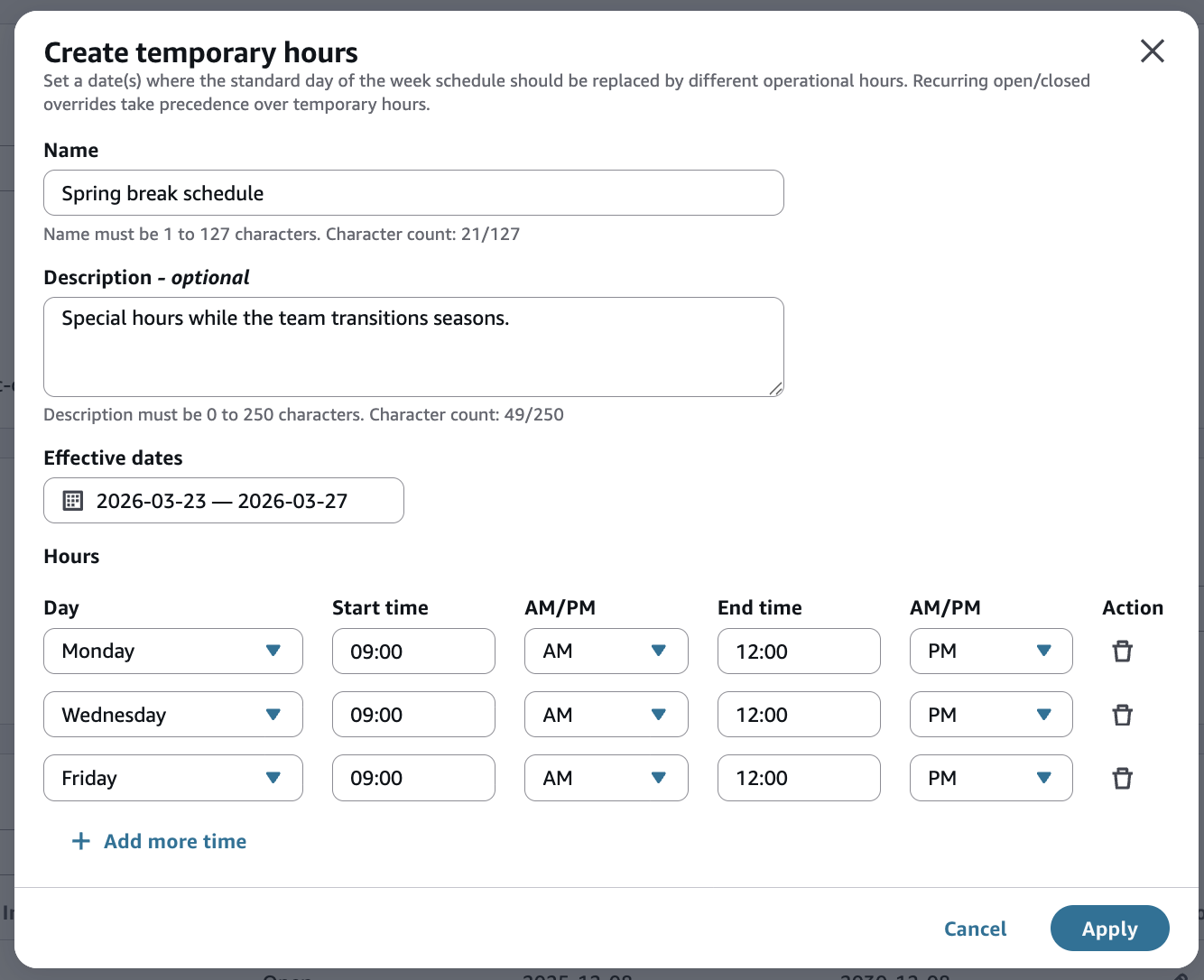
Seleziona le ore per le date specificate, che sostituiranno la pianificazione standard per i giorni della settimana.
Nota
Le sostituzioni ricorrenti hanno la precedenza open/closed sulle ore temporanee.
In questo esempio, le operazioni sono aperte solo a giorni alterni e per ore parziali:
Sostituzioni di copia
Se scegli Copia da un altro orario di apertura:
Trova la risorsa principale e selezionala.
Quindi, fai clic per salvare il link.
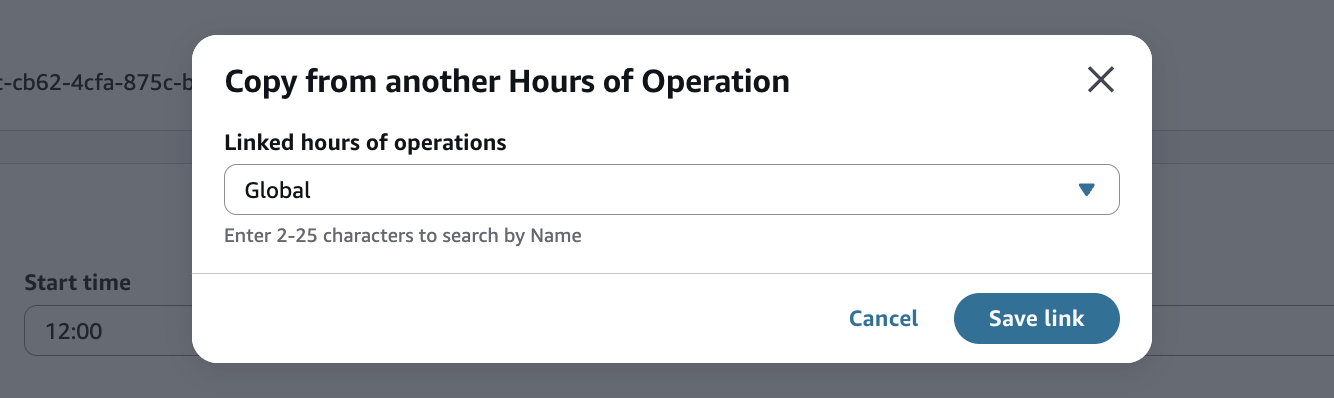
Dopo aver copiato un elenco, i record di override sono distinti dalla loro fonte. Non sono influenzati dalle modifiche apportate all'elenco originale (ad esempio, se la Festa del lavoro passa da chiusa a mezza giornata).
Nota
Le sostituzioni copiate vengono conteggiate ai fini della quota di servizio di sostituzione pari a 50.
Nota
Se invece desideri fare affidamento su un elenco globale e assicurarti che le date e gli orari delle sostituzioni vengano mantenute automaticamente sincronizzate, segui le istruzioni per il collegamento anziché la copia.
Sostituzioni dei link
Un'alternativa alla creazione di un elenco di sostituzioni entro un'ora dalla registrazione dell'operazione consiste nel collegarsi a un'altra risorsa che contiene un elenco principale. Ad esempio, è possibile impostare un orario di apertura «principale» per contenere un elenco delle festività aziendali globali e un altro per le date bloccate a livello regionale e così via. Ogni «figlio» collegato a un record principale ne eredita le eccezioni. Man mano che vengono apportate modifiche al genitore, il figlio ne trae automaticamente beneficio senza ulteriori sforzi.

Per creare un collegamento in modo che le sostituzioni vengano ereditate da altre ore di funzionamento:
Aprire un record e accedere alla sezione Orari di apertura collegati.
Seleziona il pulsante per aggiungere un link.
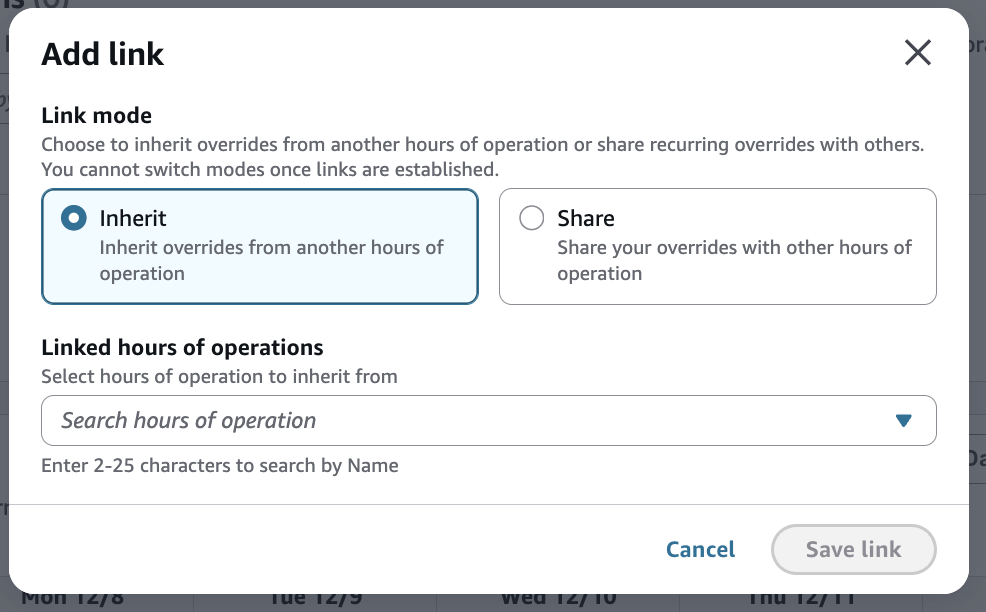
Scegliete la modalità di collegamento intitolata Inherit.
Cerca gli orari di apertura che forniranno l'elenco delle eccezioni dei sorgenti.
Seleziona il pulsante Salva link.
Ripetere come necessario.
Nota
Le eccezioni principali non vengono conteggiate ai fini della quota di servizio di sostituzione di 50 unità.
Nota
Un bambino può collegarsi a un massimo di 3 genitori. Questa quota non è regolabile.
Nota
Dopo un'ora di funzionamento, Record diventa figlio, non può avere figli a sua volta.
Per creare un link che sostituisca le condivisioni:
Apri un record e accedi alla sezione Orari di apertura collegati.
Seleziona il pulsante per aggiungere un link.
Scegli la modalità di collegamento denominata Condividi.
Cerca gli orari di apertura a cui desideri fornire le eccezioni.
Seleziona il pulsante Salva link.
Ripetere come necessario.
Nota
Il numero di bambini che possono fare riferimento allo stesso genitore non è limitato. Tutti gli orari di funzionamento dell'istanza possono condividere lo stesso elenco di modifiche principali.
Nota
Dopo che un record relativo alle ore di funzionamento diventa principale, non può avere un genitore a sua volta.
L'elenco delle sostituzioni in un elenco collegato non può essere modificato in alcun modo da un record secondario. Le modifiche possono essere apportate solo dal record principale. Se il collegamento viene creato per errore, può essere rimosso.
Se solo un sottoinsieme di utenti autorizzati a modificare gli orari di apertura deve avere accesso a un record principale, puoi impostare un controllo granulare degli accessi. Per ulteriori informazioni, consulta Applicare il controllo degli accessi basato su tag in Amazon Connect.
Date con eccezioni concorrenti
A volte le sostituzioni relative a determinate ore di funzionamento di una risorsa sono in conflitto tra loro. Connect dà la priorità ai vari tipi come segue:
Le sostituzioni ricorrenti chiuse vengono considerate per prime.
Le sostituzioni ricorrenti aperte vengono considerate successivamente.
Gli orari temporanei sono considerati i successivi.
Le day-of-the-week ore standard sono considerate ultime.
Nell'esempio seguente, esistono numerose configurazioni concorrenti, ma poiché gli orari di chiusura ricorrenti coprono l'intera giornata, le altre eccezioni e le ore di funzionamento vengono ignorate. Il contact center è chiuso per l'intera giornata.

In un altro esempio, gli orari di apertura standard normalmente non sarebbero aperti la domenica. Tuttavia, si tratta di un'eccezione speciale, in quanto l'azienda è orgogliosa di supportare i propri clienti in uno dei giorni di shopping più affollati dell'anno. In questo caso, il contact center è aperto dalle 10:00 alle 22:00.

In un ultimo esempio, il contact center apre alle 8:00, quindi chiude da mezzogiorno alle 16:00, quindi riapre per due ore prima di chiudere alle 20:00.

Nota
Prova qualsiasi configurazione che abbia un impatto sui tuoi clienti, per assicurarti che producano i risultati desiderati.
Visualizza la cronologia dei controlli per le sostituzioni
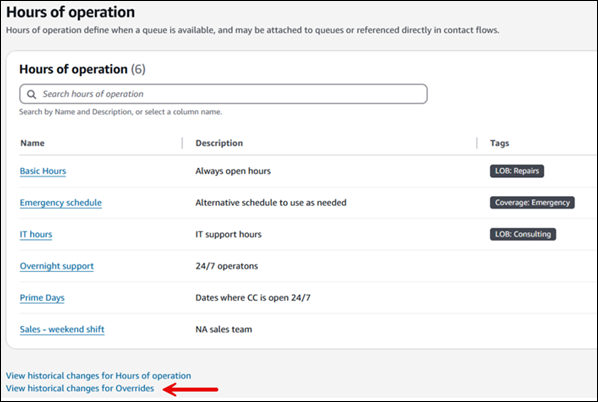
Nella pagina Ore di operatività viene visualizzata una cronologia degli audit delle eccezioni, distinta dalla cronologia degli audit degli orari di operatività standard. Ogni record di controllo si riferisce all'ID del relativo record delle ore di funzionamento.
Nota
AWS CloudTrail tiene traccia della cronologia di tutte le modifiche alle risorse. Per ulteriori informazioni, consulta Registrare le chiamate API Amazon Connect con AWS CloudTrail.
