Le traduzioni sono generate tramite traduzione automatica. In caso di conflitto tra il contenuto di una traduzione e la versione originale in Inglese, quest'ultima prevarrà.
parametri personalizzati
Se la tua istanza Connect Customer ha abilitato i prezzi Unlimited AI, puoi creare e gestire metriche personalizzate con filtri e funzioni avanzati su primitive metriche e renderle disponibili per le tue dashboard.
Argomenti
Gestisci le tue metriche personalizzate
Per gestire le tue metriche personalizzate
-
Vai alla pagina Dashboard e report.
-
Scegli la scheda Dashboard.
-
Scegli Metriche personalizzate.
-
Visualizza l'elenco di tutte le metriche personalizzate della tua istanza.
Tutte le metriche personalizzate del livello di servizio create tramite i dashboard personalizzati verranno elencate qui e possono essere gestite anche qui.
Puoi eseguire una ricerca rapida con corrispondenza dei caratteri sul nome o sulla descrizione della metrica inserendo nella casella di testo di ricerca.
Puoi selezionare una metrica da modificare, eliminare o clonare. Scegliendo il nome della metrica nella pagina dell'elenco si accede alla visualizzazione completa della metrica personalizzata.

Crea o modifica una metrica personalizzata
Per creare o modificare una metrica personalizzata
-
Vai alla pagina Dashboard e report.
-
Scegli la scheda Dashboard.
-
Scegli Metriche personalizzate.
-
Esegui una delle seguenti operazioni:
-
Scegli il pulsante Crea metrica per creare una metrica.
-
Seleziona una metrica esistente e scegli il pulsante Modifica.
-
Quando crei una metrica personalizzata, devi scegliere se la metrica è per la configurazione del livello di servizio o una metrica avanzata utilizzando metric builder.
-
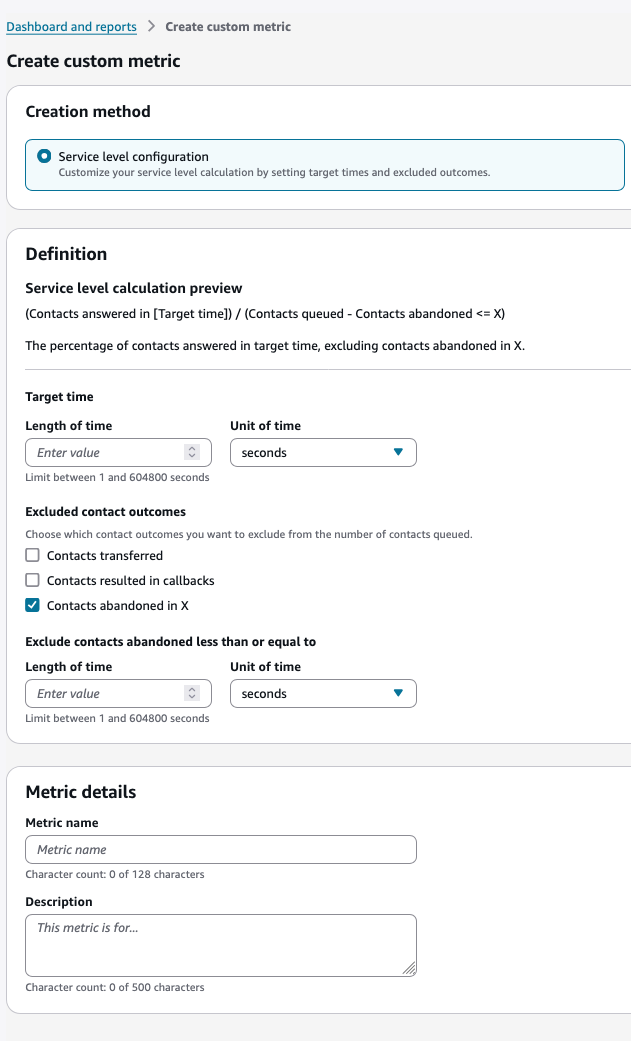
Configurazione del livello di servizio: imposta i criteri di esclusione e definisci i tempi di risposta, abbandona le soglie temporali per i calcoli dei livelli di servizio
-
Metric Builder: crea metriche personalizzate avanzate con primitive metriche utilizzando operazioni e funzioni matematiche. Per ulteriori informazioni, consulta Primitive metriche personalizzate per ulteriori informazioni.
Configurazione del livello di servizio
-
Nome della metrica: inserisci un nome univoco (massimo 128 caratteri)
-
Descrizione (facoltativa): fornisci dettagli sullo scopo della metrica (massimo 500 caratteri)
-
Tempo obiettivo: specifica la soglia del livello di servizio.
-
Lunghezza: inserisci un valore compreso tra 1 secondo e 7 giorni
-
Unità: seleziona secondi, minuti, ore o giorni
-
-
Risultati dei contatti esclusi: scegli quali tipi di contatti escludere dal denominatore:
-
Contatti trasferiti
-
I contatti hanno comportato callback
-
Contatti abbandonati in X/ seconds/minuteshours/days
-
-
L’anteprima del calcolo del livello di servizio si aggiorna automaticamente man mano che configuri queste impostazioni. L’anteprima mostra:
-
la formula di calcolo;
-
una spiegazione in linguaggio semplice di ciò che misura la metrica;
-
la percentuale di contatti che hanno ricevuto risposta nel tempo previsto, esclusi i tipi di contatto specificati.
-
Generatore di metriche
Il generatore di metriche è un editor interattivo che consente di definire una metrica personalizzata avanzata con primitive metriche e operatori matematici. Per l'elenco completo di primitive e operatori ed esempi di metriche personalizzate avanzate, consulta il link
Passaggi per creare metriche personalizzate con Metric Builder:
-
Scegli il pulsante «Crea metrica» nella pagina principale della dashboard.
-
Nella pagina «Crea metrica personalizzata», seleziona l'opzione «Metric Builder».
-
Inizia definendo i componenti per una metrica personalizzata.
-
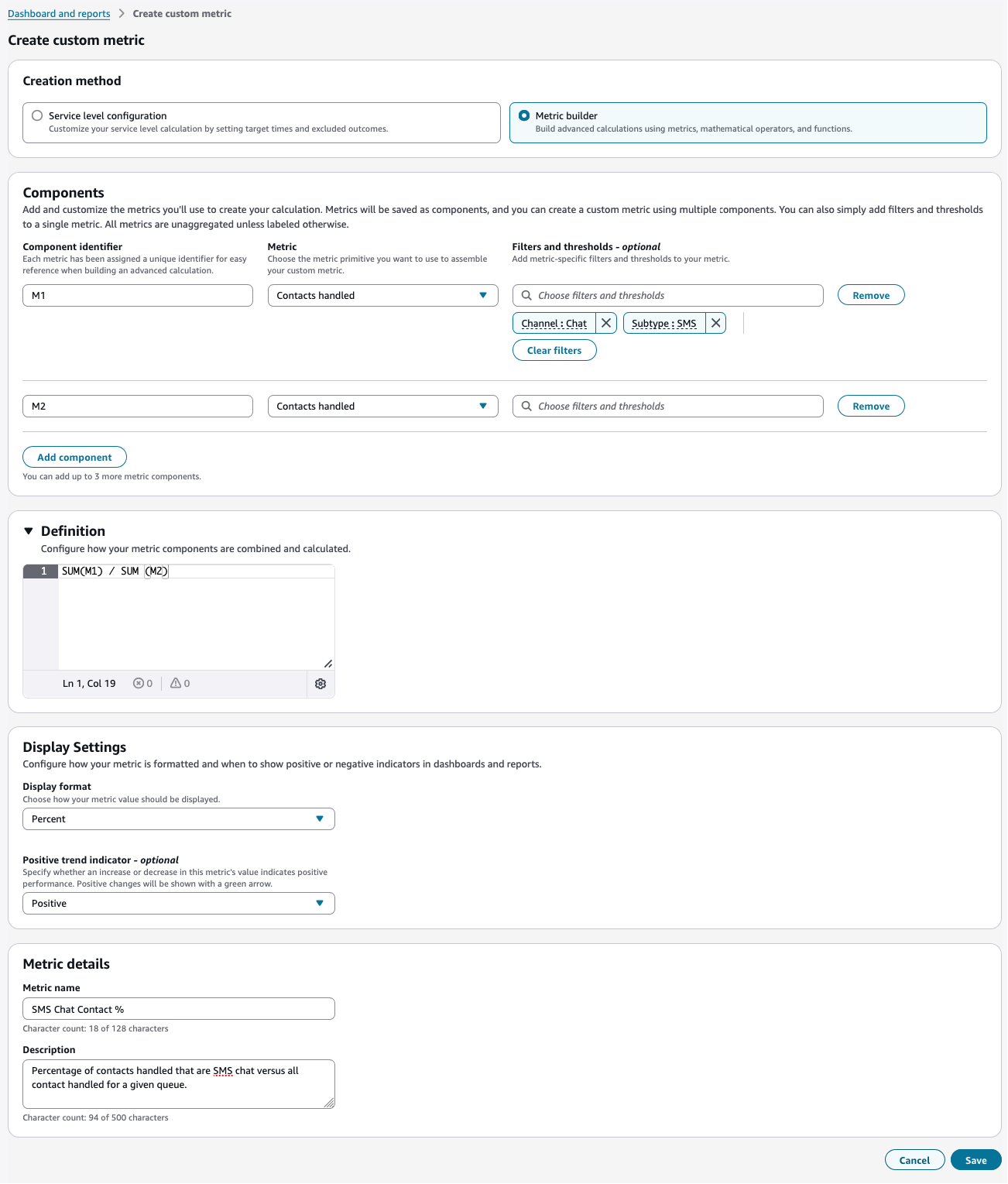
Ad esempio, vogliamo creare una metrica relativa alla tariffa che calcoli la percentuale di contatti totali gestiti sotto forma di SMS, ovvero un sottotipo di canale di Chat.
-
Specificate «M1" o qualsiasi nome variabile per «contatti gestiti», quindi aggiungete filtri opzionali: channel = «Chat» e subtype = «SMS».
-
Quindi specifica «M2" per un'altra primitiva metrica. Ad esempio, «contatti gestiti» senza filtri.
-
-
Nella definizione, specifica «100 * SUM (M1)/SUM (M2)», che sarà una metrica di tariffa che definisce la somma di tutti i contatti gestiti per il canale SMS di chat rispetto a tutti i contatti gestiti.
-
Seleziona il formato di visualizzazione come «Percentuale».
-
Seleziona il valore appropriato per l'indicatore di tendenza positiva del campo opzionale.
-
Specificate un nome univoco per la metrica.
-
Aggiungi una descrizione appropriata per la tua metrica.
-
Controlla se ci sono errori nel modulo, il pulsante «Salva» verrà abilitato automaticamente una volta che non ci sono errori.
-
Scegli «Salva» per creare la tua metrica personalizzata.
-
Quando questa metrica personalizzata viene aggiunta a un widget, alla metrica verrà applicato il raggruppamento appropriato.
Componenti
Un componente rappresenta la primitiva metrica o l'espressione metrica di base a cui è possibile fare riferimento come variabile per la formula metrica che verrà inserita tramite l'editor delle definizioni.
-
È possibile aggiungere un massimo di 5 componenti metrici.
-
Identificatore del componente
-
Inizia con un carattere di sottolineatura o una lettera seguita solo da lettere, numeri o caratteri di sottolineatura.
-
Dovrebbe essere unico tra i componenti aggiunti.
-
-
Metrica
-
Primitiva metrica da collegare al rispettivo componente.
-
Fai riferimento al link per vedere quali primitive metriche possono essere utilizzate insieme tra diversi componenti
-
-
Filtri e soglie
-
Applica filtri e soglie a una metrica selezionata.
-
I filtri e le soglie esistenti verranno rimossi selezionando una nuova metrica.
-
Può applicare fino a 5 filtri per ogni metrica selezionata.
-
Può selezionare fino a 10 valori per un particolare filtro.
-
Consulta il link per i valori di filtro supportati.
-
Facoltativo
-
Nota
Una metrica personalizzata che utilizza una primitiva metrica di Current Contact categoria può supportare al massimo 1 componente.
Definizione:
Definire un'espressione utilizzando gli identificatori dei componenti, gli operatori matematici disponibili e le funzioni. L'espressione verrà valutata per calcolare un valore metrico personalizzato.
-
Fai riferimento al link per gli operatori matematici, le funzioni e le espressioni di esempio supportati.
-
La sezione delle definizioni richiede agli utenti di aggiungere almeno un componente.
-
Nell'espressione sono consentiti fino a 1024 caratteri.
Nota
Questa sezione è disabilitata e non può essere utilizzata quando viene utilizzata una primitiva Current Contact metrica per creare una metrica personalizzata.
Esempio
Formato di visualizzazione:
Speciifica il formato di visualizzazione per il valore metrico personalizzato calcolato nei dashboard.
-
Percentuale: «%» aggiunto alla fine della visualizzazione del valore metrico personalizzato calcolato
-
Intero: valore intero nella metrica personalizzata calcolata. Se la metrica calcolata è «3,141592", il valore sarà «3,00"
-
Valore doppio decimale sulla metrica personalizzata calcolata. Se la metrica calcolata è «3,141592", il valore visualizzato sarà «3,142" dopo l'arrotondamento a 3 cifre decimali.
-
Secondi: valore formattato "" nella metrica personalizzata calcolata. HH:MM:SS
Indicatore di tendenza positivo:
Specifies whether an increase or decrease in this metric's value indicates positive performance when the custom metric is added to any Summary widget-
Positivo: le modifiche verranno visualizzate con una freccia verde
-
Negativo: le modifiche verranno visualizzate con una freccia rossa
-
Neutro: le modifiche verranno visualizzate senza indicatori.
-
Facoltativo
Nome della metrica:
Name of the custom metric-
Fino a 128 caratteri
-
Dovrebbe essere unico
Descrizione:
Description of the custom metric-
Fino a 500 caratteri
-
Facoltativo
Callout tipici quando si utilizza l'editor
-
Per accedere al metric builder, la tua istanza Connect deve avere Unlimited AI abilitato.
-
Le metriche create utilizzando Metric Builder non saranno accessibili per la modifica una volta disabilitato Unlimited AI.
Visualizza una metrica personalizzata
Per visualizzare una metrica personalizzata
-
Vai alla pagina Dashboard e report.
-
Scegli la scheda Dashboard.
-
Scegli Metriche personalizzate.
-
Seleziona il nome di una metrica personalizzata che desideri visualizzare.
Quando visualizzi una metrica personalizzata, vedrai le seguenti informazioni:
Dettagli metrici personalizzati:
-
Nome della metrica: il nome che hai assegnato alla metrica personalizzata
-
Stato: mostra se la metrica è «Pubblicata» e disponibile per l'uso
-
Descrizione: una breve spiegazione dello scopo della metrica
-
Metodo di creazione: mostra come è stata creata la metrica (Service Level o Metric Builder)
-
Creato: data, ora e utente che ha creato la metrica
-
Modificata: data, ora e utente che ha modificato per ultima la metrica
-
ARN: l'identificatore univoco di Amazon Resource Name per la metrica. Può essere usato per interrogare l'api GMdV2.
Componenti:
-
Identificatore del componente: l'ID di riferimento per ogni componente (ad esempio, M1, M2)
-
Metrica: le metriche di base utilizzate nel calcolo (ad esempio, Contatti gestiti, Contatti in coda)
-
Filtri e soglie: qualsiasi condizione applicata alle metriche (ad esempio, Tempo di coda (ms) <= 12000)
-
Definizione: la formula matematica utilizzata per calcolare la metrica personalizzata (ad esempio, 100 * SUM (M1)/SUM (M2))
Impostazioni dello schermo:
-
Formato di visualizzazione: come viene presentato il valore della metrica (ad esempio, Percentuale)
-
Indicatore di tendenza positivo: come vengono indicate le tendenze positive (ad esempio, neutro)
Puoi anche gestire la tua metrica personalizzata utilizzando i pulsanti di azione sulla pagina:
-
Elimina: rimuovi la metrica personalizzata
-
Clona: crea una copia della metrica personalizzata
-
Modifica: modifica la configurazione della metrica personalizzata
Clona una metrica personalizzata
La clonazione di una metrica personalizzata consente di copiare un calcolo metrico personalizzato esistente, apportare modifiche e salvarlo come nuova metrica personalizzata.
Per clonare una metrica personalizzata
-
Vai alla pagina Dashboard e report.
-
Scegli la scheda Dashboard.
-
Scegli Metriche personalizzate.
-
Seleziona il nome della metrica personalizzata che desideri clonare.
-
Scegli il pulsante Clona.
-
Apporta le modifiche necessarie e salva la nuova metrica personalizzata.
Eliminare un parametro personalizzato
Le metriche personalizzate possono essere eliminate dall'elenco delle metriche personalizzate o dalla pagina di visualizzazione delle metriche. Quando si elimina una metrica personalizzata, il sistema richiede una conferma per evitare eliminazioni accidentali.
Per eliminare una metrica personalizzata:
-
Vai alla pagina Dashboard e report.
-
Scegli la scheda Dashboard.
-
Scegli Metriche personalizzate.
-
Seleziona il nome di una metrica personalizzata che desideri eliminare.
-
Scegli il pulsante Elimina per la metrica che desideri rimuovere.
(Alternativa) Apri la metrica e scegli Elimina dalla pagina di visualizzazione
-
Apparirà una finestra di dialogo di conferma che richiede di digitare «conferma» per evitare eliminazioni accidentali.
-
Scegli Elimina per rimuovere definitivamente la metrica o Annulla per interrompere il processo di eliminazione.
Importante
Considerazioni importanti:
-
Questa azione è permanente e non può essere annullata. Una volta eliminata, la metrica e tutti i dati associati verranno rimossi dall'istanza.
-
Impatto sui dashboard: se la metrica eliminata è stata utilizzata in qualsiasi dashboard, tali widget visualizzeranno un messaggio di errore che indica che la metrica non è più disponibile.
Aggiungi una metrica personalizzata al widget della dashboard
Le metriche personalizzate che crei possono essere aggiunte ai widget della dashboard per visualizzare e monitorare i dati. Puoi aggiungere metriche personalizzate tramite il menu di modifica del widget, da qualsiasi widget della dashboard, selezionare l'icona Azioni e quindi scegliere Modifica.
Per aggiungere una metrica personalizzata a un widget del pannello di controllo:
-
In un widget di dashboard seleziona l’icona Azioni e quindi scegli Modifica.
-
Nel pannello di modifica, vedrai un elenco di metriche disponibili organizzate in categorie:
-
Metriche standard (come Proactive Intent Engagement Rate, Reference Count e Response complete rate)
-
Sezione delle metriche personalizzate che mostra l'elenco delle metriche personalizzate disponibili nell'istanza.
-
Per aggiungere una metrica personalizzata:
-
Usa il campo di ricerca per trovare una metrica specifica per nome
-
Scorri la sezione Metriche personalizzate per sfogliare le opzioni disponibili
-
Scegli la metrica personalizzata che desideri aggiungere dall'elenco
-
-
-
Scegli Aggiungi metrica per includere la tua selezione nel widget.
Nota
I widget hanno un limite al numero di metriche che possono essere aggiunte. L'interfaccia mostrerà quante altre metriche puoi aggiungere (ad esempio, «Puoi aggiungere fino a 1 altra»).
-
Scegli Salva per applicare le modifiche al widget o Annulla per annullare le modifiche.
