Le traduzioni sono generate tramite traduzione automatica. In caso di conflitto tra il contenuto di una traduzione e la versione originale in Inglese, quest'ultima prevarrà.
Crea un profilo di sicurezza in Connect Customer
La creazione di un profilo di sicurezza consente di concedere agli utenti solo le autorizzazioni di cui hanno bisogno.
A ogni gruppo di autorizzazioni è associato un insieme di risorse e un insieme di operazioni supportate. Ad esempio, gli utenti fanno parte del gruppo Utenti e autorizzazioni, che supporta le seguenti azioni: visualizzazione, modifica, creazione enable/disable, rimozione e modifica delle autorizzazioni.
Alcune operazioni dipendono da altre operazioni. Quando scegli un'operazione che dipende da un'altra operazione, l'operazione dipendente viene automaticamente selezionata e deve essere concessa la relativa autorizzazione. Ad esempio, se aggiungi l'autorizzazione di modificare gli utenti, aggiungiamo anche l'autorizzazione a visualizzarli.
Autorizzazioni necessarie per creare profili di sicurezza
Prima di poter creare un nuovo profilo di sicurezza, è necessario accedere con un account Connect Customer con profili di sicurezza - Autorizzazioni di creazione, come mostrato nell'immagine seguente.
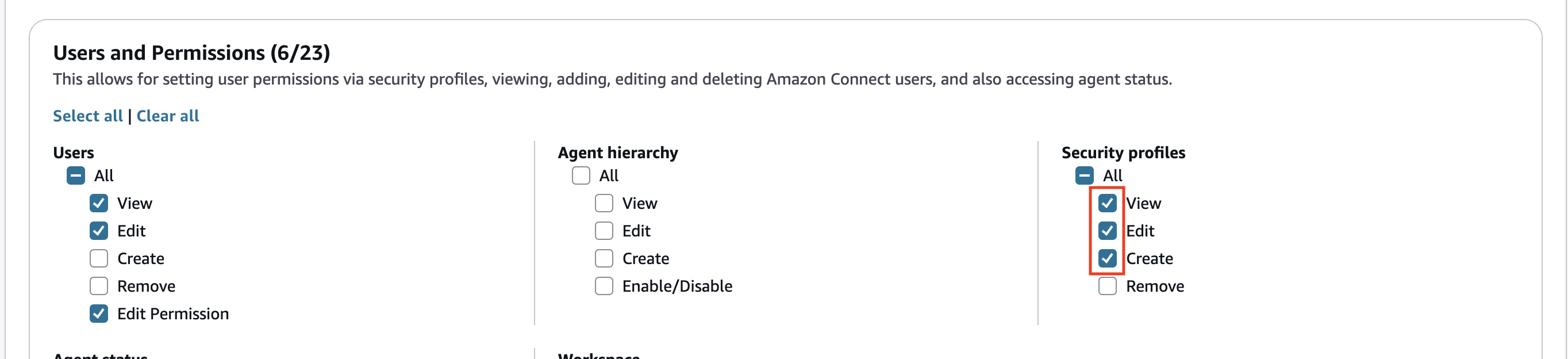
Per impostazione predefinita, il profilo di sicurezza Connect Customer Admin dispone di queste autorizzazioni.
Come creare profili di sicurezza
-
Accedi al sito web di Connect Customer amministrazione all'indirizzo https://
instance name.my.connect.aws/. -
Selezionare Users (Utenti), Security profiles (Profili di sicurezza).
-
Scegliere Add new security profile (Aggiungi nuovo profilo di sicurezza). Si apre la finestra di dialogo Crea profilo di sicurezza.
-
Immettere un nome e una descrizione per il profilo di sicurezza.
-
Scegli Create (Crea). Verrai reindirizzato alla pagina Modifica autorizzazioni in cui puoi configurare le autorizzazioni per il profilo di sicurezza.
-
Scegliere le autorizzazioni appropriate per il profilo di sicurezza da ciascun gruppo di autorizzazioni. Per ogni tipo di autorizzazione, scegliere una o più operazioni. La selezione di alcune operazioni ha come effetto la selezione di altre operazioni. Ad esempio, la selezione di Edit (Modifica) seleziona anche View (Visualizza) per la risorsa e le risorse dipendenti.
-
Scegli Save (Salva).
Tag-based controlli di accesso
È possibile configurare controlli di accesso basati su tag su un profilo di sicurezza. Usa questi passaggi per applicare i controlli di accesso basati su tag.
-
Nella pagina dei dettagli del profilo di sicurezza, scegli la scheda Controllo dell'accesso.
-
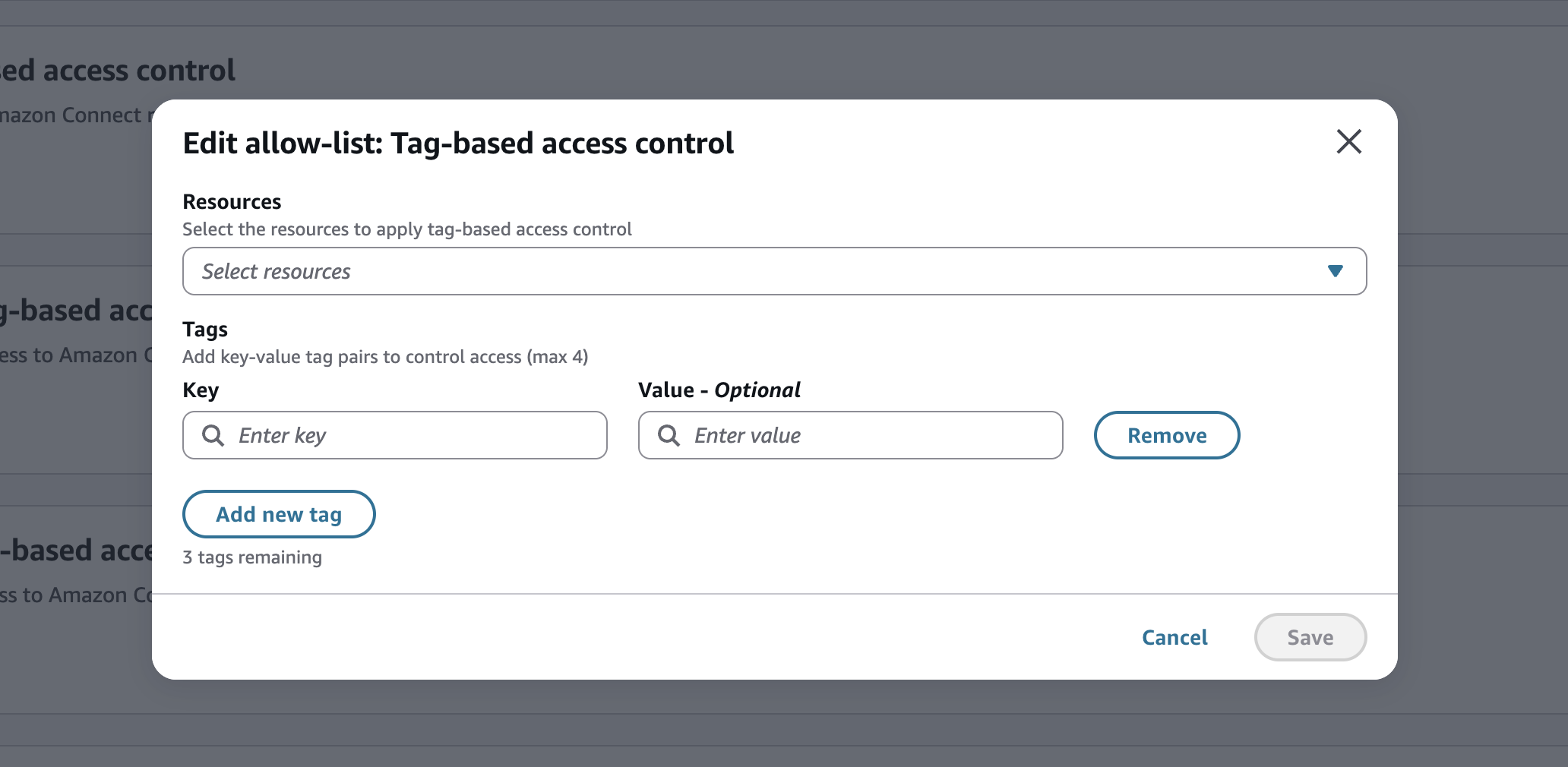
Nella sezione Controllo degli Tag-based accessi, scegli Modifica. Nella casella Risorse, inserisci le risorse da limitare utilizzando i tag.
-
Immetti la combinazione di Chiave e Valore per i tag delle risorse a cui vuoi limitare l'accesso.
-
Assicurati di aver abilitato le autorizzazioni Visualizza per le risorse che hai selezionato.
-
Scegli Save (Salva).
Nota
Nel configurare controlli degli accessi basati su tag, è obbligatorio specificare sia un tipo di risorsa sia un tag di controllo degli accessi. Come best practice, verifica che siano presenti tag delle risorse corrispondenti in un profilo di sicurezza per cui sono configurati controlli degli accessi basati su tag. Per ulteriori informazioni sui controlli di accesso basati su tag in Connect Customer, consultaApplica il controllo degli accessi basato su tag in Connect Customer.
Assegnazione di tag a profili di sicurezza
Puoi aggiungere tag di risorsa a un profilo di sicurezza. Usa questa procedura per aggiungere un tag delle risorse a un profilo di sicurezza.
-
Nella pagina dei dettagli del profilo di sicurezza, scegli la scheda Tag.
-
Scegliere Gestisci tag. Immetti una combinazione di Chiave e Valore per assegnare tag alla risorsa, come mostrato nell'immagine seguente.

-
Scegli Save (Salva).
Per ulteriori informazioni sull'assegnazione di tag alle risorse, consulta Aggiungere tag alle risorse in Connect Customer.
