Le traduzioni sono generate tramite traduzione automatica. In caso di conflitto tra il contenuto di una traduzione e la versione originale in Inglese, quest'ultima prevarrà.
Abilita il miglioramento dell'audio per gli agenti in Connect Customer
Audio Enhancement migliora la qualità e l'affidabilità dell'audio da parte dell'operatore riducendo il rumore di fondo e isolando la voce dell'operatore durante le chiamate. Questa funzionalità include due modalità di miglioramento: soppressione del rumore e isolamento vocale.
Come funziona Audio Enhancement
Audio Enhancement elabora l'audio in tempo reale e migliora la qualità audio percepita dal cliente finale in una delle due modalità seguenti:
-
Soppressione del rumore: riduce il rumore di fondo proveniente dall'ambiente dell'operatore.
-
Isolamento vocale: riduce il rumore di fondo e isola la voce dell'operatore quando più persone parlano nell'ambiente del contact center.
La funzione si applica automaticamente alle chiamate in entrata e in uscita una volta abilitata per un agente.
Prerequisiti
Prima di abilitare Audio Enhancement, assicurati che l'ambiente dell'agente soddisfi questi requisiti:
-
CPU: CPU minima a 4 core o 4 vCPU per macchine virtuali
-
Memoria: segui i consigli sull'hardware CCP (vedi) Requisiti per le cuffie e le workstation per gli agenti che utilizzano il Contact Control Panel (CCP)
-
Tipo di telefono: solo per utenti di softphone
-
Infrastruttura: sono supportati client nativi, integrati, personalizzati e VDI con accesso locale tramite browser; non è supportata l'ottimizzazione audio VDI con Amazon Connect
-
CCP personalizzato utilizzando le API Connect Customer: se utilizzi le API Connect Customer per creare il tuo CCP personalizzato, devi utilizzare Connect Customer Streams
JS versione 2.25.2 o successiva
Abilita il miglioramento dell'audio per gli agenti
L'ottimizzazione dell'audio è disattivata per impostazione predefinita. Gli amministratori devono abilitarlo per agenti specifici tramite le impostazioni di gestione degli utenti.
Per abilitare Audio Enhancement
-
Nel sito Web di Connect Customer amministrazione, scegli Utenti, quindi scegli Gestione utenti.
-
Consulta la colonna Audio Enhancement per vedere le impostazioni correnti per ogni agente.
-
Seleziona uno o più agenti, quindi scegli Modifica.
-
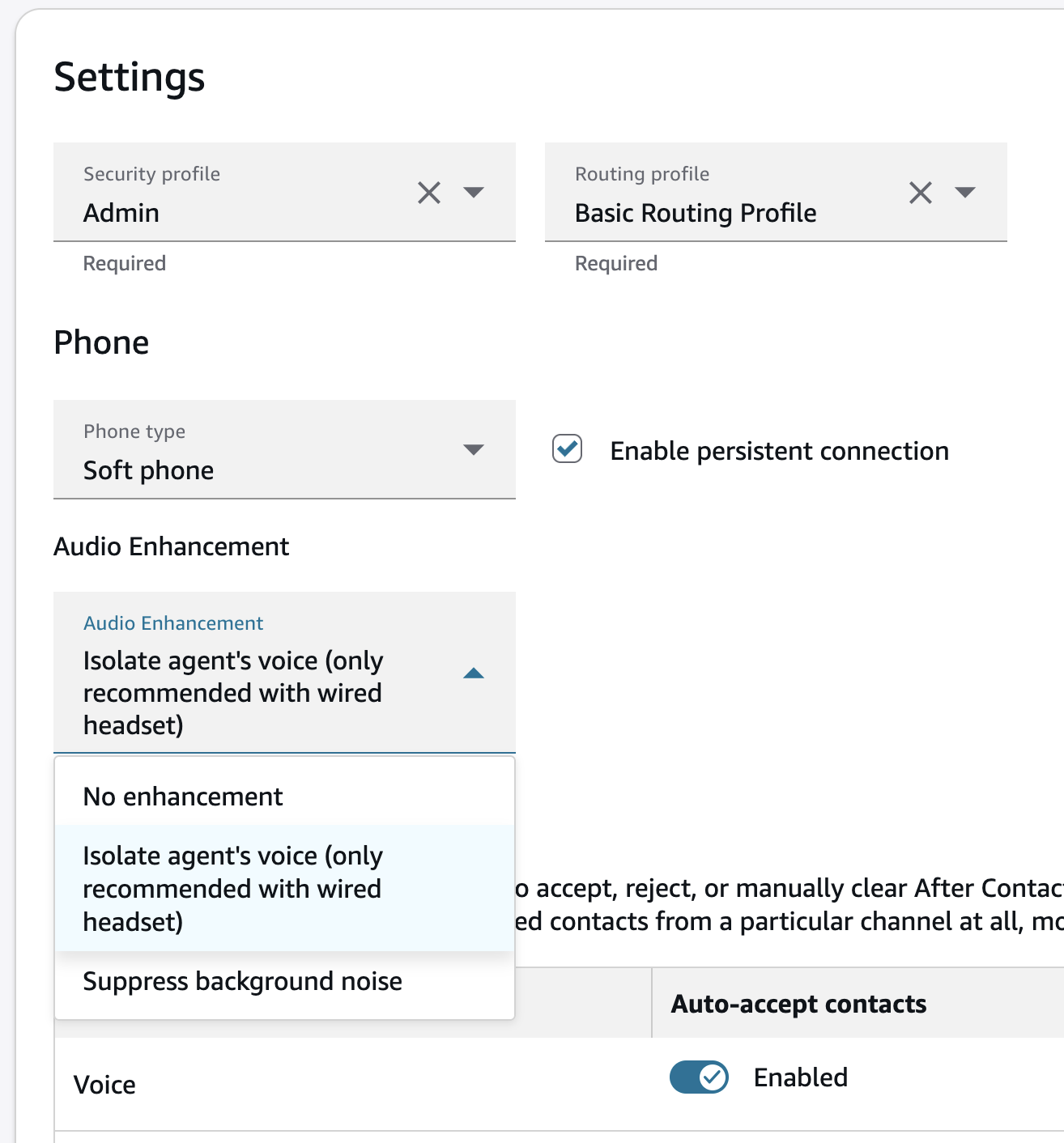
Assicurati di impostare il tipo di telefono su Softphone.
-
Nel pannello di modifica utente, espandi il menu a discesa Audio Enhancement e seleziona la modalità preferita:
-
Isola la voce dell'agente: elimina il rumore di fondo e isola la voce dell'agente. Questa modalità deve essere abilitata solo se l'agente utilizza un auricolare cablato. Se non sei sicuro che i tuoi agenti utilizzeranno costantemente cuffie cablate, ti consigliamo di configurare invece la modalità «Elimina il rumore di fondo».
-
Sopprimi il rumore di fondo: elimina il rumore di fondo. È possibile utilizzare questa modalità con qualsiasi configurazione di cuffie, incluse cuffie cablate, cuffie wireless o nessuna cuffia.
-
Nessun miglioramento: disattiva la funzionalità di miglioramento dell'audio. Questa è l'impostazione predefinita.
Importante
L'isolamento vocale deve essere utilizzato solo con cuffie cablate.
-
-
Scegli Save (Salva).
Importante
Le modifiche alle impostazioni di Audio Enhancement hanno effetto dalla chiamata successiva dell'operatore. Le chiamate correnti in corso non sono influenzate.
Consenti agli agenti di controllare le proprie impostazioni di miglioramento dell'audio
Per consentire agli agenti di modificare le proprie impostazioni di Audio Enhancement durante le sessioni di lavoro, è necessario abilitare l'autorizzazione del profilo di sicurezza appropriata.
Per consentire agli agenti di controllare Audio Enhancement
-
Nel sito Web di Connect Customer amministrazione, scegli Utenti, Profili di sicurezza.
-
Seleziona il profilo di sicurezza assegnato ai tuoi agenti.
-
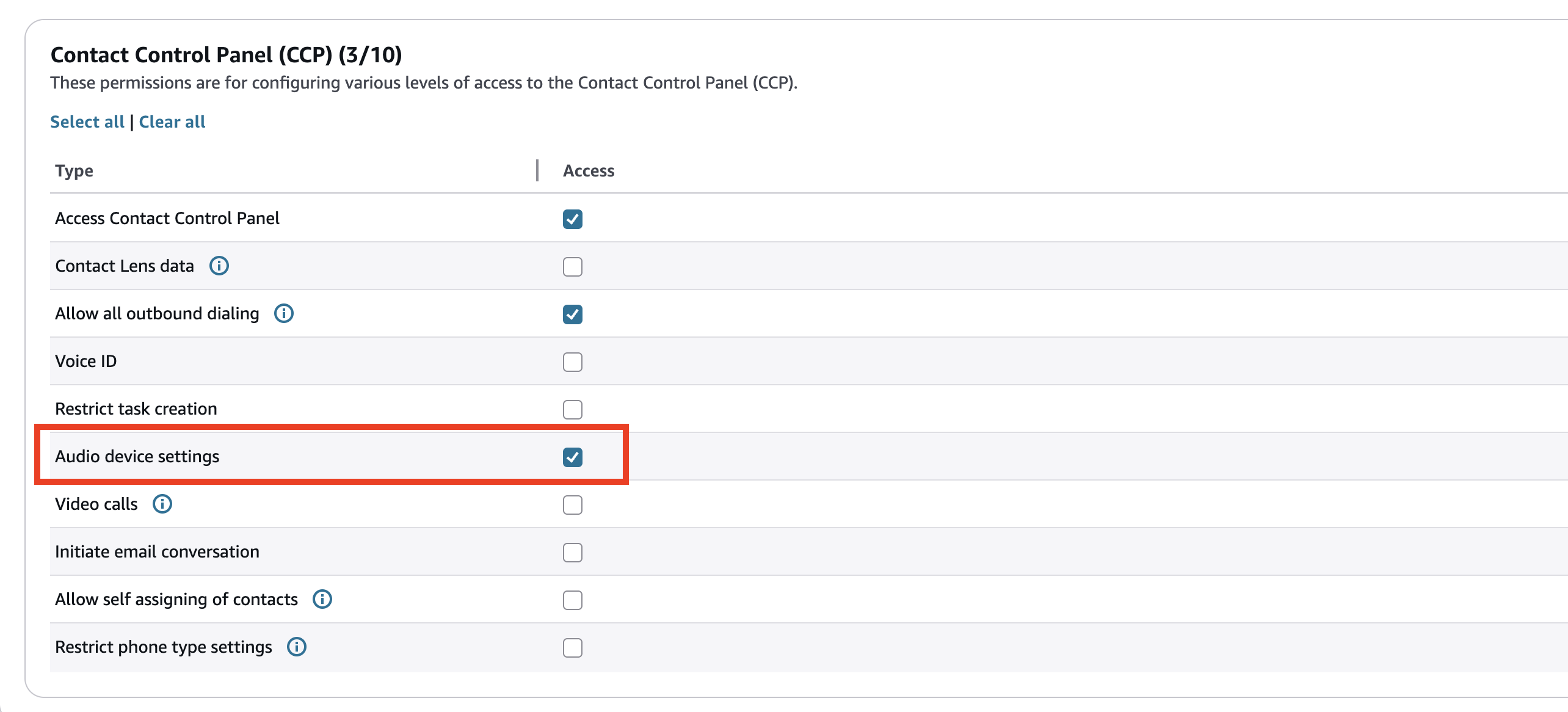
Espandi le autorizzazioni del Contact Control Panel (CCP).
-
Seleziona le impostazioni del dispositivo audio.
-
Scegli Save (Salva).
Dopo aver abilitato questa autorizzazione, gli agenti vedranno i controlli Audio Enhancement nel loro CCP.
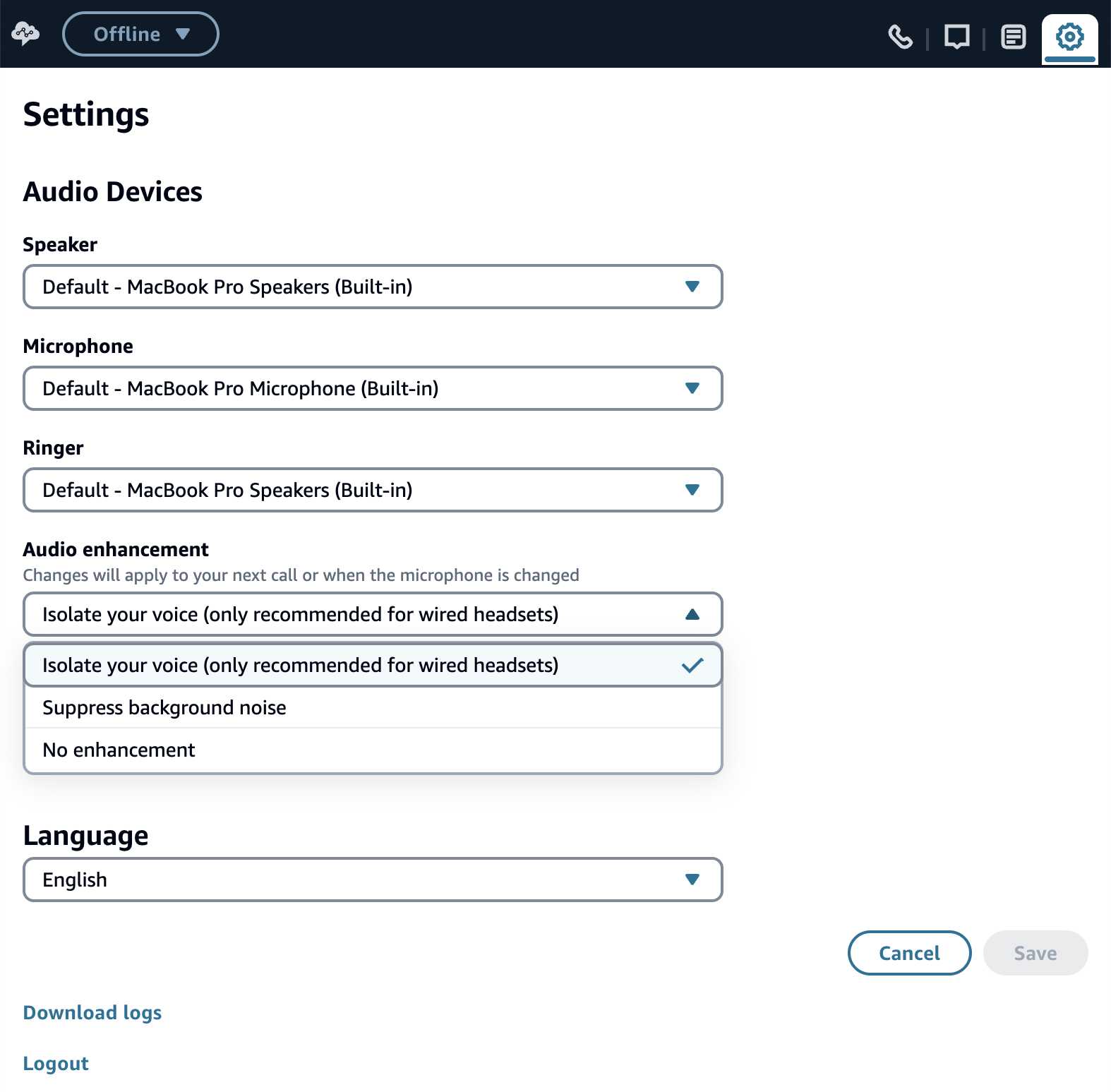
Note importanti sul controllo degli agenti
-
Se non desideri che i tuoi agenti modifichino le impostazioni di Audio Enhancement, non abilita l'autorizzazione del profilo di sicurezza delle impostazioni dei dispositivi audio per tali agenti.
-
Le modifiche all'Audio Enhancement hanno effetto sulla chiamata successiva dell'operatore, non durante le chiamate in corso. Tuttavia, la modifica del dispositivo del microfono applica immediatamente le ultime impostazioni configurate, anche durante le chiamate attive.
-
Il sistema non regola automaticamente le impostazioni quando gli agenti cambiano cuffia: gli agenti devono aggiornare manualmente la modalità Audio Enhancement.
-
Quando sia gli amministratori che gli agenti possono controllare Audio Enhancement, entra in vigore la modifica più recente.
Configura la modalità Audio Enhancement tramite le API Connect Customer
Se utilizzi le API Connect Customer, puoi impostare la modalità Audio Enhancement includendo il VoiceEnhancementConfigsparametro nelle richieste or. CreateUserUpdateUserConfig
Ad esempio, il corpo della UpdateUserConfig richiesta dovrebbe essere:
POST /users/InstanceId/UserId/config HTTP/1.1
Content-type: application/json
{
   ...,
   "VoiceEnhancementConfigs": [
      {
         "Channel": "VOICE",
         "VoiceEnhancementMode": "VOICE_ISOLATION"
      }
   ]
}
Per entrambi gli endpoint, i valori accettati di VoiceEnhancementMode sono VOICE_ISOLATIONNOISE_SUPPRESSION, oNONE.
Configura la modalità Audio Enhancement per CCP personalizzato
Se utilizzi un CCP personalizzato con l'API Connect Customer Streams, puoi impostare la modalità Audio Enhancement in uno dei seguenti modi:
-
Utilizzo dell'API agent.set VoiceEnhancementMode
agent.setVoiceEnhancementMode("VOICE_ISOLATION"); -
Utilizzo dell'API Agent.setConfiguration
const configuration = agent.getConfiguration(); agent.setConfiguration({ ...configuration, voiceEnhancementMode: "NOISE_SUPPRESSION", }); -
Utilizzo di ConnectSDK: fate riferimento ai metodi set VoiceEnhancementMode () e get VoiceEnhancementMode () nell'API Voice.
In tutti i casi, i valori accettati sono VOICE_ISOLATIONNOISE_SUPPRESSION, o. NONE Una volta impostata la modalità, Connect Customer Streams applicherà l'Audio Enhancement selezionato.
Risoluzione dei problemi
Se i tuoi clienti segnalano problemi di qualità audio:
-
Assicurati che la modalità di isolamento vocale sia abilitata solo se l'agente utilizza un auricolare cablato.
-
Verifica che il dispositivo dell'agente soddisfi i requisiti minimi della CPU.
-
Verifica che l'agente stia utilizzando una configurazione CCP supportata.
Se hai bisogno di ulteriore supporto, contatta AWS Support e includi:
-
Gli ID di contatto e l'ID dell'account AWS interessati
-
Registrazioni delle chiamate per i contatti interessati
-
Conferma della configurazione audio dell'agente e della modalità di miglioramento selezionata
Argomenti correlati
