Le traduzioni sono generate tramite traduzione automatica. In caso di conflitto tra il contenuto di una traduzione e la versione originale in Inglese, quest'ultima prevarrà.
# Aggiornamento di un percorso con la CloudTrail console
Questa sezione descrive come modificare le impostazioni del percorso.
Per convertire un itinerario a regione singola in un percorso multiregionale o aggiornare un percorso multiregionale per registrare gli eventi in una sola regione, è necessario utilizzare il. AWS CLI Per ulteriori informazioni su come convertire un itinerario con una singola regione in un itinerario multiregionale, vedere. [Conversione di un percorso a regione singola in un percorso multiregionale](cloudtrail-create-and-update-a-trail-by-using-the-aws-cli-update-trail.md#cloudtrail-create-and-update-a-trail-by-using-the-aws-cli-examples-convert) Per ulteriori informazioni su come aggiornare un percorso multiregionale per registrare gli eventi in una singola regione, consulta. [Conversione di un percorso multi-regione in un percorso basato su una Regione singola](cloudtrail-create-and-update-a-trail-by-using-the-aws-cli-update-trail.md#cloudtrail-create-and-update-a-trail-by-using-the-aws-cli-examples-reduce)
Se hai abilitato gli eventi di CloudTrail gestione in Amazon Security Lake, devi mantenere almeno un percorso organizzativo multiregionale e registrare sia `read` gli eventi che gli eventi di `write` gestione. Non puoi aggiornare un percorso qualificante in modo che non soddisfi i requisiti di Security Lake. Ad esempio, modificando il percorso in Regione singola o disattivando la registrazione degli eventi di gestione `read` o `write`.
**Nota**
CloudTrail aggiorna gli itinerari organizzativi negli account dei membri anche se la convalida di una risorsa fallisce. Alcuni esempi di errori di convalida includono:
una policy sui bucket Amazon S3 errata
una politica tematica di Amazon SNS errata
impossibilità di effettuare consegne a un gruppo di CloudWatch log di Logs
autorizzazione insufficiente per crittografare utilizzando una chiave KMS
Un account membro con CloudTrail autorizzazioni può visualizzare eventuali errori di convalida di un percorso organizzativo visualizzando la pagina dei dettagli del percorso sulla CloudTrail console o eseguendo il comando. AWS CLI [https://docs.aws.amazon.com/cli/latest/reference/cloudtrail/get-trail-status.html](https://docs.aws.amazon.com/cli/latest/reference/cloudtrail/get-trail-status.html)
**Per aggiornare un percorso con Console di gestione AWS**
1. Accedi a Console di gestione AWS e apri la CloudTrail console all'indirizzo [https://console.aws.amazon.com/cloudtrail/](https://console.aws.amazon.com/cloudtrail/).
1. Nel pannello di navigazione, scegli **Trails** (Percorsi) e quindi scegli il nome del percorso.
1. In **General details** (Dettagli generali), scegli **Edit** (Modifica) per modificare le impostazioni seguenti. Non puoi modificare il nome di un percorso.
+ **Applica percorso alla mia organizzazione**: modifica se questo percorso è un percorso AWS Organizations organizzativo.
**Nota**
Solo l'account di gestione dell'organizzazione può convertire un percorso dell'organizzazione in un percorso non dell'organizzazione o viceversa.
+ **Trail log location** (Posizione del log di percorso): cambia il nome del bucket S3 o del prefisso in cui archivi i registri per questo percorso.
+ **Log file SSE-KMS encryption** (Crittografia SSE-KMS dei file di log): scegli di abilitare o disabilitare la crittografia dei file di log con SSE-KMS anziché con SSE-S3.
+ **Log file validation**(Abilita la convalida dei file di log): scegli di abilitare o disabilitare la convalida dell'integrità dei file di log.
+ **SNS notification delivery** (Consegna delle notifiche SNS): scegli di abilitare o disabilitare le notifiche di Amazon Simple Notification Service (Amazon SNS) che segnalano che i file di log sono stati consegnati al bucket specificato per il percorso.
1. Per trasformare il percorso in un percorso AWS Organizations organizzativo, puoi scegliere di abilitare il percorso per tutti gli account dell'organizzazione. Per ulteriori informazioni, consulta [Creazione di un percorso per un'organizzazione](creating-trail-organization.md).
1. Per modificare il bucket specificato in **Storage location** (Posizione di storage), scegli **Create new S3 bucket** (Crea nuovo bucket S3) per creare un bucket. Quando crei un bucket, CloudTrail crea e applica le politiche relative ai bucket richieste. Se scegli di creare un nuovo bucket S3, la tua policy IAM deve includere l'autorizzazione per l'`s3:PutEncryptionConfiguration`azione perché per impostazione predefinita la crittografia lato server è abilitata per il bucket.
**Nota**
Se scegli **Use existing S3 bucket** (Utilizza bucket S3 esistente), specifica un bucket in **Trail log bucket name** (Nome del bucket del log del percorso), oppure scegli **Browse** (Sfoglia) per scegliere un bucket. La policy del bucket deve concedere CloudTrail il permesso di scrivere su di esso. Per informazioni sulla modifica manuale della policy bucket, consulta [Policy sui bucket Amazon S3 per CloudTrail](create-s3-bucket-policy-for-cloudtrail.md).
Per facilitare la ricerca dei log, crea una nuova cartella (nota anche come *prefisso*) in un bucket esistente per archiviare i log. CloudTrail Inserire il prefisso in **Prefix** (Prefisso).
1. Per la **crittografia SSE-KMS dei file di registro**, scegli **Abilitato** se desideri crittografare i file di registro e i file digest utilizzando la crittografia SSE-KMS anziché la crittografia SSE-S3. L'impostazione predefinita è **Enabled** (Abilitata). Se non abiliti la crittografia SSE-KMS, i file di registro e i file digest vengono crittografati utilizzando la crittografia SSE-S3. [Per ulteriori informazioni sulla crittografia SSE-KMS, vedere Utilizzo della crittografia lato server con (SSE-KMS). AWS Key Management Service](https://docs.aws.amazon.com/AmazonS3/latest/userguide/UsingKMSEncryption.html) Per ulteriori informazioni sulla crittografia SSE-S3, consulta [Utilizzo della crittografia lato server con chiavi di crittografia gestite da Amazon S3 (SSE-S3)](https://docs.aws.amazon.com/AmazonS3/latest/userguide/UsingServerSideEncryption.html).
****Se abiliti la crittografia SSE-KMS, scegli Nuova o Esistente.**** AWS KMS key In **AWS KMS Alias**, specifica un alias, nel formato. `alias/` {{MyAliasName}} Per ulteriori informazioni, vedere. [Aggiornamento di una risorsa per utilizzare la chiave KMS con la console](create-kms-key-policy-for-cloudtrail-update-trail.md) CloudTrail supporta anche chiavi AWS KMS multiregionali. Per ulteriori informazioni sulle chiavi multi-regione, consulta [Utilizzo delle chiavi multi-regione](https://docs.aws.amazon.com/kms/latest/developerguide/multi-region-keys-overview.html) nella *Guida per gli sviluppatori di AWS Key Management Service *.
**Nota**
Puoi anche digitare l'ARN di una chiave da un altro account. Per ulteriori informazioni, consulta [Aggiornamento di una risorsa per utilizzare la chiave KMS con la console](create-kms-key-policy-for-cloudtrail-update-trail.md). La politica chiave deve consentire di utilizzare la chiave CloudTrail per crittografare i file di registro e i file digest e consentire agli utenti specificati di leggere i file di registro o i file digest in formato non crittografato. Per informazioni sulla modifica manuale della policy della chiave, consulta [Configurare le politiche AWS KMS chiave per CloudTrail](create-kms-key-policy-for-cloudtrail.md).
1. In **Enable log file validation** (Abilita la convalida dei file di log), scegli **Enabled** (Abilitata) per attivare la distribuzione dei file digest di log nel bucket S3. È possibile utilizzare i file digest per verificare che i file di registro non siano stati modificati dopo la loro consegna. CloudTrail Per ulteriori informazioni, consulta [Convalida dell'integrità dei file di CloudTrail registro](cloudtrail-log-file-validation-intro.md).
1. Per la **consegna delle notifiche SNS**, scegli **Abilitato** per ricevere una notifica ogni volta che un log viene consegnato al tuo bucket. CloudTrail memorizza più eventi in un file di registro. Le notifiche SNS vengono inviate per ogni file di log, non per ogni evento. Per ulteriori informazioni, consulta [Configurazione delle notifiche Amazon SNS per CloudTrail](configure-sns-notifications-for-cloudtrail.md).
Se abiliti le notifiche SNS, per **Create a new SNS topic** (Crea un nuovo argomento SNS) scegli **New** (Nuovo) per creare un argomento oppure scegli **Existing** (Esistente) per utilizzare un argomento esistente. Se si crea un percorso multiregionale, le notifiche SNS per le consegne di file di registro da tutte le regioni abilitate vengono inviate al singolo argomento SNS creato.
Se scegli **Nuovo**, CloudTrail specifica automaticamente un nome per il nuovo argomento oppure puoi digitare un nome. Se scegli **Existing** (Esistente), seleziona un argomento SNS dall'elenco a discesa. È anche possibile immettere l'ARN di un argomento da un'altra regione o da un account con le autorizzazioni appropriate. Per ulteriori informazioni, consulta [Policy tematica di Amazon SNS per CloudTrail](cloudtrail-permissions-for-sns-notifications.md).
Se si crea un argomento, è necessario sottoscrivere l'argomento per ricevere le notifiche di distribuzione dei file di log. Puoi abilitare la sottoscrizione nella console Amazon SNS. Data la frequenza delle notifiche, ti consigliamo di configurare la sottoscrizione in modo da usare una coda Amazon SQS per gestire le notifiche a livello di programmazione. Per ulteriori informazioni, consulta [Nozioni di base su Amazon SNS](https://docs.aws.amazon.com/sns/latest/dg/sns-getting-started.html) nella *Guida per gli sviluppatori di Amazon Simple Notification Service*.
1. In **CloudWatch Registri**, scegli **Modifica per modificare** le impostazioni per l'invio dei file di CloudTrail registro ai CloudWatch registri. Scegli **Abilitato** nei **CloudWatch registri** per abilitare l'invio di file di registro. Per ulteriori informazioni, consulta [Invio di eventi ai CloudWatch registri](send-cloudtrail-events-to-cloudwatch-logs.md).
1. Se abiliti l'integrazione con CloudWatch i registri, scegli **Nuovo** per creare un nuovo gruppo di log o **Esistente** per utilizzarne uno esistente. Se scegli **Nuovo**, CloudTrail specifica automaticamente un nome per il nuovo gruppo di log oppure puoi digitare un nome.
1. Se scegli **Existing** (Esistente), seleziona un gruppo di log dall'elenco a discesa.
1. Scegli **Nuovo** per creare un nuovo ruolo IAM per le autorizzazioni di invio dei log ai Logs. CloudWatch Scegli **Existing** (Esistente) per selezionare un ruolo IAM esistente dall'elenco a discesa. L'istruzione della policy per il ruolo nuovo o esistente viene visualizzata quando espandi **Policy document** (Documento della policy). Per ulteriori informazioni su questo ruolo, consulta [Documento sulla politica dei ruoli CloudTrail per l'utilizzo CloudWatch dei registri per il monitoraggio](cloudtrail-required-policy-for-cloudwatch-logs.md).
**Nota**
Durante la configurazione di un percorso, puoi scegliere un bucket S3 e un argomento SNS appartenenti a un altro account. Tuttavia, se desideri inviare eventi CloudTrail a un gruppo di log CloudWatch Logs, devi scegliere un gruppo di log esistente nel tuo account corrente.
Solo l'account di gestione può configurare un gruppo di log CloudWatch Logs per un percorso organizzativo utilizzando la console. L'amministratore delegato può configurare un gruppo di log CloudWatch Logs utilizzando le operazioni AWS CLI or CloudTrail `CreateTrail` o `UpdateTrail` API.
1. In **Tags** (Tag), scegli **Edit** (Modifica) per modificare, aggiungere o eliminare tag nel percorso. Puoi aggiungere fino a 50 coppie di chiavi di tag per aiutarti a identificare, ordinare e controllare l'accesso al tuo percorso. I tag possono aiutarti a identificare sia i CloudTrail percorsi che i bucket Amazon S3 che contengono CloudTrail i file di registro. Puoi quindi utilizzare i gruppi di risorse per le tue CloudTrail risorse. Per ulteriori informazioni, consultare [AWS Resource Groups](https://docs.aws.amazon.com/ARG/latest/userguide/resource-groups.html) e [Tag](cloudtrail-concepts.md#cloudtrail-concepts-tags).
1. In **Management events** (Eventi di gestione), scegli **Edit** (Modifica) per modificare le impostazioni di registrazione degli eventi di gestione.
1. Per **API activity** (Attività API), scegli se vuoi che il percorso registri eventi **Read** (Lettura), **Write** (Scrittura) o entrambi. Per ulteriori informazioni, consulta [Eventi di gestione](logging-management-events-with-cloudtrail.md#logging-management-events).
1. Scegli **Escludi AWS KMS eventi** per filtrare AWS Key Management Service (AWS KMS) gli eventi dal tuo percorso. L'impostazione predefinita è includere tutti gli eventi AWS KMS .
L'opzione per registrare o escludere AWS KMS gli eventi è disponibile solo se registri gli eventi di gestione sul percorso. Se si sceglie di non registrare gli eventi di gestione, AWS KMS gli eventi non vengono registrati e non è possibile modificare le impostazioni di registrazione AWS KMS degli eventi.
AWS KMS azioni come `Encrypt``Decrypt`, e `GenerateDataKey` in genere generano un volume elevato (oltre il 99%) di eventi. Queste operazioni vengono ora registrate come eventi **Read (Lettura)**. AWS KMS **Le azioni pertinenti a basso volume come `Disable` e `ScheduleKey` (che in genere rappresentano meno dello 0,5% del volume degli AWS KMS eventi) vengono registrate come eventi di scrittura. `Delete`**
Per escludere eventi a volume elevato come `Encrypt`, `Decrypt` e `GenerateDataKey`, ma registrare comunque eventi rilevanti come `Disable`, `Delete` e `ScheduleKey`, scegli di registrare gli eventi di gestione **Write** (Scrittura) e deseleziona la casella di controllo **Exclude AWS KMS events** (Escludi eventi KMS).
1. Scegli **Exclude Amazon RDS Data API events** (Escludi eventi dell'API dati di Amazon RDS) per escludere dal percorso gli eventi dell'API dati di Amazon Relational Database Service. L'impostazione predefinita è includere tutti gli eventi dell'API dati di Amazon RDS. Per ulteriori informazioni sugli eventi dell'API dati di Amazon RDS, consulta [Registrazione delle chiamate dell'API dati con AWS CloudTrail](https://docs.aws.amazon.com/AmazonRDS/latest/AuroraUserGuide/logging-using-cloudtrail-data-api.html) nella *Guida per l'utente di Amazon RDS per Aurora*.
1.
**Importante**
I passaggi 7-11 riguardano la configurazione degli eventi relativi ai dati utilizzando selettori di eventi avanzati, che è l'impostazione predefinita. I selettori di eventi avanzati consentono di configurare più [tipi di eventi di dati](logging-data-events-with-cloudtrail.md#logging-data-events) e offrono un controllo dettagliato sugli eventi di dati acquisiti dal percorso. Se si prevede di registrare gli eventi di attività di rete, è necessario utilizzare selettori di eventi avanzati. Se utilizzi selettori di eventi di base, consulta [Aggiornamento delle impostazioni degli eventi di dati con selettori di eventi di base](#cloudtrail-update-basic-event-selectors-console), quindi torna al passaggio 12 di questa procedura.
In **Data events** (Eventi di dati), scegli **Edit** (Modifica) per modificare le impostazioni di registrazione degli eventi di dati. Per impostazione predefinita, i trail non registrano gli eventi di dati Per la registrazione degli eventi di dati sono previsti costi aggiuntivi. Per i prezzi CloudTrail, consulta [Prezzi di AWS CloudTrail](https://aws.amazon.com/cloudtrail/pricing/).
Per **Tipo di risorsa**, scegli il tipo di risorsa su cui desideri registrare gli eventi relativi ai dati. Per ulteriori informazioni sui tipi di risorse disponibili, consulta[Eventi di dati](logging-data-events-with-cloudtrail.md#logging-data-events).
1. Scegli un modello di selettore di registro. Puoi scegliere un modello predefinito o scegliere **Personalizzato** per definire le condizioni di raccolta degli eventi.
Puoi scegliere tra i seguenti modelli predefiniti:
+ **Registra tutti gli eventi**: scegli questo modello per registrare log di tutti gli eventi.
+ **Registra eventi di sola lettura**: scegli questo modello per registrare solo gli eventi di lettura. Gli eventi di sola lettura sono eventi che non modificano lo stato di una risorsa, ad esempio gli eventi `Get*` o`Describe*`.
+ **Registra solo gli eventi di scrittura**: scegli questo modello per registrare solo gli eventi di scrittura. Gli eventi di scrittura aggiungono, modificano o eliminano risorse, attributi o artefatti, ad esempio eventi `Put*`, `Delete*` oppure `Write*`.
+ **Registra solo Console di gestione AWS eventi**: scegli questo modello per registrare solo gli eventi provenienti da. Console di gestione AWS
+ **Escludi eventi Servizio AWS iniziati**: scegli questo modello per escludere Servizio AWS gli eventi con un `eventType` off e gli eventi iniziati con Servizio AWS-linked roles (). `AwsServiceEvent` SLRs
**Nota**
La scelta di un modello predefinito per i bucket S3 abilita la registrazione degli eventi di dati per tutti i bucket attualmente presenti nel tuo AWS account e per tutti i bucket che crei dopo aver completato la creazione del trail. Consente inoltre la registrazione delle attività relative agli eventi relativi ai dati eseguite da qualsiasi utente o ruolo nel tuo AWS account, anche se tale attività viene eseguita su un bucket che appartiene a un altro account. AWS
Se il percorso è valido solo per una regione, la selezione di un modello predefinito che registra tutti i bucket S3 abilita la registrazione degli eventi di dati per tutti i bucket nella stessa regione del percorso e per qualsiasi bucket creato in seguito in tale regione. Non verranno registrati gli eventi di dati per i bucket Amazon S3 nelle altre regioni dell'account AWS .
Se stai creando un percorso multiregionale, la scelta di un modello predefinito per le funzioni Lambda abilita la registrazione degli eventi dei dati per tutte le funzioni attualmente presenti nel tuo AWS account e per tutte le funzioni Lambda che potresti creare in qualsiasi regione dopo aver completato la creazione del percorso. Se stai creando un percorso per una singola regione (eseguita utilizzando il AWS CLI), questa selezione abilita la registrazione degli eventi di dati per tutte le funzioni attualmente presenti in quella regione nel tuo AWS account e per tutte le funzioni Lambda che potresti creare in quella regione dopo aver terminato la creazione del percorso. Non viene abilitata la registrazione degli eventi di dati per le funzioni Lambda create in altre regioni.
La registrazione degli eventi relativi ai dati per tutte le funzioni consente inoltre di registrare le attività relative agli eventi relativi ai dati eseguite da qualsiasi utente o ruolo nell' AWS account, anche se tale attività viene eseguita su una funzione che appartiene a un altro account. AWS
1. (Facoltativo) In **Nome selettore** inserisci un nome per identificare il selettore. Il nome del selettore è un nome descrittivo per un selettore di eventi avanzato, ad esempio "Registra eventi di dati solo per due bucket S3". Il nome del selettore è riportato come `Name` nel selettore di eventi avanzato ed è visualizzabile se espandi la **vista JSON**.
1. Se hai selezionato **Personalizzato**, in Selettori di **eventi avanzati crea un'espressione basata sui valori dei campi avanzati del selettore** di eventi.
**Nota**
I selettori non supportano l'uso di caratteri jolly come. `*` Per abbinare più valori a una singola condizione, puoi usare`StartsWith`, `EndsWith``NotStartsWith`, o `NotEndsWith` far corrispondere esplicitamente l'inizio o la fine del campo dell'evento.
1. Scegli tra i seguenti campi.
+ **`readOnly`**- `readOnly` può essere impostato su un valore **uguale** a o. `true` `false` Gli eventi di dati di sola lettura sono eventi che non modificano lo stato di una risorsa, ad esempio eventi `Get*` o `Describe*`. Gli eventi di scrittura aggiungono, modificano o eliminano risorse, attributi o artefatti, ad esempio eventi `Put*`, `Delete*` oppure `Write*`. Per registrare sia eventi `read` che `write`, non aggiungere un selettore `readOnly`.
+ **`eventName`**: `eventName` può utilizzare qualsiasi operatore. È possibile utilizzarlo per includere o escludere qualsiasi evento relativo ai dati registrato CloudTrail, ad esempio`PutBucket`, `GetItem` o. `GetSnapshotBlock`
+ **`eventSource`**— L'origine dell'evento da includere o escludere. Questo campo può utilizzare qualsiasi operatore.
+ **eventType**: il tipo di evento da includere o escludere. Ad esempio, è possibile impostare questo campo su **non uguale `AwsServiceEvent` a escludere.** [Servizio AWS eventi](non-api-aws-service-events.md) Per un elenco dei tipi di eventi, vedere [`eventType`](cloudtrail-event-reference-record-contents.md#ct-event-type)in. [CloudTrail registrare contenuti per eventi di gestione, dati e attività di rete](cloudtrail-event-reference-record-contents.md)
+ **sessionCredentialFromConsole**: include o esclude eventi provenienti da una Console di gestione AWS sessione. Questo campo può essere impostato su **uguale o non uguale** **con un valore di.** `true`
+ **userIdentity.arn**: includi o escludi eventi per azioni intraprese da identità IAM specifiche. Per ulteriori informazioni, consulta [Elemento userIdentity di CloudTrail ](https://docs.aws.amazon.com/awscloudtrail/latest/userguide/cloudtrail-event-reference-user-identity.html).
+ **`resources.ARN`**- È possibile utilizzare qualsiasi operatore con`resources.ARN`, ma se si **utilizza **uguale** o diverso**, il valore deve corrispondere esattamente all'ARN di una risorsa valida del tipo specificato nel modello come valore di. `resources.type`
**Nota**
Non è possibile utilizzare il `resources.ARN` campo per filtrare i tipi di risorse che non sono disponibili. ARNs
Per ulteriori informazioni sui formati ARN delle risorse relative agli eventi di dati, vedere [Azioni, risorse e chiavi di condizione Servizi AWS](https://docs.aws.amazon.com/service-authorization/latest/reference/reference_policies_actions-resources-contextkeys.html) nel *Service Authorization* Reference.
1. Per ogni campo, scegliere **\+ Condizioni** per aggiungere tutte le condizioni necessarie, fino a un massimo di 500 valori specificati per tutte le condizioni. Ad esempio, per escludere gli eventi di dati per due bucket S3 dagli eventi di dati registrati nel tuo event data store, puoi impostare il campo su **Resources.arn**, impostare l'operatore for **does not start con** e quindi incollare un bucket S3 ARN per il quale non desideri registrare gli eventi.
Per aggiungere il secondo bucket S3, scegli **\+ Condizioni**, quindi ripeti l'istruzione precedente, cercando un bucket diverso o incollandone l'ARN.
CloudTrail Per [Come CloudTrail valuta più condizioni per un campo](filtering-data-events.md#filtering-data-events-conditions) informazioni su come valuta più condizioni, consulta.
**Nota**
Puoi avere un massimo di 500 valori per tutti i selettori su un datastore di eventi. Questo include array di più valori per un selettore come `eventName`. Se disponi di valori singoli per tutti i selettori, puoi avere un massimo di 500 condizioni aggiunte a un selettore.
1. Scegli **\+ Field** (\+ Campo) per aggiungere campi aggiuntivi in base alle necessità. Per evitare errori, non impostare valori in conflitto o duplicati per i campi. Ad esempio, non specificare l'ARN di un selettore come uguale a un valore, quindi specifica che l'ARN non è uguale allo stesso valore in un altro selettore.
1. Per aggiungere un altro tipo di risorsa su cui registrare gli eventi relativi ai dati, scegli **Aggiungi tipo di evento dati**. Ripeti i passaggi 3 di questo passaggio per configurare i selettori di eventi avanzati per il tipo di risorsa.
1. In **Eventi di attività di rete**, scegli **Modifica per modificare** le impostazioni di registrazione degli eventi di attività di rete. Per impostazione predefinita, i percorsi non registrano gli eventi delle attività di rete. Si applicano costi aggiuntivi per la registrazione degli eventi di attività di rete. Per ulteriori informazioni, consultare [AWS CloudTrail Prezzi](https://aws.amazon.com/cloudtrail/pricing/).
Per registrare gli eventi delle attività di rete, effettuate le seguenti operazioni:
1. Da **Origine eventi di attività di rete**, scegli la fonte per gli eventi di attività di rete.
1. In **Modello di selettore di log**, scegliere un modello. Puoi scegliere di registrare tutti gli eventi di attività di rete, registrare tutti gli eventi di accesso negato all'attività di rete o scegliere **Personalizzato** per creare un selettore di registro personalizzato per filtrare più campi, come `eventName` e`vpcEndpointId`.
1. (Facoltativo) Inserisci un nome per identificare il selettore. **Il nome del selettore è elencato come **Nome** nel selettore di eventi avanzato ed è visualizzabile se si espande la vista JSON.**
1. ****In **Advanced, i selettori di eventi** creano espressioni scegliendo i valori per **Field**, Operator e Value.**** Se utilizzi un modello di log predefinito, puoi ignorare questa fase.
1. Per escludere o includere gli eventi di attività di rete, puoi scegliere tra i seguenti campi nella console.
+ **`eventName`**— È possibile utilizzare qualsiasi operatore con`eventName`. Puoi usarlo per includere o escludere qualsiasi evento, ad esempio`CreateKey`.
+ **`errorCode`**— Puoi usarlo per filtrare in base a un codice di errore. Attualmente, l'unico supportato `errorCode` è`VpceAccessDenied`.
+ **`vpcEndpointId`**— Identifica l'endpoint VPC attraversato dall'operazione. È possibile utilizzare qualsiasi operatore con. `vpcEndpointId`
1. Per ogni campo, scegliere **\+ Condizioni** per aggiungere tutte le condizioni necessarie, fino a un massimo di 500 valori specificati per tutte le condizioni.
1. Scegli **\+ Field** (\+ Campo) per aggiungere campi aggiuntivi in base alle necessità. Per evitare errori, non impostare valori in conflitto o duplicati per i campi.
1. Per aggiungere un'altra fonte di eventi per la quale desideri registrare gli eventi di attività di rete, scegli **Aggiungi selettore di eventi di attività di rete**.
1. Come opzione, espandere **JSON view** (Visualizzazione JSON) per vedere i propri selettori di eventi avanzati come un blocco JSON.
1. In **Insights events**, scegli **Modifica** se desideri che il tuo percorso registri gli eventi di CloudTrail Insights.
In **Event type** (Tipo di evento), seleziona **Insights events** (Eventi Insights).
In **Insights events** (Eventi Insights), scegli **API calls rate** (Tasso di chiamata API), **API error rate** (Tasso di errore API), o entrambi. Devi abilitare la registrazione degli eventi di gestione **Write** (scrittura) per registrare gli eventi Insights per la **frequenza di chiamate API**. Devi abilitare la registrazione degli eventi di gestione **Read** o **Write** per registrare gli eventi Insights per la **frequenza di errore API**.
CloudTrail Insights analizza gli eventi di gestione alla ricerca di attività insolite e registra gli eventi quando vengono rilevate anomalie. Per impostazione predefinita, i trail non registrano gli eventi Insights. Per ulteriori informazioni sugli eventi Insights, consulta [Lavorare con CloudTrail Insights](logging-insights-events-with-cloudtrail.md). Per la registrazione degli eventi Insights vengono applicati costi aggiuntivi. [Per i CloudTrail prezzi, consulta Prezzi.AWS CloudTrail](https://aws.amazon.com/cloudtrail/pricing/)
Gli eventi Insights vengono inviati a una cartella diversa denominata `/CloudTrail-Insight` con lo stesso bucket S3, specificata nell'area **Storage location** della pagina dei dettagli del percorso. CloudTrailcrea il nuovo prefisso per te. Ad esempio, se il bucket S3 di destinazione corrente è denominato `amzn-s3-demo-bucket/AWSLogs/CloudTrail/`, il nome del bucket S3 con un nuovo prefisso viene denominato `amzn-s3-demo-bucket/AWSLogs/CloudTrail-Insight/`.
1. Al termine della modifica delle impostazioni sul percorso, scegli **Update trail** (Aggiorna percorso).
## Aggiornamento delle impostazioni degli eventi di dati con selettori di eventi di base
Puoi utilizzare selettori di eventi avanzati per configurare tutti i tipi di eventi relativi ai dati e gli eventi di attività di rete. I selettori di eventi avanzati consentono di creare selettori dettagliati per registrare solo gli eventi di interesse.
Se utilizzi selettori di eventi di base per registrare eventi di dati, sei limitato alla registrazione degli eventi di dati per bucket AWS Lambda , funzioni e tabelle Amazon DynamoDB di Amazon S3. Non puoi filtrare sul campo utilizzando selettori di eventi di base. `eventName` Inoltre, non puoi registrare [gli eventi di attività di rete](logging-network-events-with-cloudtrail.md).
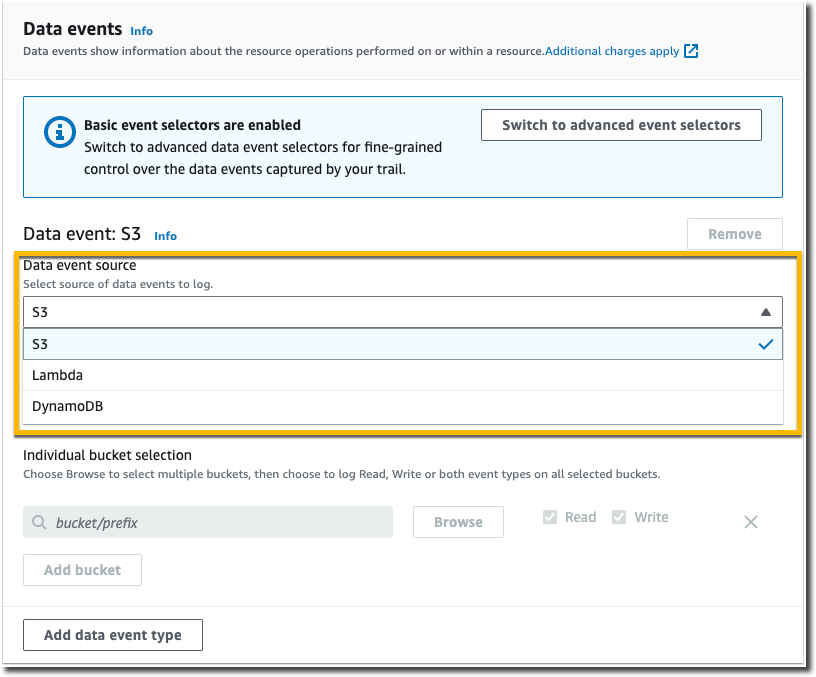
Utilizza la seguente procedura per configurare le impostazioni degli eventi di dati utilizzando i selettori di eventi di base.
1. In **Data events** (Eventi di dati), scegli **Edit** (Modifica) per modificare le impostazioni di registrazione degli eventi di dati. Con i selettori di eventi di base, puoi specificare eventi di registrazione dei dati per bucket Amazon S3 AWS Lambda , funzioni, DBtables Dynamo o una combinazione di queste risorse. I selettori di eventi avanzati supportano tipi di risorse per eventi di dati aggiuntivi. Per impostazione predefinita, i trail non registrano gli eventi di dati Per la registrazione degli eventi di dati sono previsti costi aggiuntivi. Per ulteriori informazioni, consulta [Eventi di dati](logging-data-events-with-cloudtrail.md#logging-data-events). Per i prezzi CloudTrail, consulta [Prezzi di AWS CloudTrail](https://aws.amazon.com/cloudtrail/pricing/).
Per i bucket Amazon S3:
1. Per **Data event source** (Origine evento di dati), scegli **S3**.
1. Puoi scegliere di registrare **All current and future S3 buckets** (Tutti i bucket S3 attuali e futuri) oppure puoi specificare bucket o funzioni specifici. Per impostazione predefinita, gli eventi di dati vengono registrati per tutti i bucket S3 attuali e futuri.
**Nota**
Mantenendo l'opzione predefinita **Tutti i bucket S3 attuali e futuri**, abilita la registrazione degli eventi di dati per tutti i bucket attualmente presenti nel tuo AWS account e per tutti i bucket che crei dopo aver completato la creazione del trail. Consente inoltre la registrazione delle attività relative agli eventi relativi ai dati eseguite da qualsiasi utente o ruolo nel tuo AWS account, anche se tale attività viene eseguita su un bucket che appartiene a un altro account. AWS
Se il percorso è valido solo per una regione, la selezione di **All current and future S3 buckets** (Tutti i bucket S3 attuali e futuri) abilita la registrazione degli eventi di dati per tutti i bucket nella stessa regione del percorso e per qualsiasi bucket creato in seguito in tale regione. Non registrerà nel tuo account gli eventi relativi ai dati per i bucket Amazon S3 in altre regioni. AWS
1. Se lasci l'impostazione predefinita **All current and future S3 buckets** (Tutti i bucket S3 attuali e futuri), scegli di registrare gli eventi **Read** (Lettura), **Write** (Scrittura) o entrambi.
1. Per selezionare singoli bucket, deseleziona le caselle di controllo **Read** (Lettura) e **Write** (Scrittura) per **All current and future S3 buckets** (Tutti i bucket S3 attuali e futuri). In **Individual bucket selection** (Selezione di singoli bucket), cerca un bucket in cui registrare gli eventi di dati. Per trovare bucket specifici, digita un prefisso del bucket per il bucket desiderato. Puoi selezionare più bucket in questa finestra. Scegli **Add bucket** (Aggiungi bucket) per registrare eventi di dati per più bucket. Scegli di registrare gli eventi **Read** (Lettura), ad esempio `GetObject`, gli eventi **Write** (Scrittura), ad esempio `PutObject`, oppure entrambi.
Questa impostazione ha la priorità sulle singole impostazioni configurate per ciascun bucket. Ad esempio, se specifichi la registrazione degli eventi di lettura (**Read**) per tutti i buckets S3 e quindi scegli di aggiungere un bucket specifico per la registrazione degli eventi di dati, l'opzione **Read** (Lettura) è già selezionata per il bucket aggiunto. Non è possibile eliminare la selezione. Puoi solo configurare l'opzione **Write** (Scrittura).
Per rimuovere un bucket dalla registrazione, scegli **X**.
1. Per aggiungere un altro tipo di risorsa su cui registrare gli eventi relativi ai dati, scegli **Aggiungi tipo di evento dati**.
1. Per le funzioni Lambda:
1. Per **Data event source** (Origine evento di dati), scegli **Lambda**.
1. In **Lambda function** (Funzione Lambda), scegli **All regions** (Tutte le regioni) per registrare tutte le funzioni Lambda o **Input function as ARN** (Inserire la funzione come ARN) per registrare eventi di dati su una funzione specifica.
Per registrare gli eventi relativi ai dati per tutte le funzioni Lambda nel tuo AWS account, seleziona **Registra tutte le funzioni attuali e future**. Questa impostazione ha la priorità sulle singole impostazioni configurate per ciascuna funzione. Tutte le funzioni vengono registrate, anche se tutte le funzioni non vengono visualizzate.
**Nota**
Se stai creando un percorso multiregionale, questa selezione abilita la registrazione degli eventi di dati per tutte le funzioni attualmente presenti nel tuo AWS account e per tutte le funzioni Lambda che potresti creare in qualsiasi regione dopo aver completato la creazione del percorso. Se stai creando un percorso per una singola regione (eseguita utilizzando il AWS CLI), questa selezione abilita la registrazione degli eventi di dati per tutte le funzioni attualmente presenti in quella regione nel tuo AWS account e per tutte le funzioni Lambda che potresti creare in quella regione dopo aver terminato la creazione del percorso. Non viene abilitata la registrazione degli eventi di dati per le funzioni Lambda create in altre regioni.
La registrazione degli eventi relativi ai dati per tutte le funzioni consente inoltre di registrare le attività relative agli eventi relativi ai dati eseguite da qualsiasi utente o ruolo nell' AWS account, anche se tale attività viene eseguita su una funzione che appartiene a un altro account. AWS
1. Se scegli **Input function as ARN** (Inserire la funzione come ARN), immetti l'ARN di una funzione Lambda.
**Nota**
Se hai più di 15.000 funzioni Lambda nel tuo account, non puoi visualizzare o selezionare tutte le funzioni nella console durante CloudTrail la creazione di un trail. Puoi comunque selezionare l'opzione che consente di registrare tutte le funzioni, anche se non sono visualizzate. Se desideri registrare gli eventi di dati per funzioni specifiche, puoi aggiungere manualmente una funzione di cui conosci l'ARN. Puoi anche ultimare la creazione del percorso nella console e quindi utilizzare la AWS CLI e il comando **put-event-selectors** per configurare la registrazione degli eventi di dati per funzioni Lambda specifiche. Per ulteriori informazioni, consulta [Gestire i percorsi con AWS CLI](cloudtrail-additional-cli-commands.md).
1. Per aggiungere un altro tipo di risorsa su cui registrare gli eventi relativi ai dati, scegli **Aggiungi tipo di evento dati**.
1. Per le tabelle Dynamo DB:
1. Per **Data event source** (Origine evento di dati), scegli **Dynamo DB**.
1. In **DynamoDB table selection** (Selezione tabella Dynamo DB), scegli **Browse** (Sfoglia) per selezionare una tabella o incolla l'ARN di una tabella Dynamo DB a cui hai accesso. L'ARN di una tabella Dynamo DB è nel seguente formato:
```
arn:{{partition}}:dynamodb:{{region}}:{{account_ID}}:table/{{table_name}}
```
Per aggiungere un'altra tabella, scegli **Add row** (Aggiungi riga) e cerca una tabella o incolla l'ARN di una tabella a cui hai accesso.
1. Per configurare gli eventi Insights e altre impostazioni per il percorso, torna alla procedura precedente in questo argomento, [Aggiornamento di un percorso con la CloudTrail console](#cloudtrail-update-a-trail-console).